Hướng dẫn Photo EXIF Editor, tập 1: Bắt đầu
Tập đầu tiên trong loạt video hướng dẫn Photo EXIF Editor: bên trong một bức ảnh có gì, ứng dụng cần những quyền nào và vì sao, màn hình chính, trình duyệt file và bộ chọn ảnh của Android, trình chỉnh sửa theo từng phần, lần sửa đầu tiên của bạn, và vài thói quen giúp việc sửa hàng trăm bức ảnh trở nên nhẹ nhàng.

On this page
Đây là tập đầu tiên của Hướng dẫn đầy đủ về Photo EXIF Editor, một loạt video đi qua từng tính năng của ứng dụng. Mỗi tập chỉ dài vài phút và đi kèm một bài viết như bài này, để bạn có thể xem video rồi giữ các bước bằng chữ và ảnh chụp màn hình bên cạnh trong lúc làm việc với ảnh của chính mình.
Tập 1 dành cho bất kỳ ai vừa cài ứng dụng, hoặc từ trước tới giờ chỉ mới dùng một hai màn hình của nó. Xem xong, bạn sẽ biết bên trong một bức ảnh lưu những gì, ứng dụng xin những quyền nào và vì sao, tìm ảnh của mình ở đâu, trình chỉnh sửa được sắp xếp ra sao, và cách thực hiện rồi lưu lần sửa đầu tiên mà không vô tình làm mất thứ gì.
Xem tập này ở video phía trên, hoặc đọc tiếp.
Bên trong một bức ảnh có gì?
Mỗi bức ảnh do điện thoại hay máy ảnh chụp đều mang theo thông tin về chính nó. Thông tin này gọi là siêu dữ liệu (metadata), và phần lớn được lưu theo một định dạng tên là EXIF. Một phần khác được lưu theo định dạng thứ hai tên là IPTC, vốn được thiết kế cho phóng viên ảnh và các kho ảnh, và đến nay vẫn là thứ mà hầu hết phần mềm quản lý ảnh trên máy tính cũng như các trang ảnh stock đọc.
Dễ hình dung nhất là coi nó như bốn câu hỏi mà một bức ảnh có thể trả lời:
- Chụp khi nào? Ngày và giờ, chính xác đến từng giây, và thường có cả múi giờ.
- Chụp ở đâu? Tọa độ GPS, mà ứng dụng sẽ đổi thành địa chỉ đường phố khi có thể.
- Chụp như thế nào? Hãng và đời máy ảnh, ống kính, khẩu độ, tốc độ màn trập, ISO, tiêu cự, đèn flash có nháy hay không.
- Ai chụp? Mô tả, tên tác giả, thông báo bản quyền, và trong IPTC còn có tiêu đề, từ khóa, người tạo và dòng ghi công.
Photo EXIF Editor cho bạn xem tất cả những thứ đó, và thay đổi chúng. Vì sao bạn lại muốn làm vậy? Ngày bị sai vì đồng hồ máy ảnh bị sai. Vị trí bị thiếu vì máy ảnh không có GPS, hoặc bạn muốn xóa vị trí trước khi chia sẻ ảnh. Bạn muốn tên mình và thông báo bản quyền có trên mọi bức ảnh mình đăng. Hoặc đơn giản là bạn muốn biết điện thoại đã ghi gì vào bức ảnh trước khi gửi cho ai đó. Mỗi trường hợp như vậy là một tập của loạt bài này.
Quyền: ứng dụng cần gì, và vì sao
Lần đầu bạn mở Photo EXIF Editor, ứng dụng hiện một màn hình ngắn giải thích các quyền nó cần, trước khi Android hỏi bạn. Chúng tôi nghĩ bạn nên biết từng quyền dùng để làm gì, nên đây là danh sách:
- Đọc và ghi vào bộ nhớ ngoài (bắt buộc). Đây là quyền truy cập ảnh và phương tiện. Ứng dụng cần quyền này để hiển thị ảnh của bạn và lưu các thay đổi vào ảnh. Không có nó, ứng dụng đơn giản là không làm được việc của mình.
- Truy cập vị trí địa lý phương tiện truyền thông (bắt buộc). Từ Android 10, Android giấu vị trí GPS lưu trong ảnh khỏi các ứng dụng, trừ khi ứng dụng xin quyền này một cách rõ ràng. Photo EXIF Editor cần nó để hiển thị và sửa vị trí. Ứng dụng không theo dõi bạn; nó chỉ đọc vị trí đã có sẵn trong ảnh của bạn.
- Quản lý tệp phương tiện (Android 12 trở lên, tùy chọn). Quyền này cho phép ứng dụng thay đổi những bức ảnh do ứng dụng khác tạo ra, chẳng hạn ứng dụng máy ảnh của bạn, mà Android không hỏi xác nhận ở mỗi lần lưu. Nếu bạn không cấp, Android sẽ hiện một hộp thoại xác nhận khi bạn lưu; cách này cũng hoàn toàn ổn, chỉ thêm một lần chạm.
- Vị trí (tùy chọn). Chỉ dùng để hiển thị vị trí hiện tại của bạn trên bản đồ khi bạn gắn vị trí cho ảnh. Bạn có thể từ chối; bản đồ vẫn hoạt động bình thường mà không cần nó. Chúng tôi đã từ chối quyền này khi quay loạt video, vì vậy các bản đồ không bao giờ hiện điện thoại thử nghiệm của chúng tôi đang ở đâu.
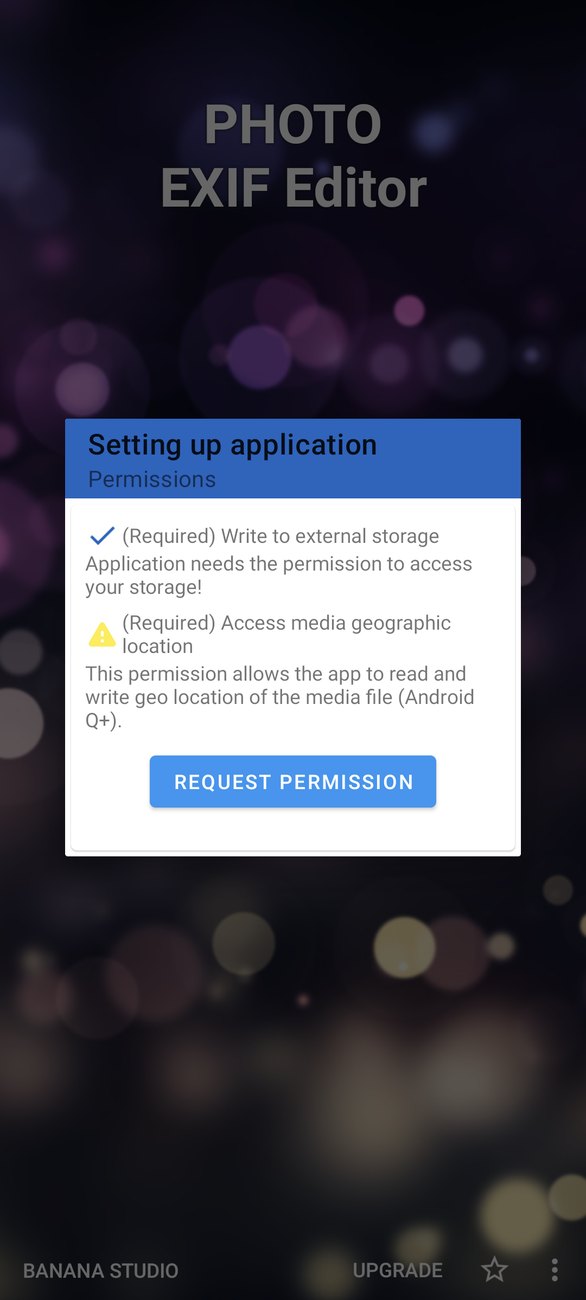
Chạm Yêu cầu cấp quyền và cho phép hai quyền đầu. Trên Android 14 trở lên, Android có thể đưa ra lựa chọn Chọn ảnh thay vì cấp quyền truy cập toàn bộ. Photo EXIF Editor vẫn hoạt động với kiểu truy cập giới hạn này: bạn sẽ chỉ thấy và sửa được những ảnh mình đã chọn, và có thể mở rộng lựa chọn sau trong phần cài đặt của Android.
Màn hình chính
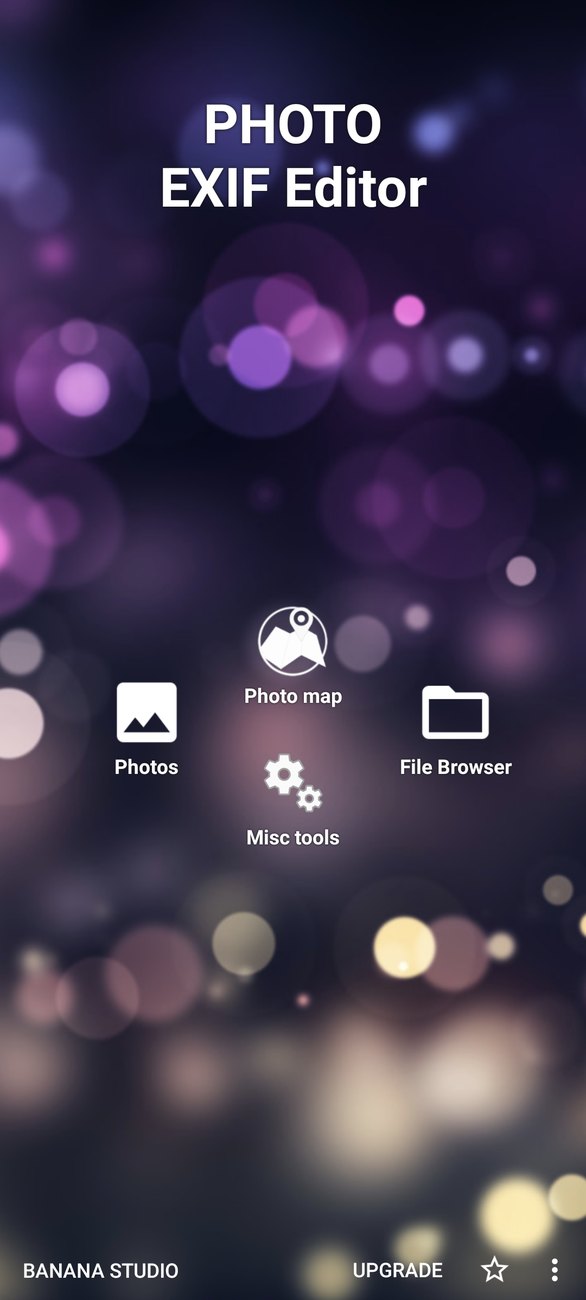
Màn hình chính có bốn mục, và mọi thứ trong ứng dụng đều bắt đầu từ một trong số đó:
- Thư viện ảnh mở bộ chọn ảnh của chính Android. Đây là cách nhanh nhất để chọn một hay nhiều ảnh từ thư viện, với các album và ảnh gần đây được bày ra theo cách bạn đã quen.
- Duyệt mở trình duyệt file, hiển thị thư mục và file của bạn kèm ảnh thu nhỏ, ngày và vị trí. Đây là cách tốt nhất để làm việc với cả một thư mục cùng lúc, và là thứ chúng tôi dùng trong hầu hết loạt bài này.
- Bản đồ ảnh hiển thị các album của bạn và đặt ảnh lên bản đồ. Phần này có riêng một tập ở phần sau của loạt bài.
- Công cụ khác chứa trình chuyển HEIC/HEIF/AVIF sang JPEG và Sao chép EXIF, hai công cụ cũng có tập riêng.
Ở phía dưới, bạn sẽ thấy nút Nâng cấp trong bản miễn phí, một liên kết để đánh giá ứng dụng, và một menu với Phản hồi, Ứng dụng khác và Chính sách bảo mật.
Đôi lời về hai phiên bản. Photo EXIF Editor miễn phí và có quảng cáo. Photo EXIF Editor Pro là cùng ứng dụng đó nhưng không có quảng cáo, và nút Nâng cấp cũng gỡ quảng cáo khỏi bản miễn phí. Mọi thứ trong loạt bài này hoạt động giống nhau ở cả hai bản.
Tìm ảnh của bạn
Trình duyệt file
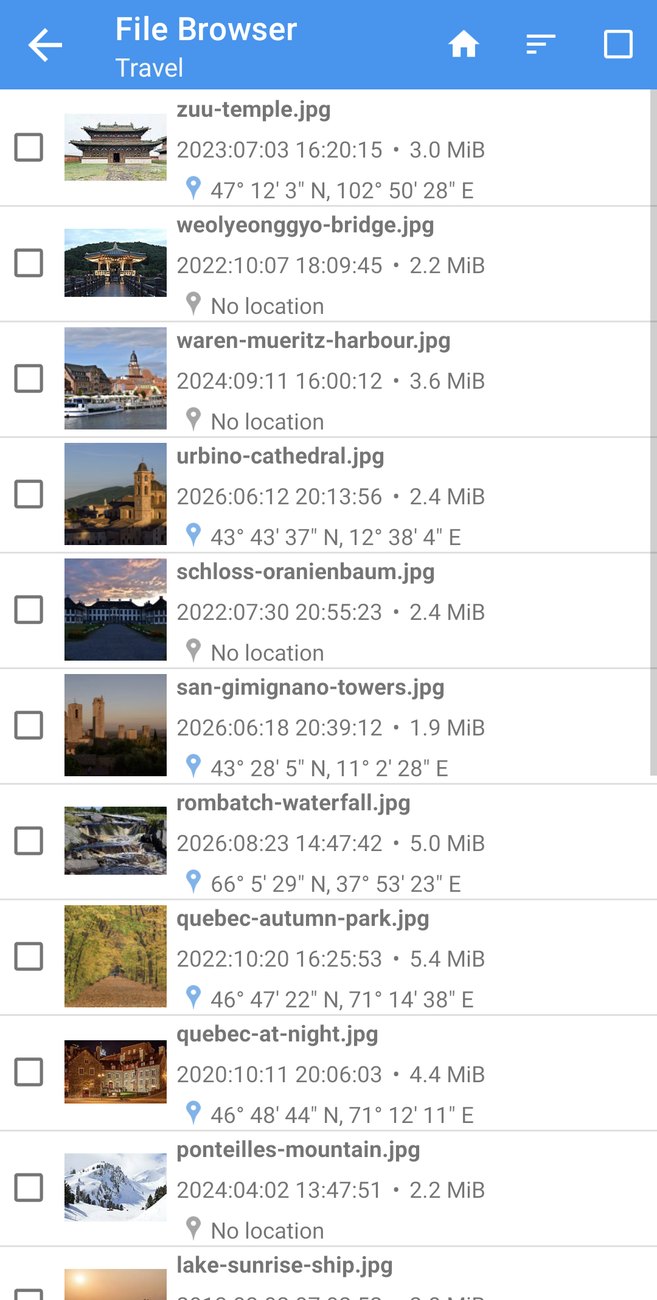
Trình duyệt file (Duyệt) hoạt động như một trình quản lý file được làm riêng cho ảnh. Mỗi bức ảnh hiển thị ảnh thu nhỏ, tên file, ngày chụp, kích thước và vị trí. Dòng cuối cùng hữu ích hơn bạn tưởng: một bức ảnh sai năm, hoặc một bức ghi Không có vị trí trong thư mục mà mọi ảnh khác đều có vị trí, sẽ nổi bật ngay từ cái nhìn đầu tiên, trước cả khi bạn mở bất cứ thứ gì.
Ở phía trên màn hình:
- Trang chủ đưa bạn về đầu bộ nhớ.
- Sắp xếp xếp thư mục theo Tên, Kích thước hoặc Thời gian, tăng dần hoặc giảm dần. Sắp xếp theo thời gian là thứ tự tự nhiên của một chuyến đi; sắp xếp theo tên hữu ích khi máy ảnh đánh số file.
- Chọn tất cả đánh dấu mọi ảnh trong thư mục, sẵn sàng cho một lần sửa hàng loạt.
Chạm vào một bức ảnh để mở nó trong trình chỉnh sửa. Đánh dấu vào các ô chọn để chọn nhiều ảnh, rồi chạm Sửa (biểu tượng bút chì) để sửa tất cả cùng lúc. Đó là sửa hàng loạt, và nó có tập riêng.
Trình duyệt file và trình chỉnh sửa làm việc với ảnh JPEG và PNG. Các file và thư mục khác cũng được liệt kê để bạn dễ định hướng, nhưng không sửa được ở đây. Ảnh HEIC và AVIF phải đi qua trình chuyển đổi trước.
Bộ chọn ảnh
Thư viện ảnh trên màn hình chính mở bộ chọn của Android, hiển thị thư viện của bạn với các album và ảnh gần đây. Chọn một ảnh để mở nó trong trình chỉnh sửa, hoặc chọn nhiều ảnh để sửa cùng lúc. Bộ chọn này là của Android chứ không phải của chúng tôi, nên trông sẽ hơi khác giữa các điện thoại và giữa các phiên bản Android.
Trình chỉnh sửa
Trình chỉnh sửa là trái tim của ứng dụng, và là màn hình bạn sẽ dành nhiều thời gian nhất.
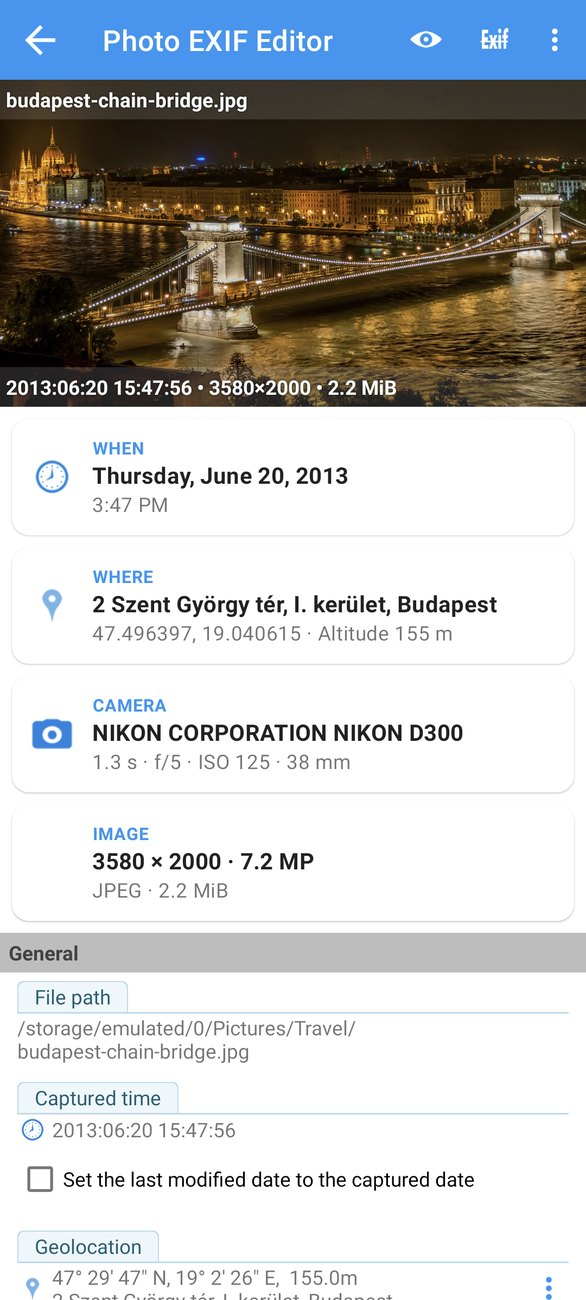
Ở phía trên, bạn thấy chính bức ảnh, cùng tên file, ngày chụp, kích thước điểm ảnh và dung lượng file. Bên dưới, bốn thẻ tóm tắt kể lại câu chuyện của bức ảnh chỉ trong một cái nhìn: Thời gian chụp, Địa điểm (kèm địa chỉ khi tra được), Máy ảnh với các thông số phơi sáng, và Hình ảnh với kích thước và định dạng. Chạm vào một thẻ để nhảy tới trường mà thẻ đó tóm tắt.
Dưới các thẻ, mọi trường bên trong bức ảnh được liệt kê, nhóm thành các phần:
- Chung có những trường mà hầu hết mọi người quan tâm: đường dẫn file, thời điểm chụp, tọa độ, xoay, hãng và đời máy ảnh, phần mềm, cùng mô tả hình ảnh, tác giả và bản quyền.
- Nâng cao liệt kê các thông số máy ảnh: khẩu độ, thời gian phơi sáng, giá trị phơi sáng, flash, độ dài tiêu cự, tốc độ ISO, cân bằng trắng, và các trường chú thích mà Windows hiển thị trong thuộc tính của file (XP Title, XP Comment, XP Author, XP Keywords, XP Subject).
- Chuyên nghiệp chứa các trường kỹ thuật hơn, như độ phân giải và độ sáng.
- IPTC xuất hiện ở phía dưới với ảnh JPEG: tiêu đề, dòng tít, mô tả, từ khóa, người tạo, thông báo bản quyền, và các trường về vị trí.
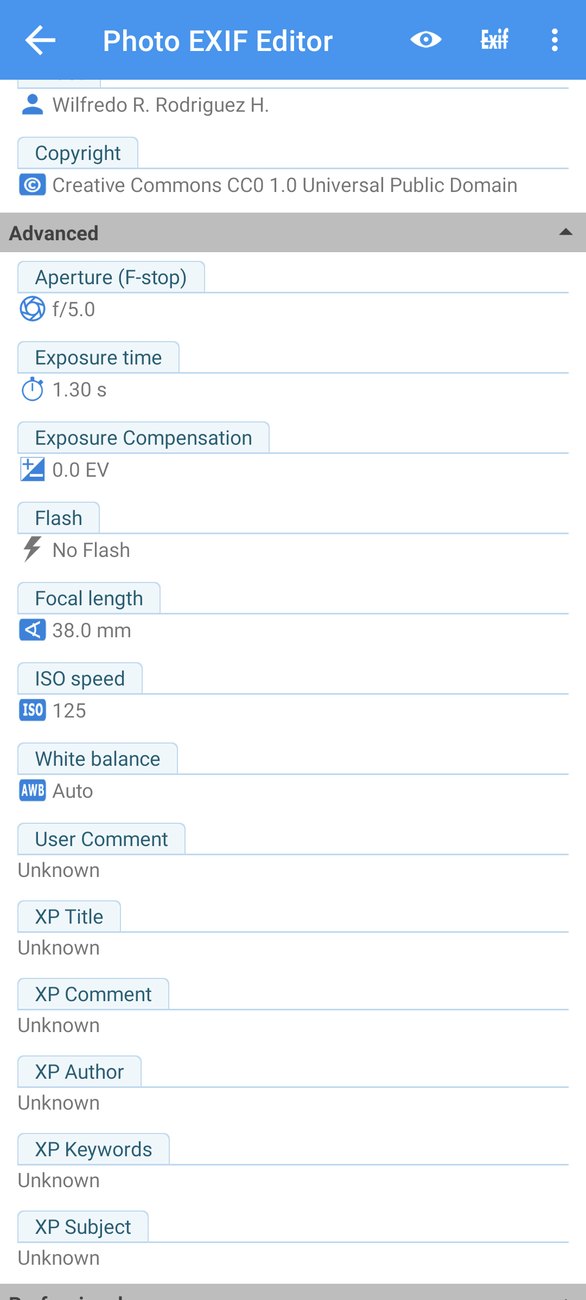
Hầu hết ảnh chỉ dùng vài trường trong số này. Chạm nút con mắt ở phía trên để Ẩn các trường chưa biết và chỉ giữ lại những trường có giá trị. Chạm lần nữa để hiện tất cả. Ứng dụng sẽ nhớ lựa chọn của bạn.
Lần sửa đầu tiên của bạn
Việc sửa được làm đơn giản một cách có chủ ý. Chạm vào bất kỳ trường văn bản nào, gõ giá trị mới và chạm OK. Các trường có danh sách giá trị cố định, như Xoay hay Flash, sẽ mở ra một danh sách để chọn. Các trường số, như Tốc độ ISO hay Độ dài tiêu cự, sẽ mở ô nhập số.
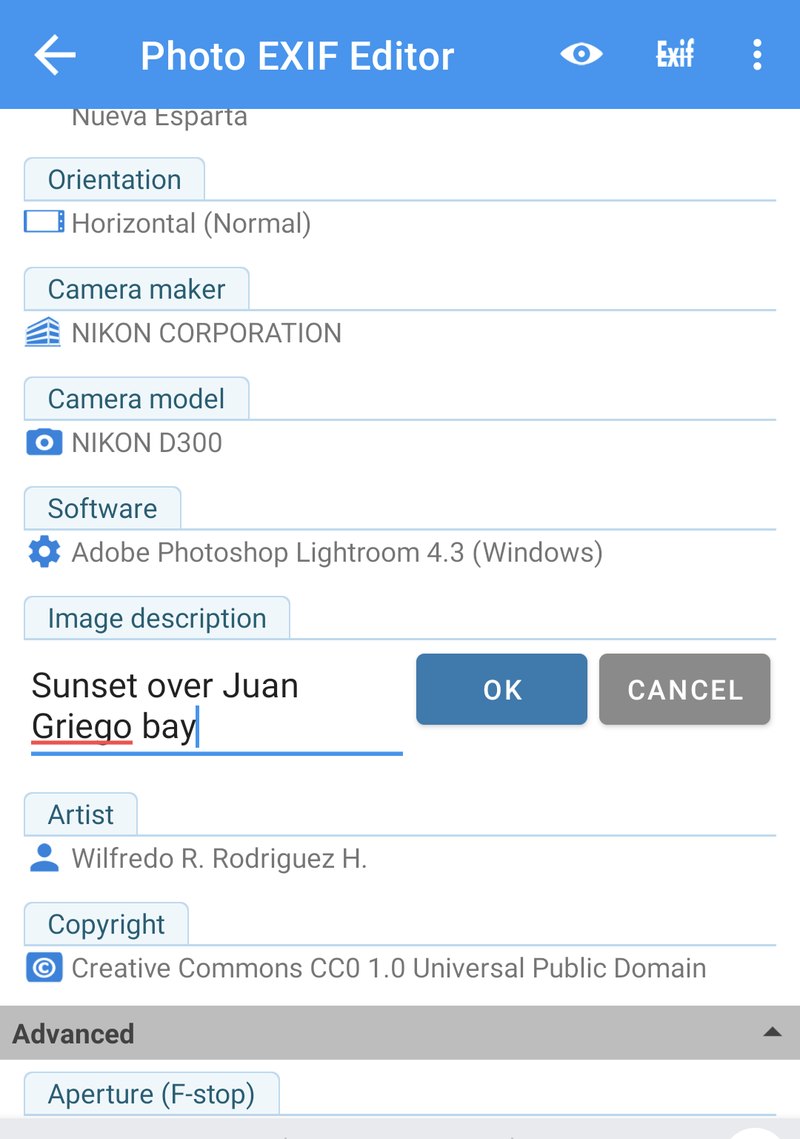
Trong video, chúng tôi viết mô tả cho một bức ảnh hoàng hôn trên vịnh Juan Griego và đặt tên tác giả. Có hai điều đáng biết về những gì xảy ra sau đó:
- Chưa có gì được ghi vào ảnh cho đến khi bạn chạm Lưu (biểu tượng đĩa). Bạn có thể đổi bao nhiêu trường tùy thích, sửa đi sửa lại, và chỉ các giá trị cuối cùng mới được ghi khi bạn lưu.
- Chỉ những trường bạn đã thay đổi là khác đi sau đó. Thông số máy ảnh, vị trí, dữ liệu IPTC và mọi thứ khác vẫn giữ nguyên như cũ. Bản thân hình ảnh không bao giờ bị động tới: các điểm ảnh trước và sau là như nhau, từng byte một.
Khi bạn lưu, ứng dụng hiện Dữ liệu EXIF đã được lưu và đưa bạn về nơi bạn đang đứng trước đó.
Không gì bị mất do vô ý
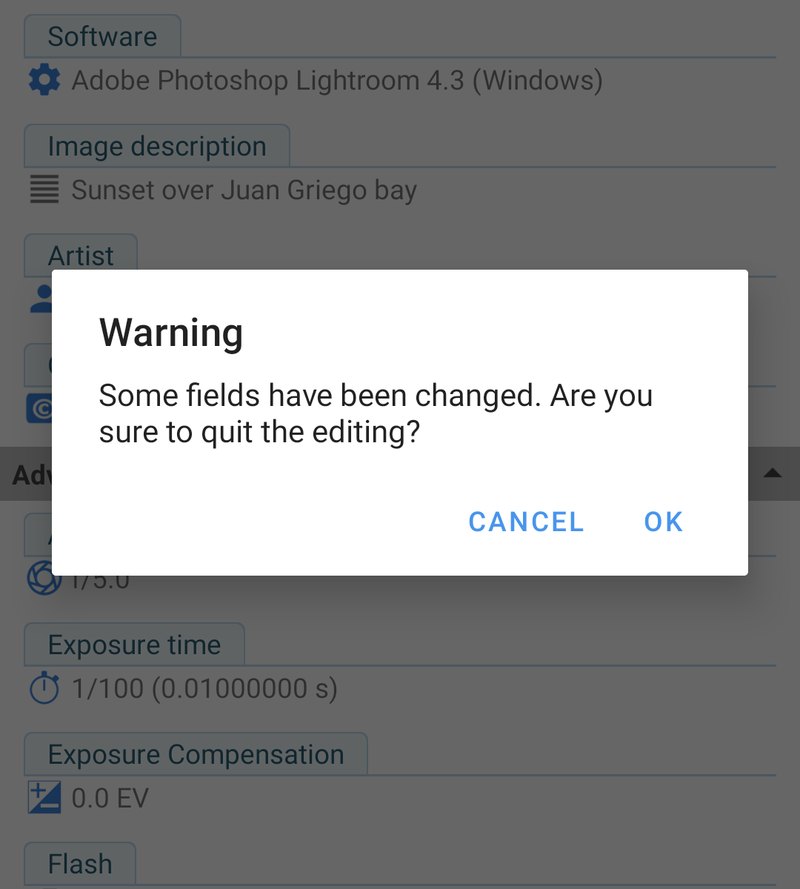
Nếu bạn quay lại mà chưa lưu, ứng dụng sẽ hỏi bạn có thật sự muốn rời đi mà không lưu không. Chạm Hủy để ở lại trình chỉnh sửa, rồi chạm Lưu. Chạm OK để rời đi và bỏ các thay đổi. Một việc nhỏ thôi, nhưng nó có nghĩa là một cú vuốt lỡ tay sẽ không bao giờ ném đi cả phút gõ chữ của bạn.
Menu của trình chỉnh sửa
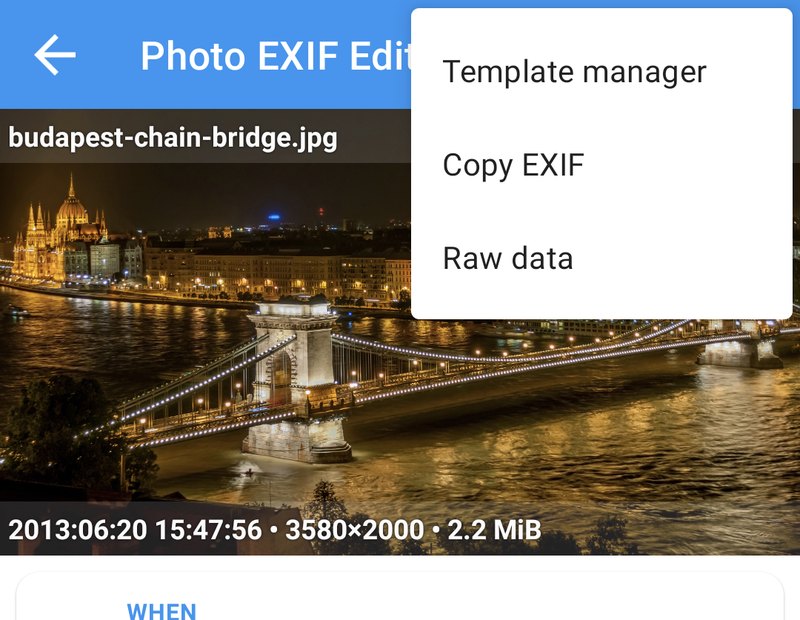
Menu ⋮ ở góc trên bên phải trình chỉnh sửa có thêm ba công cụ nữa, mỗi công cụ đều có tập riêng:
- Trình quản lý mẫu lưu các giá trị hiện tại thành một mẫu, hoặc áp dụng một mẫu đã lưu. Nếu bạn thường xuyên viết cùng một cái tên và thông báo bản quyền, công cụ này dành cho bạn.
- Sao chép EXIF sao chép thông tin từ bức ảnh này sang các ảnh khác. Lý tưởng sau khi một ứng dụng chỉnh ảnh đã gỡ sạch siêu dữ liệu khỏi file xuất của bạn.
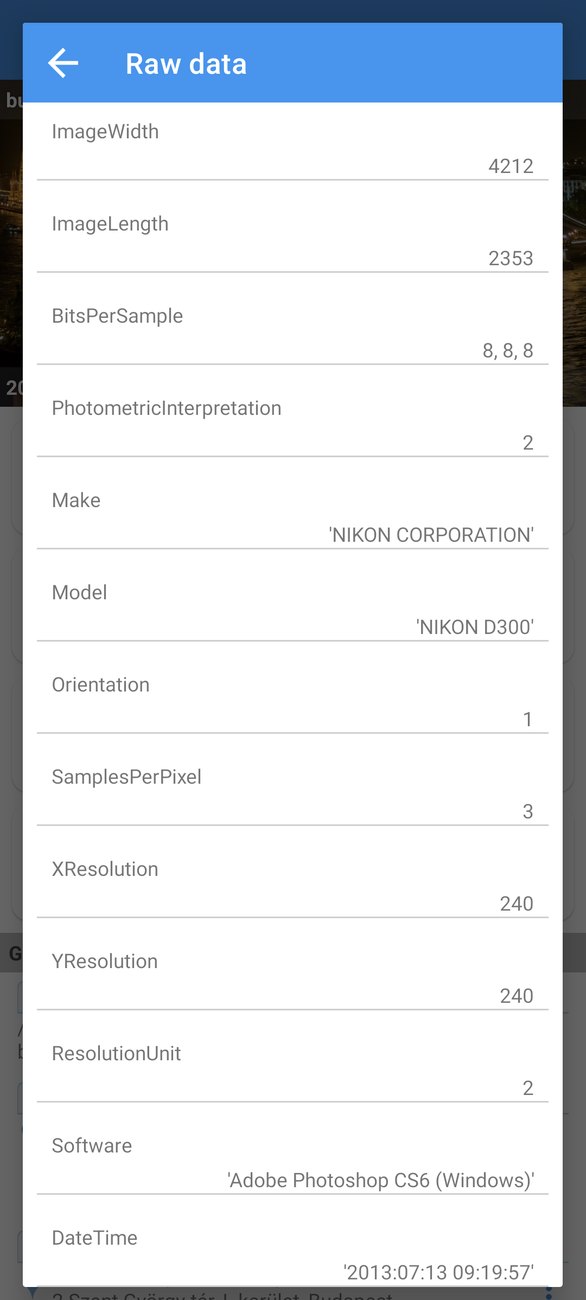
- Dữ liệu thô liệt kê mọi thẻ lưu trong ảnh, với tên chính thức và giá trị lưu chính xác của nó. Đây là nơi để xem khi một ứng dụng khác hiện một giá trị mà bạn không tìm thấy trong trình chỉnh sửa, hoặc khi hai ứng dụng hiện hai ngày khác nhau.
Vài thói quen tốt
Sửa siêu dữ liệu là việc an toàn, và ứng dụng không bao giờ thay đổi chính bức ảnh. Dù vậy, vài thói quen sẽ giúp bạn thoải mái hơn nữa, nhất là khi bạn bắt đầu sửa hàng trăm bức ảnh cùng lúc:
- Thử trên một bức ảnh trước. Trước khi dịch chuyển ngày của cả một chuyến đi, hãy dịch chuyển một ảnh, lưu, rồi kiểm tra trong ứng dụng thư viện của bạn. Nếu đúng, hãy làm với phần còn lại.
- Giữ bản sao lưu cho những bức ảnh không thể thay thế. Nếu ảnh của bạn đã được sao lưu lên dịch vụ đám mây hoặc máy tính, bạn đã yên tâm. Nếu chưa, hãy sao chép thư mục trước một lần sửa hàng loạt lớn. Sau khi lưu thì không có hoàn tác.
- Làm việc theo từng thư mục. Một thư mục của một chuyến đi hay một sự kiện thường cần cùng một thay đổi, nhờ vậy việc sửa hàng loạt trở nên đơn giản.
- Để ứng dụng làm xong. Lưu một loạt ảnh lớn mất một chút thời gian cho mỗi ảnh. Bạn có thể chuyển sang ứng dụng khác hoặc tắt màn hình, việc lưu vẫn tiếp tục; chỉ đừng gỡ ứng dụng hay xóa ảnh trong lúc đang lưu.
- Kiểm tra kết quả trong ứng dụng quan trọng với bạn. Các ứng dụng khác nhau đọc ngày và trường khác nhau. Nếu đích đến cuối cùng của ảnh là một trang web hay máy tính của bạn, hãy kiểm tra ở đó.
Tiếp theo là gì
Trong Tập 2: Ngày và giờ, chúng ta sẽ sửa trường được sửa nhiều nhất: đặt ngày chính xác cho một bản quét không có ngày, dịch chuyển một bức ảnh thêm một giờ khi máy ảnh quên giờ mùa hè, dịch chuyển cả một chuyến đi thêm một ngày chỉ trong một lần, giữ tên file và ngày của chính file đồng bộ với nhau, và cuối cùng là hiểu vì sao hai ứng dụng có thể hiện hai ngày khác nhau cho cùng một bức ảnh.
Trọn bộ loạt bài:
- Bắt đầu (tập này)
- Ngày và giờ
- Vị trí và gắn vị trí
- Sửa hàng loạt
- IPTC và các trường máy ảnh
- Mẫu và Sao chép EXIF
- Bản đồ ảnh
- Quyền riêng tư và trình chuyển đổi HEIC/AVIF
Tải ứng dụng
- Photo EXIF Editor (miễn phí): https://play.google.com/store/apps/details?id=net.xnano.android.photoexifeditor
- Photo EXIF Editor Pro (không quảng cáo): https://play.google.com/store/apps/details?id=net.xnano.android.photoexifeditor.pro
Các ảnh mẫu trong loạt bài này là ảnh CC0 từ Wikimedia Commons. Các màn hình được quay trên Android 11 và trông giống hệt trên các phiên bản mới hơn.
Videos
Related app
Photo EXIF Editor
Xem, chỉnh sửa và xóa dữ liệu EXIF và vị trí GPS của ảnh
Related posts

Hướng dẫn Photo EXIF Editor, tập 4: Sửa hàng loạt
Tập 4 trong loạt video hướng dẫn Photo EXIF Editor nói về sửa nhiều ảnh cùng lúc: chọn một thư mục, Nhiều giá trị nghĩa là gì, một thay đổi được ghi vào mọi bức ảnh, dịch chuyển cả một chuyến đi, các loạt lớn hàng trăm hay hàng nghìn ảnh, và những quyền mà Android hỏi trên đường đi.

Hướng dẫn Photo EXIF Editor, tập 3: Vị trí và gắn vị trí
Tập 3 trong loạt video hướng dẫn Photo EXIF Editor đặt ảnh lên bản đồ: vị trí nằm ở đâu bên trong một bức ảnh, thêm vị trí bằng cách tìm một địa điểm hay thả ghim, đặt một bức ảnh thật chính xác trên chế độ vệ tinh, sao chép vị trí từ một bức ảnh sang nhiều ảnh, và xóa vị trí trước khi một bức ảnh lên mạng.

Hướng dẫn Photo EXIF Editor, tập 2: Ngày và giờ
Tập 2 trong loạt video hướng dẫn Photo EXIF Editor sửa trường được sửa nhiều nhất: đặt ngày chính xác cho một bản quét không có ngày, dịch chuyển một bức ảnh thêm một giờ khi máy ảnh quên giờ mùa hè, dịch chuyển cả một chuyến đi thêm một ngày chỉ trong một lần, giữ tên file và ngày của chính file đồng bộ với nhau, và hiểu ba ngày đang ẩn bên trong mỗi bức ảnh.