CamRelay 1.0.7: احمِ كاميرا هاتفك باسم مستخدم وكلمة مرور
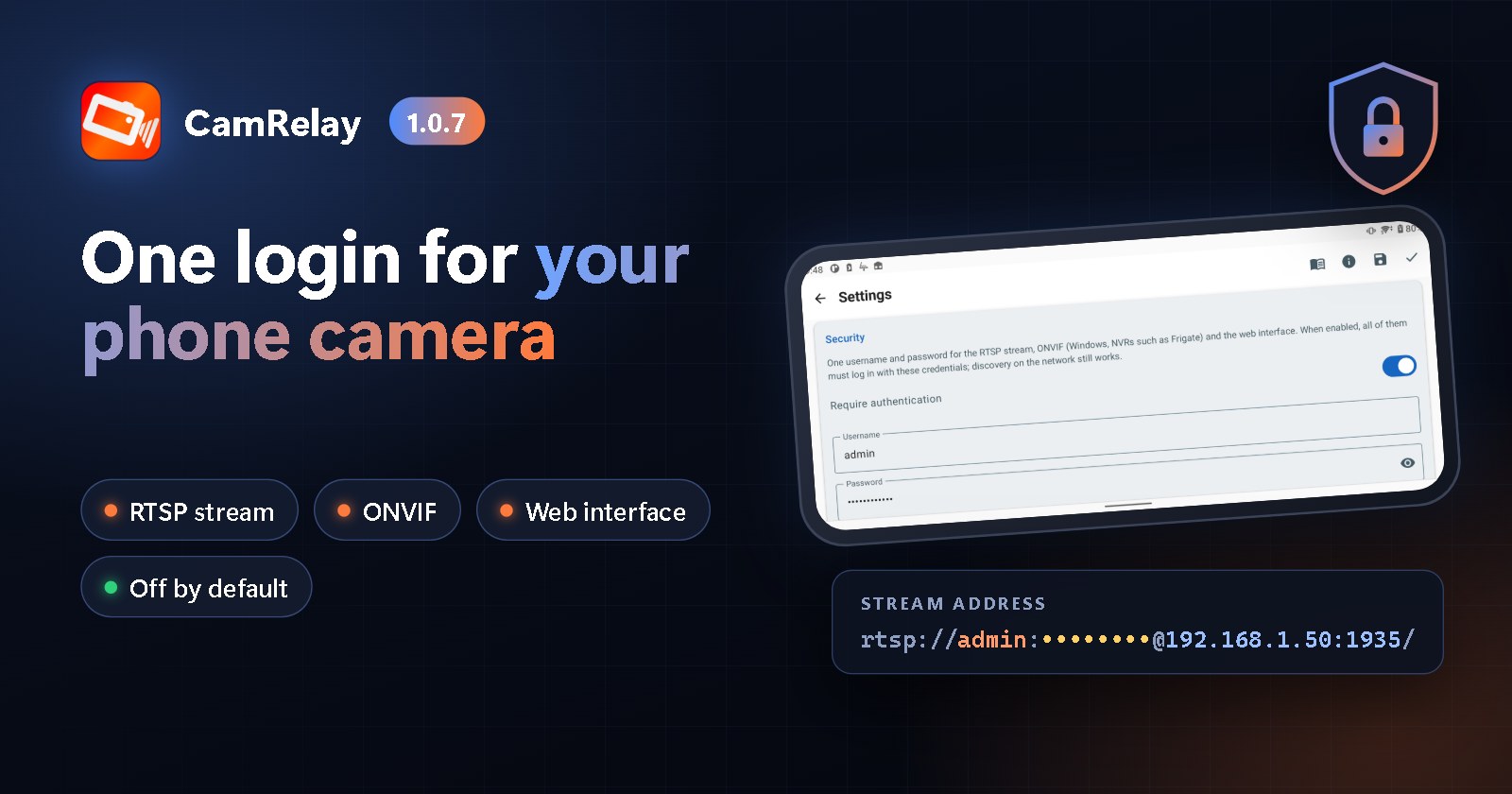
يضيف CamRelay 1.0.7 إعدادًا جديدًا للأمان: يمكنك الآن حماية بث RTSP وONVIF وواجهة الويب معًا باسم مستخدم وكلمة مرور واحدين. الميزة متوقفة افتراضيًا، فلا يتغير شيء حتى تفعّلها بنفسك. وتسجّل واجهة الويب دخولك مرة واحدة دون سيل من نوافذ تسجيل الدخول المنبثقة، كما يجعل إصلاحان صغيران الإعداد أكثر سلاسة.
On this page
أصبح CamRelay 1.0.7 متاحًا الآن على Google Play. يركّز هذا الإصدار على شيء طلبه كثيرون منكم: تسجيل دخول لكاميرتك. باسم مستخدم وكلمة مرور واحدين، يمكنك الآن حماية كل ما يقدّمه CamRelay على شبكتك: بث RTSP، وONVIF لجهاز NVR، وواجهة الويب.
الإعداد الجديد متوقف افتراضيًا. سيستمر جهاز NVR وFrigate وHome Assistant وVLC وإشارات المتصفح المرجعية في العمل تمامًا كما كانت، إلى أن تقرر تفعيله.
لماذا يهمّ تسجيل الدخول
حتى الآن، كان بإمكان أي جهاز على شبكتك فتح بث CamRelay أو خدمة ONVIF أو واجهة الويب. في المنزل وعلى شبكة Wi-Fi الخاصة بك، لا مشكلة في ذلك غالبًا. لكن كثيرًا من الكاميرات ينتهي بها الأمر على شبكات لا تتحكم فيها بالكامل: شقة مشتركة، أو مكتب، أو منزل مستأجر لقضاء العطلة، أو شبكة Wi-Fi يستخدمها الضيوف والأجهزة الذكية أيضًا. وكان بإمكان أي شخص يعرف عنوان الهاتف مشاهدة الكاميرا أو تغيير إعداداتها أو تنزيل تسجيلاتها.
مع CamRelay 1.0.7، لا يدخل إلا الأشخاص والتطبيقات التي تعرف اسم المستخدم وكلمة المرور.
فعّلها في ثلاث خطوات
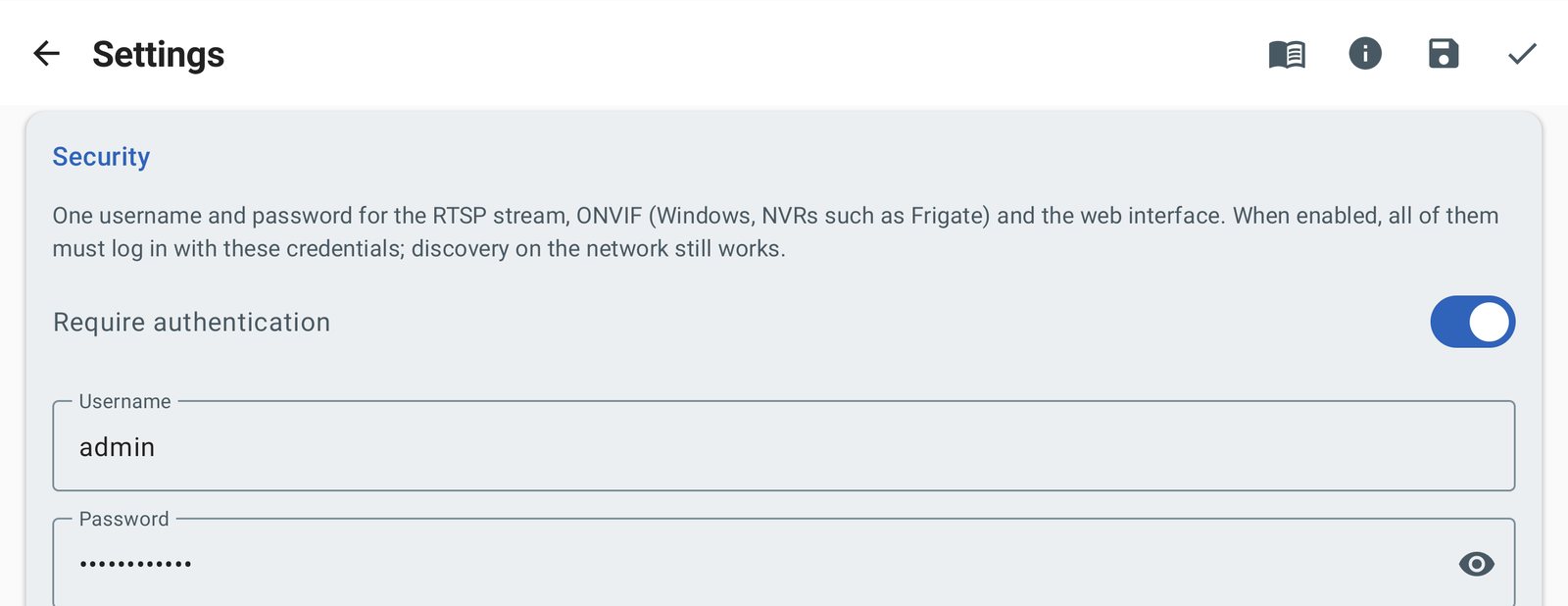
- افتح الإعدادات في التطبيق، ثم مرّر إلى قسم الأمان الجديد.
- أدخل اسم المستخدم (قيمته الأولى
admin) وكلمة المرور، ثم اضغط على حفظ بيانات الاعتماد. - فعّل طلب المصادقة.
هذا كل شيء. يبقى المفتاح معطّلًا إلى أن تحفظ اسم مستخدم وكلمة مرور، لذا لا يمكنك أن تغلق الباب على نفسك بكلمة مرور فارغة. يمكنك الضغط على أيقونة العين للتحقق من كلمة المرور في أي وقت، وتغييرها متى شئت. وتستخدم الاتصالات الجديدة بيانات الدخول الجديدة فورًا، فلا حاجة إلى إعادة تشغيل البث.
تسجيل دخول واحد يحمي كل شيء
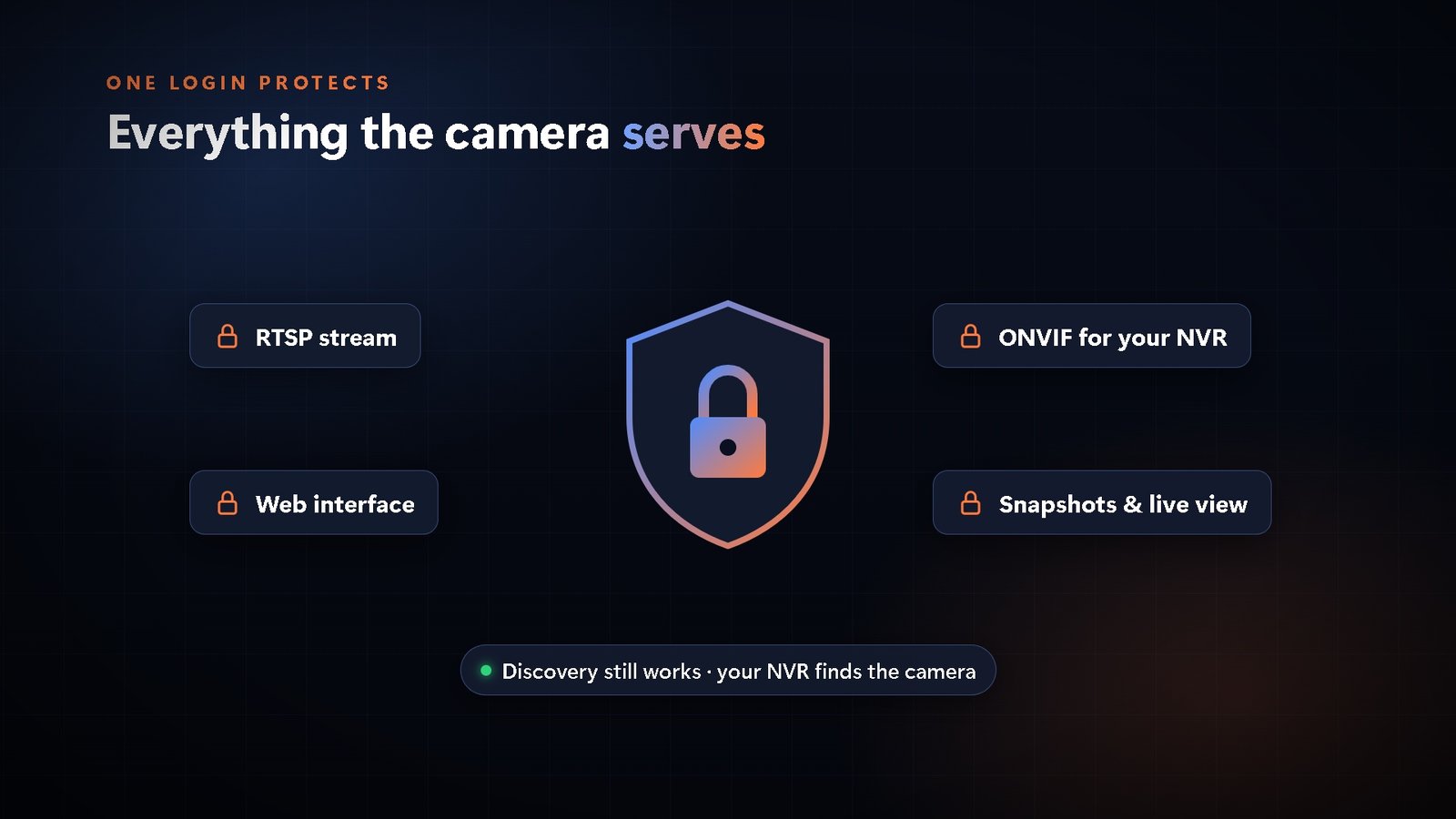
عند تفعيل طلب المصادقة، يلزم اسم المستخدم وكلمة المرور نفسيهما من أجل:
- بث RTSP، بما في ذلك قناة المحادثة ثنائية الاتجاه. يُفحص كل طلب RTSP وليس الأول فقط، لذا لا يستطيع أي تطبيق تخطي تسجيل الدخول والبدء في التشغيل رغم ذلك.
- ONVIF: يجب على جهاز NVR أو تطبيق ONVIF تسجيل الدخول قبل أن يتمكن من قراءة عنوان البث، أو تغيير السطوع أو التكبير، أو إعادة تسمية الكاميرا، أو تلقي الأحداث.
- واجهة الويب بكل ما فيها: الإعدادات، والمعاينة المباشرة، واللقطات، وبث MJPEG، ومدير الملفات الذي يحتوي على تسجيلاتك.
تبقى بعض الأمور مفتوحة عن قصد، حتى تتمكن أجهزتك من العثور على الكاميرا والاتصال بها:
- الاكتشاف: لا تزال أجهزة NVR وWindows تعثر على CamRelay على الشبكة.
- طلبات ONVIF القليلة التي يحتاجها العميل قبل أن يتمكن من تسجيل الدخول، مثل ساعة الجهاز وقائمة خدماته.
ربط تطبيقاتك
VLC وFFmpeg ومشغلات RTSP الأخرى
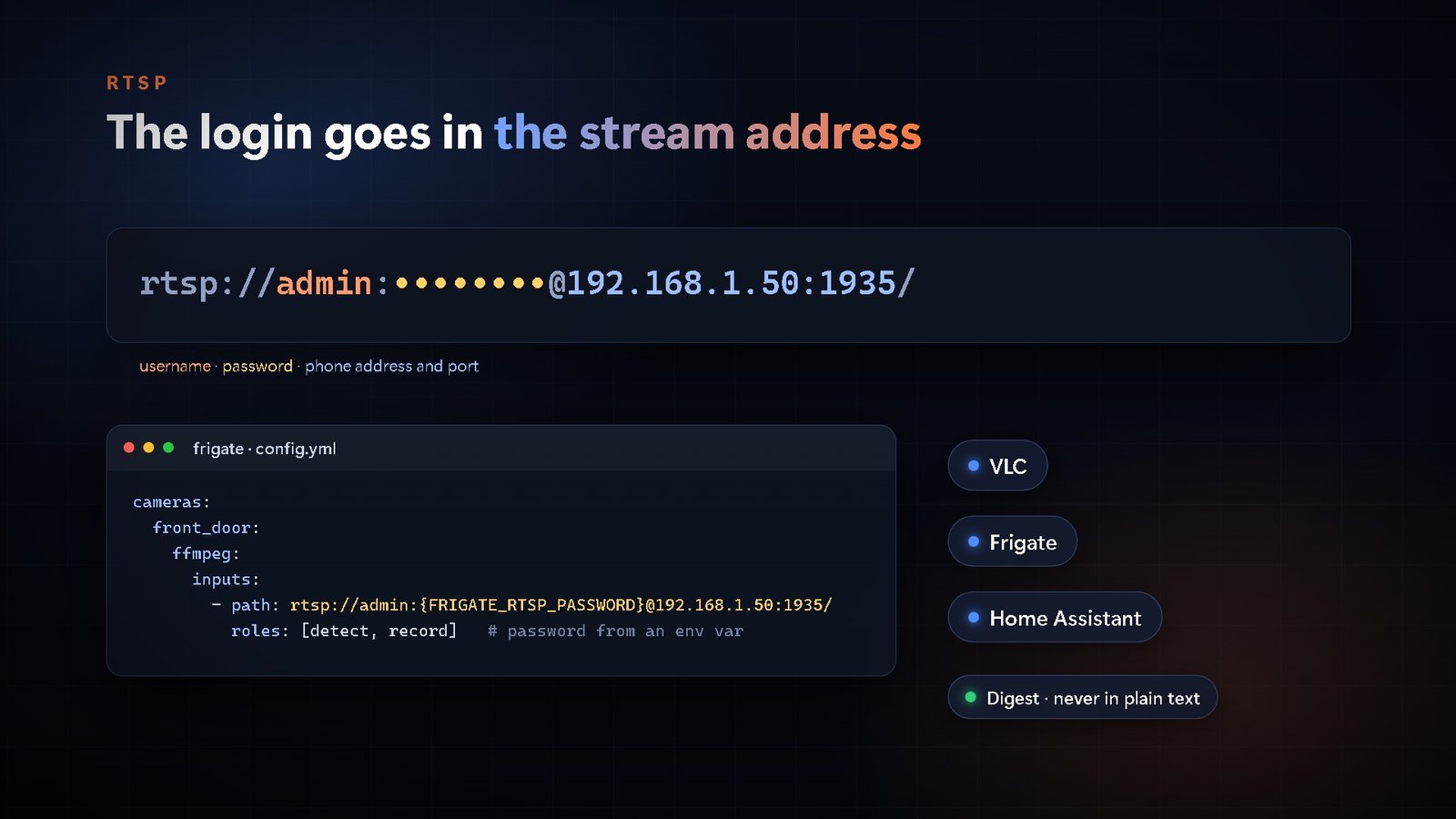
أضف اسم المستخدم وكلمة المرور إلى عنوان البث:
rtsp://admin:[email protected]:1935/
استبدل 192.168.1.50:1935 بالعنوان الذي يعرضه CamRelay على شاشته الرئيسية. ويمكن لـ VLC أيضًا أن يطلب منك اسم المستخدم وكلمة المرور إذا فتحت العنوان بدونهما.
نصيحة: إذا كانت كلمة المرور تحتوي على رموز مثل
@أو:أو/أو#، فاكتبها مرمّزة في العنوان (@تصبح%40، و:تصبح%3A، و/تصبح%2F، و#تصبح%23)، أو اختر كلمة مرور من الحروف والأرقام فقط.
Frigate
أضف بيانات الدخول إلى سطر RTSP في go2rtc. يستطيع Frigate ملء كلمة المرور من متغير بيئة، فلا تبقى مكتوبة كنص عادي في ملف الإعداد:
go2rtc:
  streams:
    camrelay:
      - rtsp://admin:{FRIGATE_RTSP_PASSWORD}@192.168.1.50:1935/
بعد ذلك عيّن FRIGATE_RTSP_PASSWORD في قسم environment من ملف Docker Compose. تستمر المعاينة المباشرة والتسجيل والمحادثة ثنائية الاتجاه في العمل عبر السطر نفسه. ويشرح دليل Frigate الخاص بنا الإعداد الكامل خطوة بخطوة.
Home Assistant
- مع تكامل ONVIF، أدخل اسم المستخدم وكلمة المرور نفسيهما عند إضافة الكاميرا.
- مع تكامل Generic Camera، ضع بيانات الدخول في عنوان البث كما هو موضح أعلاه.
أجهزة NVR وتطبيقات ONVIF
عند إضافة الكاميرا، أدخل اسم المستخدم وكلمة المرور في إعدادات الكاميرا داخل جهاز NVR أو التطبيق. يقبل CamRelay الطريقتين اللتين تسجّل بهما عملاء ONVIF الدخول: WS-UsernameToken داخل الطلب، وHTTP Digest.
آمن من حيث التصميم: مصادقة Digest
يستخدم بث RTSP وواجهة الويب مصادقة Digest، ويمكن لعملاء ONVIF استخدامها أيضًا. مع Digest لا تُرسَل كلمة المرور نفسها عبر الشبكة أبدًا، بل يُرسَل دليل يُستخدم مرة واحدة يثبت أنك تعرفها، ولا يمكن إعادة استخدام طلب تم اعتراضه. أما مصادقة Basic، التي ترسل كلمة المرور بشكل شبه مكشوف، فهي غير مقبولة.
واجهة الويب: سجّل الدخول مرة واحدة، بلا سيل من النوافذ المنبثقة
عند فتح واجهة الويب، يطلب منك المتصفح اسم المستخدم وكلمة المرور مرة واحدة، ويتذكرهما ما دام مفتوحًا.
تتواصل صفحة الويب مع الكاميرا باستمرار في الخلفية: فهي تتحقق من حالة البث كل ثانيتين، وتحمّل المعاينة المباشرة واللقطات والإعدادات. وإذا تغيّرت بيانات الدخول أثناء فتح الصفحة، مثلًا لأنك فعّلت المصادقة أو غيّرت كلمة المرور على الهاتف، فقد يتسبب كل طلب من هذه الطلبات في الخلفية في ظهور نافذة تسجيل الدخول في المتصفح مرارًا وتكرارًا.
يتعامل CamRelay 1.0.7 مع هذا الأمر كما ينبغي:
- بمجرد أن يتوقف تسجيل الدخول عن العمل، توقف الصفحة جميع طلباتها في الخلفية.
- تعرض رسالة واضحة: يلزم تسجيل الدخول، مع زر تسجيل الدخول.
- ضغطة واحدة تعيد تحميل الصفحة، ويطلب منك المتصفح تسجيل الدخول مرة واحدة.
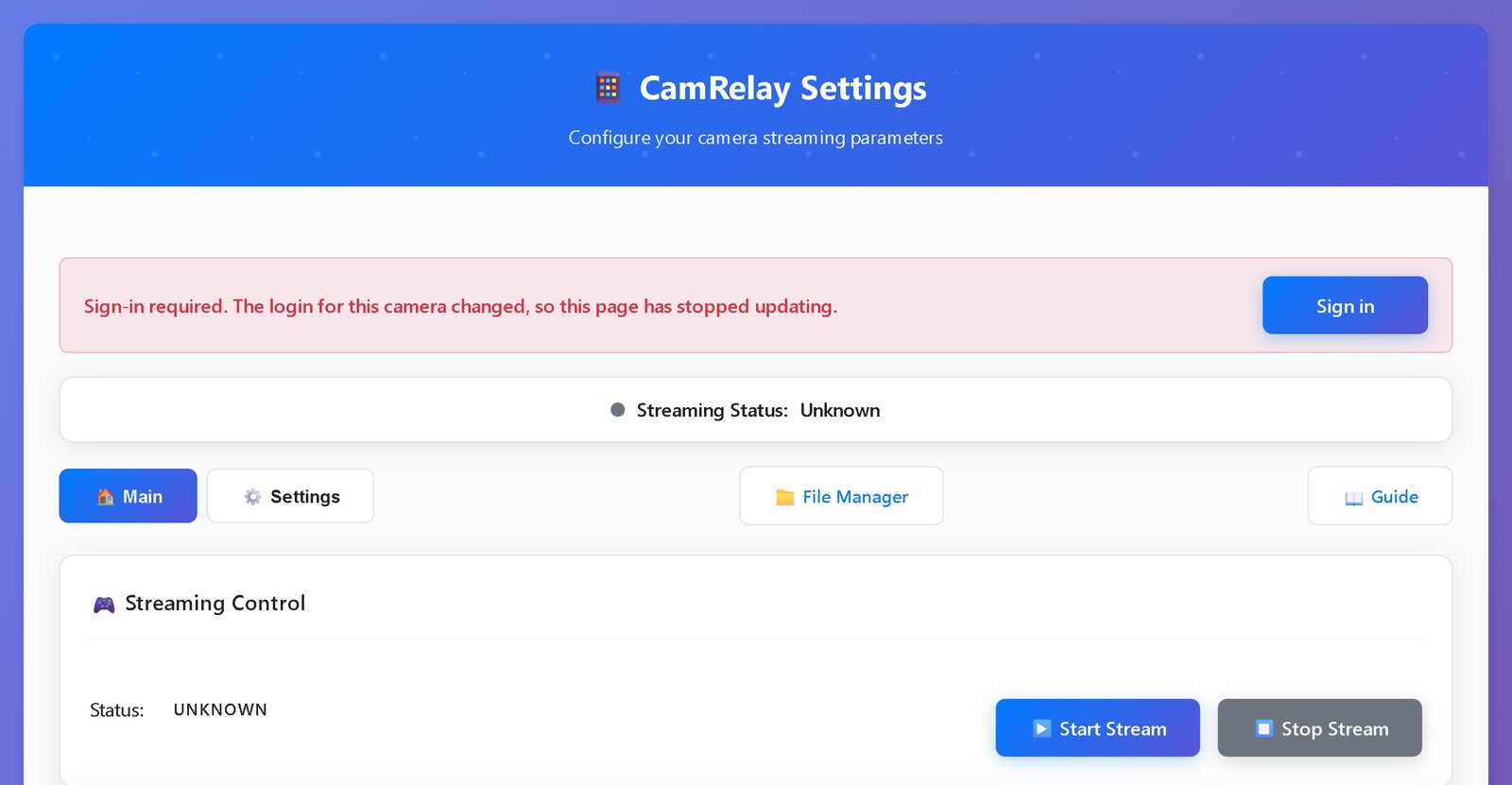
كما جعلنا تسجيل الدخول أكثر موثوقية عندما ترسل الصفحة عدة طلبات في الوقت نفسه. فقد تصل هذه الطلبات إلى الهاتف بأي ترتيب، وأصبح CamRelay الآن يقبلها جميعًا بدلًا من رفض بعضها.
كلمة المرور تبقى على الهاتف
- يُحفظ اسم المستخدم وكلمة المرور على الهاتف فقط، في مساحة التخزين الخاصة بـ CamRelay.
- لا يُضمَّنان في النسخ الاحتياطية السحابية ولا في عمليات النقل من جهاز إلى آخر.
- لا يمكنك عرضهما أو تغييرهما إلا من داخل التطبيق. فصفحة الإعدادات في واجهة الويب لا تستطيع قراءتهما، لذا لا يستطيع من يفتحها مرة واحدة معرفة كلمة المرور.
ملاحظة صريحة: يتحكم تسجيل الدخول في من يمكنه الاتصال، لكن الفيديو وواجهة الويب في CamRelay غير مشفّرين. وهذا أمر معتاد لكاميرات IP على الشبكة المحلية. ولمشاهدة الكاميرا من خارج المنزل، استخدم VPN للوصول إلى شبكتك بدلًا من فتح منافذ على جهاز التوجيه (الراوتر).
متوقفة افتراضيًا، والقرار لك
نعلم أن كثيرين منكم يشغّلون CamRelay على مدار الساعة مع جهاز NVR تم إعداده مرة واحدة ولم يُلمَس بعد ذلك. لهذا يبقى طلب المصادقة متوقفًا بعد التحديث. لا يتغير شيء حتى تفعّله، ويستمر جهاز NVR وFrigate وHome Assistant والإشارات المرجعية في العمل.
عندما تكون مستعدًا، فعّله ثم أضف بيانات الدخول إلى كل تطبيق يشاهد الكاميرا.
إصلاحات أخرى في 1.0.7
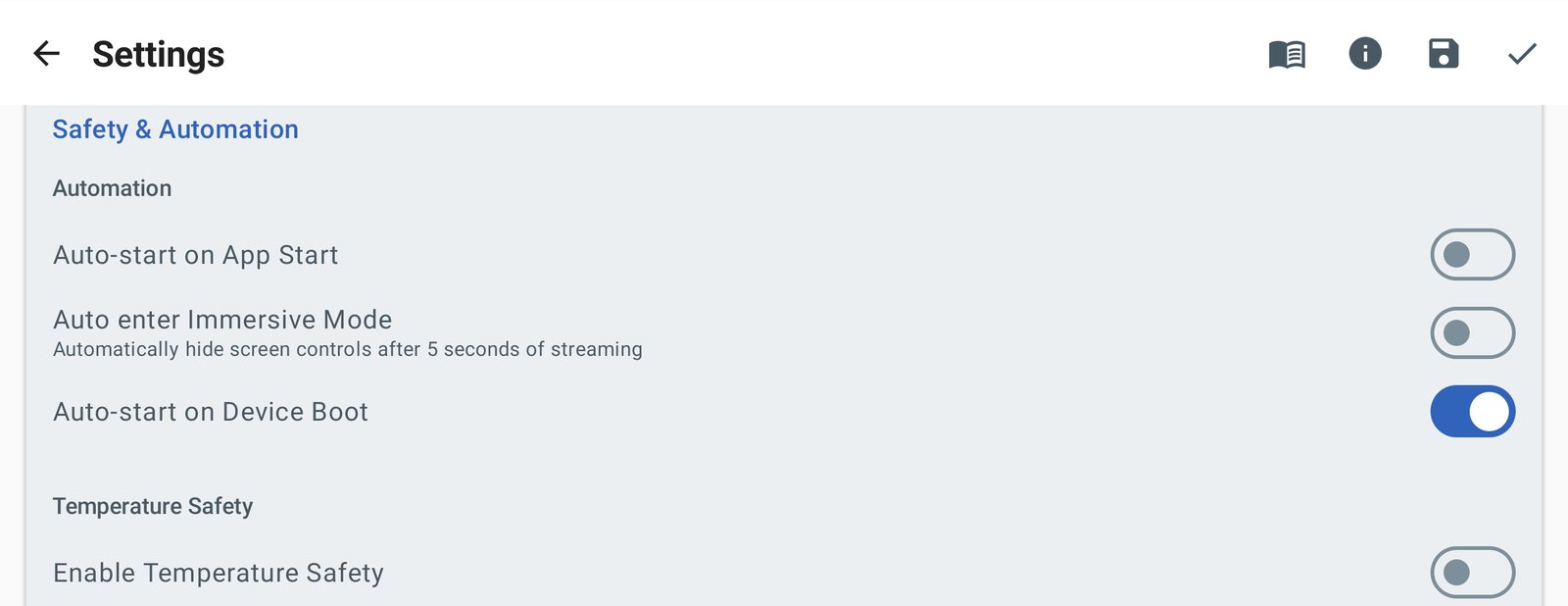
"تشغيل تلقائي عند بدء تشغيل الجهاز" كان يطلب الإذن مرارًا
لبدء البث بعد إعادة تشغيل الهاتف، يحتاج CamRelay إلى إذن العرض فوق التطبيقات في Android ("العرض فوق التطبيقات الأخرى"). عند الضغط على تشغيل تلقائي عند بدء تشغيل الجهاز، كان CamRelay يفتح شاشة الإذن كما ينبغي. لكن بعد أن تمنح الإذن وتعود، لم يكن التطبيق يلاحظ ذلك، فيفتح شاشة الإذن مرة أخرى عند الضغط التالي.
أصبح CamRelay الآن يتحقق من الإذن في كل مرة تعود فيها إلى الإعدادات. إذا منحت الإذن، يتفعّل خيار تشغيل تلقائي عند بدء تشغيل الجهاز تلقائيًا، دون الحاجة إلى الضغط عليه مرة أخرى. وإذا عدت دون منح الإذن، يبقى المفتاح متوقفًا ويشرح التلميح أسفله السبب.
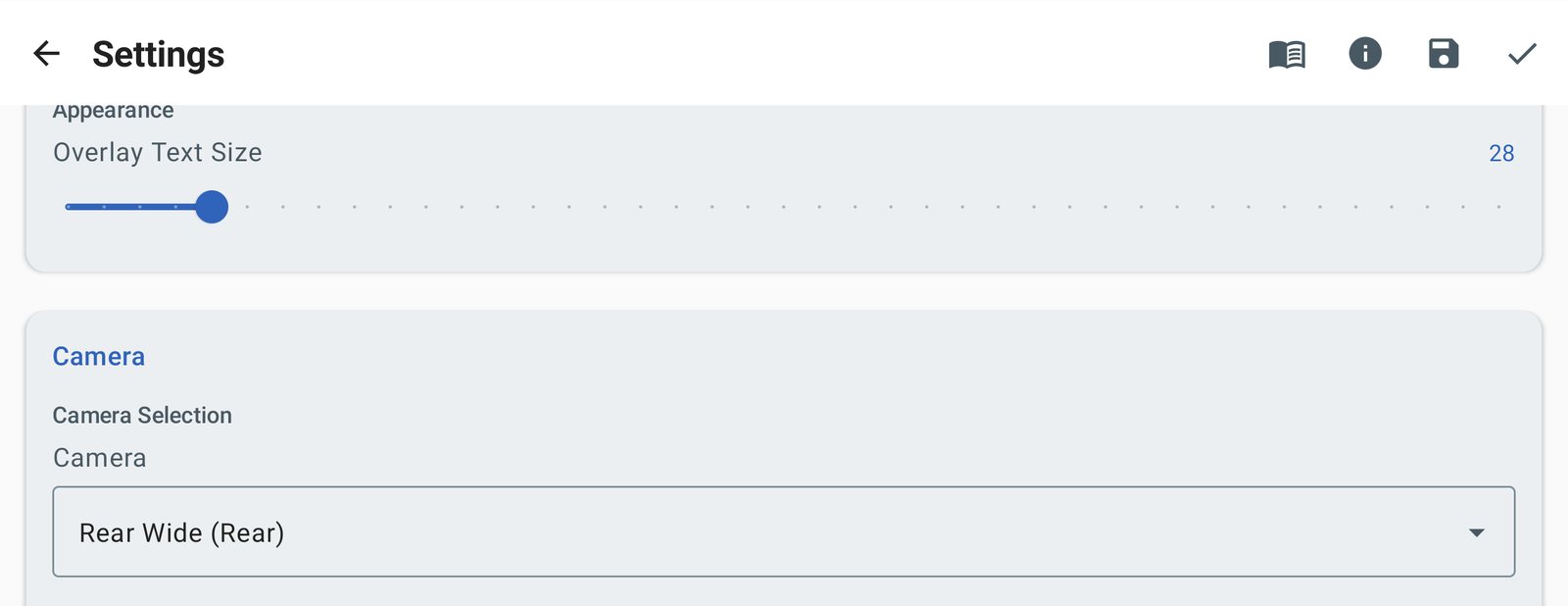
التثبيت الجديد كان يعرض الكاميرا الأمامية في الإعدادات
في التثبيت الجديد، يبث CamRelay من الكاميرا الخلفية. لكن إلى أن تختار كاميرا بنفسك، كان إعداد الكاميرا في التطبيق، وقائمة الكاميرات في واجهة الويب، يعرضان أول كاميرا في قائمة الهاتف، وهي في كثير من الهواتف الكاميرا الأمامية. أصبح كلاهما الآن يعرض الكاميرا المستخدمة فعلًا.
احصل على التحديث
يُطرح CamRelay 1.0.7 الآن تدريجيًا على Google Play. إذا لم يظهر لك بعد، فسيصل خلال أيام قليلة. بعد التحديث، لا يتغير شيء حتى تفتح الإعدادات ← الأمان وتفعّل طلب المصادقة.
احصل على CamRelay من Google Play
هل لديك ملاحظات أو أفكار؟ اضغط على ملاحظات في شاشة حول داخل التطبيق. نحن نقرأ كل رسالة.
Videos
Related app
CamRelay - كاميرا IP مباشرة عبر RTSP
حوّل هاتف Android إلى كاميرا شبكة RTSP قوية.
Related posts
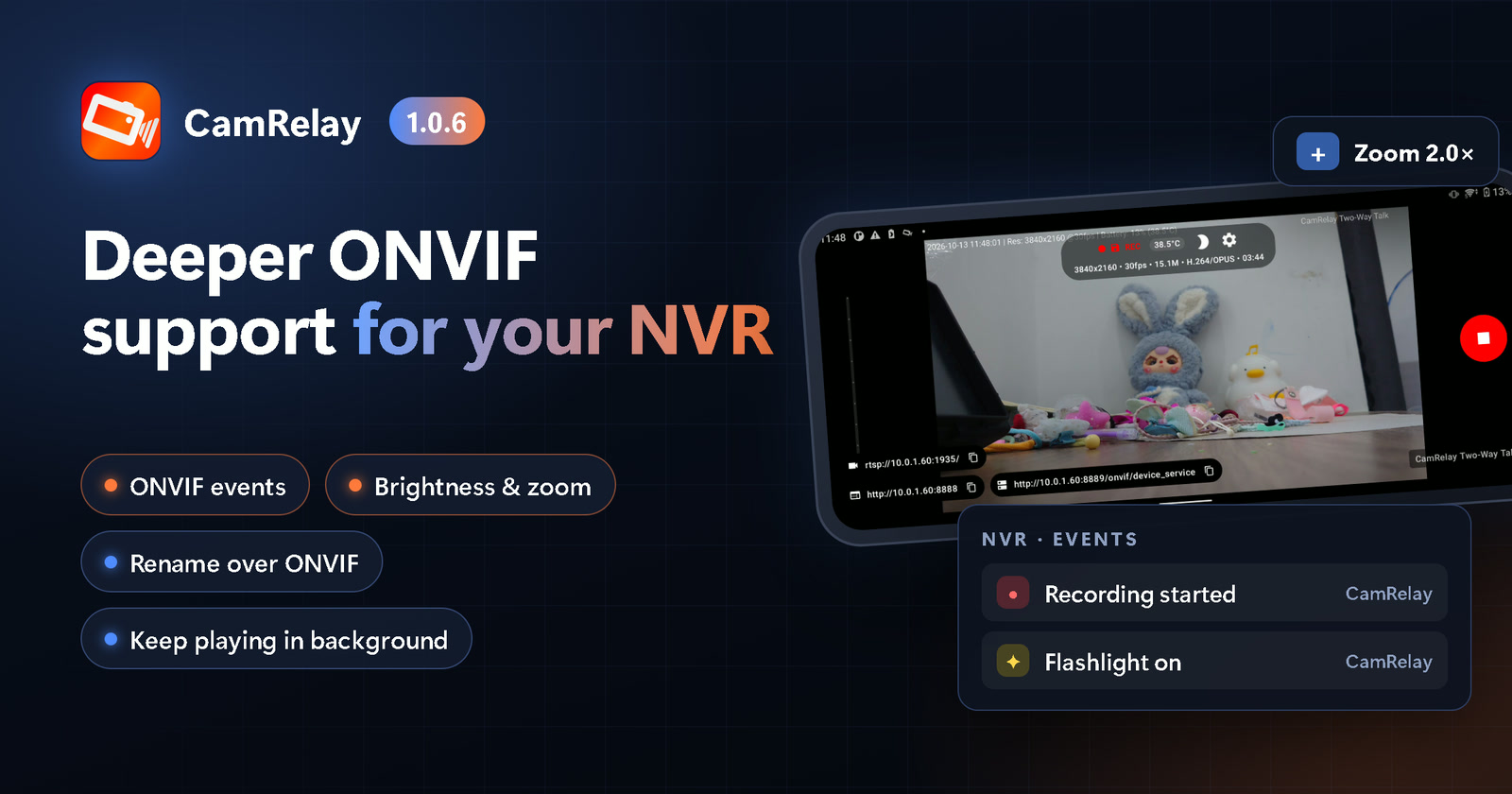
CamRelay 1.0.6: دعم ONVIF أعمق لجهاز NVR ومعاينة مباشرة أكثر سلاسة على الويب
مع CamRelay 1.0.6 يستطيع جهاز NVR وتطبيقات ONVIF لديك فعل الكثير بكاميرا هاتفك: تلقي أحداث التسجيل والكشاف، وضبط السطوع والتكبير، وتغيير اسم الكاميرا. ويتعرّف Windows وأجهزة NVR الآن على الاسم الجديد للكاميرا فورًا. كما يمكن للمعاينة المباشرة على الويب أن تستمر في علامة تبويب في الخلفية، وتجعل عدة إصلاحات استخدام واجهة الويب اليومي أكثر سلاسة.
CamRelay 1.0.5: جاهز لنظام Android 17 ومتاح الآن باللغة الفيتنامية
يضيف Android 17 إذنًا جديدًا تحتاجه التطبيقات قبل أن تتواصل مع الأجهزة على شبكة Wi-Fi لديك. يطلب CamRelay 1.0.5 هذا الإذن ويشرح السبب ويسهّل تفعيله لاحقًا، حتى يظل جهاز NVR وVLC والمتصفح قادرين على الوصول إلى كاميرتك. كما أصبح التطبيق متاحًا الآن باللغة الفيتنامية، وأصبح المزيد منه مترجمًا في كل اللغات، وعاد مدير الملفات في واجهة الويب إلى العمل بالفرنسية والإيطالية.
CamRelay 1.0.4: استمع لكاميرتك في المتصفح، وتسجيلات تصمد أمام أي شيء
يضيف CamRelay 1.0.4 الصوت إلى العرض المباشر في متصفحك، ويحمي تسجيلاتك عند تعطل الهاتف أو انقطاع الطاقة، ويتيح لك أخيرًا تنظيف التسجيلات المتبقية من تثبيت سابق، ويجعل الشاشة الرئيسية ألطف على بطاريتك.