CamRelay 1.0.7: skydda mobilkameran med användarnamn och lösenord
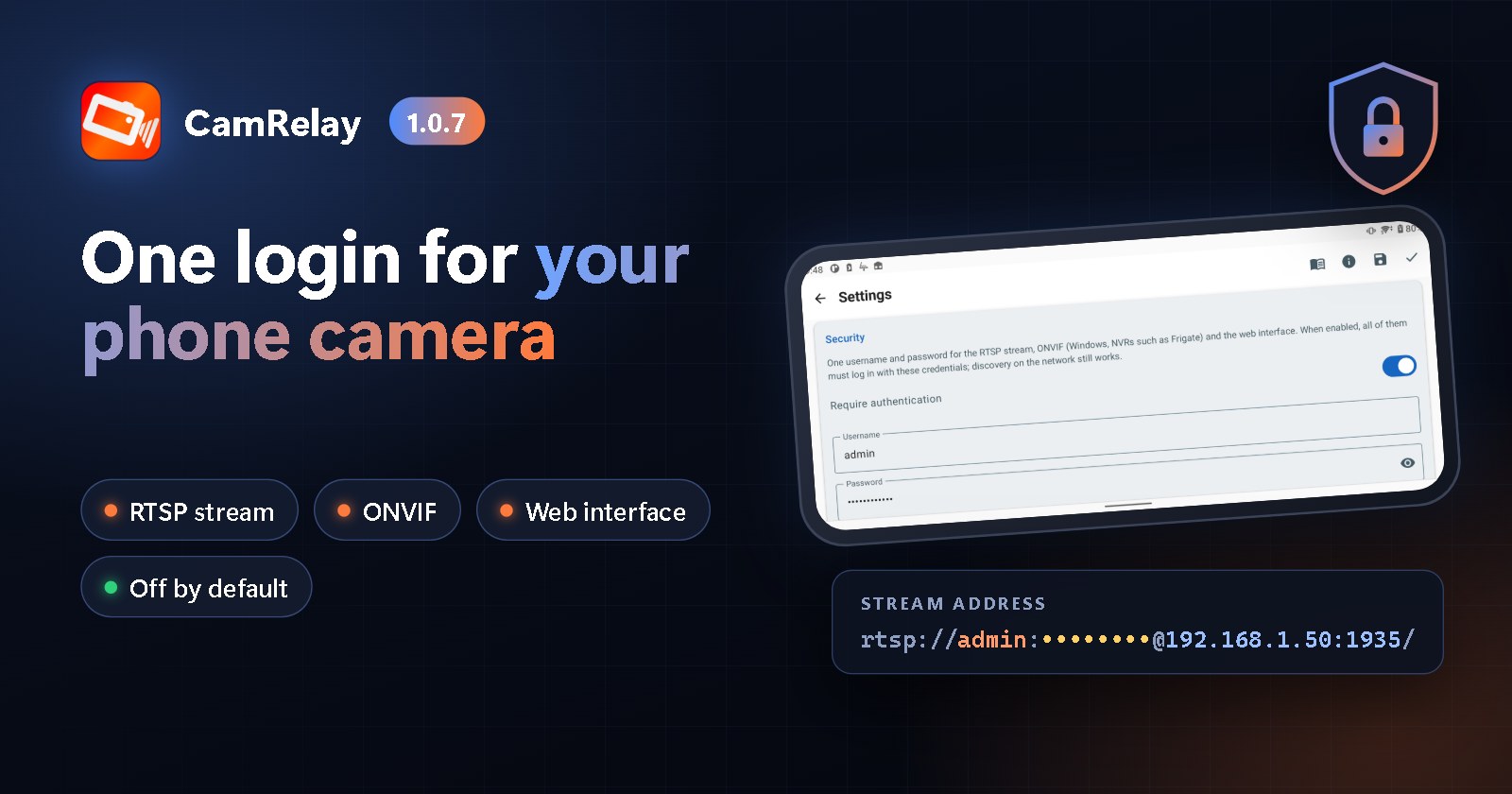
CamRelay 1.0.7 får en ny säkerhetsinställning: ett och samma användarnamn och lösenord skyddar nu RTSP-strömmen, ONVIF och webbgränssnittet. Den är avstängd som standard, så inget ändras förrän du slår på den. Webbgränssnittet loggar in dig en gång utan en storm av inloggningsrutor, och två små rättningar gör det smidigare att komma igång.
On this page
CamRelay 1.0.7 finns nu på Google Play. Den här versionen handlar om en sak som många av er har bett om: en inloggning för kameran. Med ett och samma användarnamn och lösenord kan du nu skydda allt som CamRelay erbjuder i ditt nätverk: RTSP-strömmen, ONVIF för din NVR och webbgränssnittet.
Den nya inställningen är avstängd som standard. Din NVR, Frigate, Home Assistant, VLC och bokmärkena i webbläsaren fortsätter fungera precis som förut tills du själv bestämmer dig för att slå på den.
Varför en inloggning spelar roll
Hittills har vilken enhet som helst i ditt nätverk kunnat öppna CamRelays ström, dess ONVIF-tjänst eller dess webbgränssnitt. Hemma, i ditt eget Wi-Fi, är det ofta inga problem. Men många kameror hamnar i nätverk som du inte har full kontroll över: ett delat boende, ett kontor, en semesterbostad eller ett Wi-Fi som även gäster och smarta hem-prylar använder. Den som hittade mobilens adress kunde titta på kameran, ändra inställningarna eller ladda ner inspelningarna.
Med CamRelay 1.0.7 kommer bara personer och appar som kan användarnamnet och lösenordet in.
Slå på det i tre steg
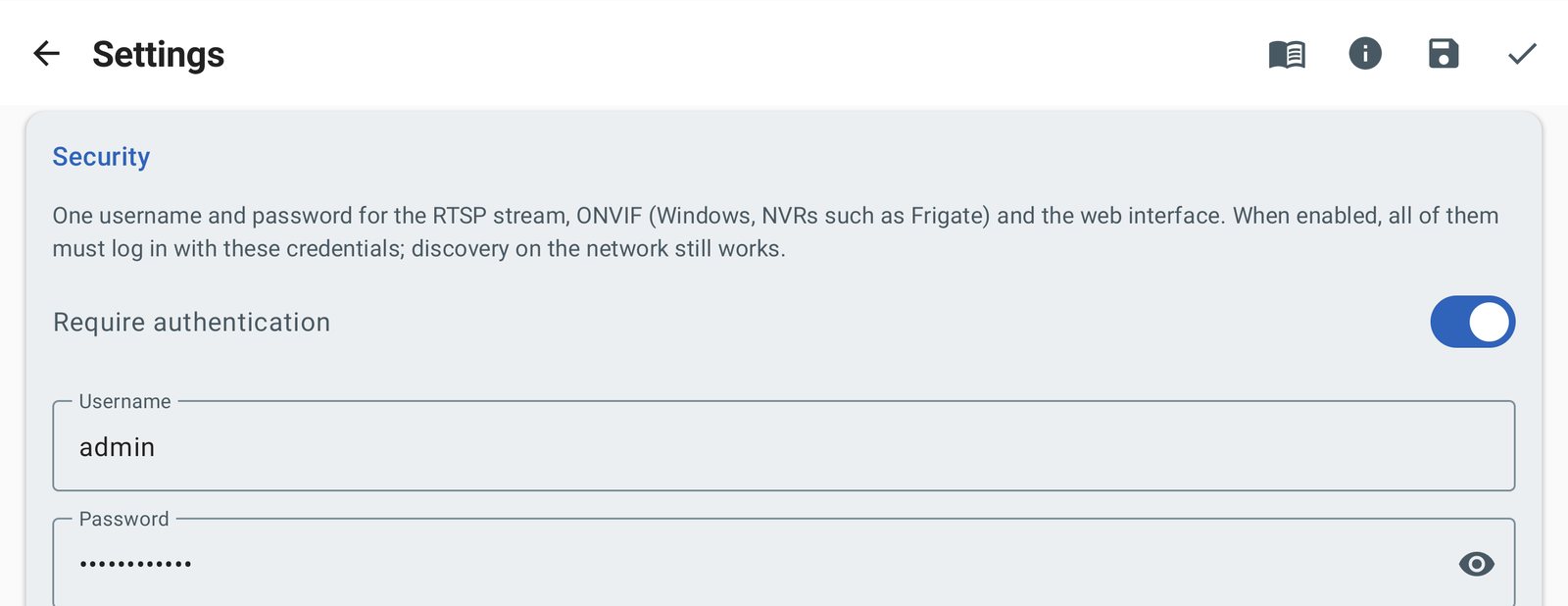
- Öppna Inställningar i appen och skrolla ner till den nya avdelningen Säkerhet.
- Ange ett Användarnamn (från början
admin) och ett Lösenord och tryck sedan på Spara inloggningsuppgifter. - Slå på Kräv autentisering.
Klart. Reglaget går inte att slå på förrän ett användarnamn och lösenord har sparats, så du kan inte låsa ute dig själv med ett tomt lösenord. Du kan när som helst trycka på ögonikonen för att kontrollera lösenordet och ändra det när du vill. Nya anslutningar använder den nya inloggningen direkt; du behöver inte starta om strömmen.
En inloggning skyddar allt
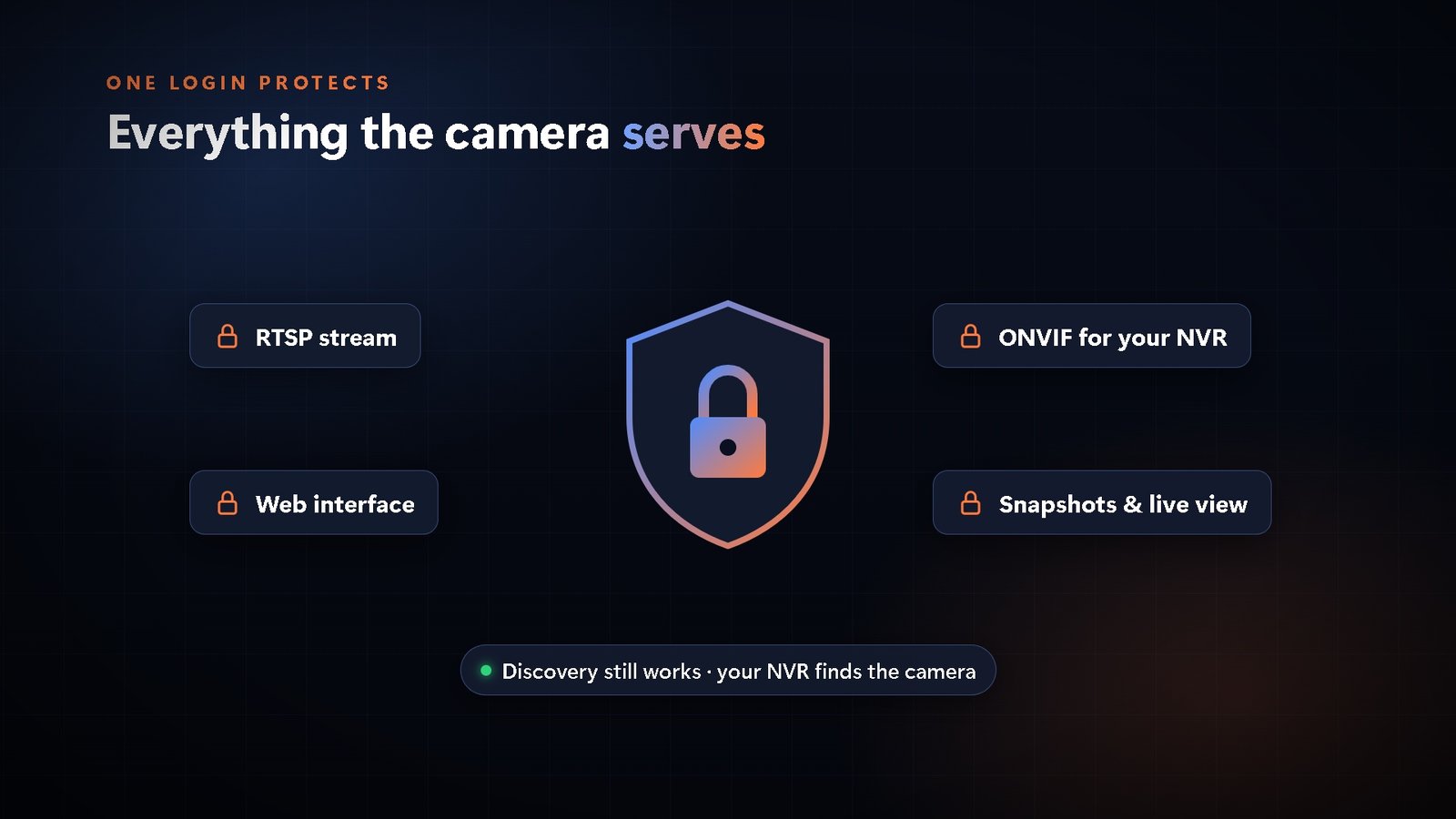
När Kräv autentisering är på krävs samma användarnamn och lösenord för:
- RTSP-strömmen, inklusive kanalen för tvåvägssamtal. Varje RTSP-förfrågan kontrolleras, inte bara den första, så en app kan inte hoppa över inloggningen och börja spela ändå.
- ONVIF: din NVR eller ONVIF-app måste logga in innan den kan läsa strömadressen, ändra ljusstyrka eller zoom, byta namn på kameran eller ta emot händelser.
- Webbgränssnittet med allt som finns där: inställningar, livevisning, ögonblicksbilder, MJPEG-strömmen och Filhanterare med dina inspelningar.
Vissa saker är medvetet öppna, så att dina enheter fortfarande kan hitta och ansluta till kameran:
- Upptäckt: NVR:er och Windows hittar fortfarande CamRelay i nätverket.
- De få ONVIF-förfrågningar som en klient behöver innan den kan logga in, till exempel enhetens klocka och dess lista över tjänster.
Så ansluter du dina appar
VLC, FFmpeg och andra RTSP-spelare
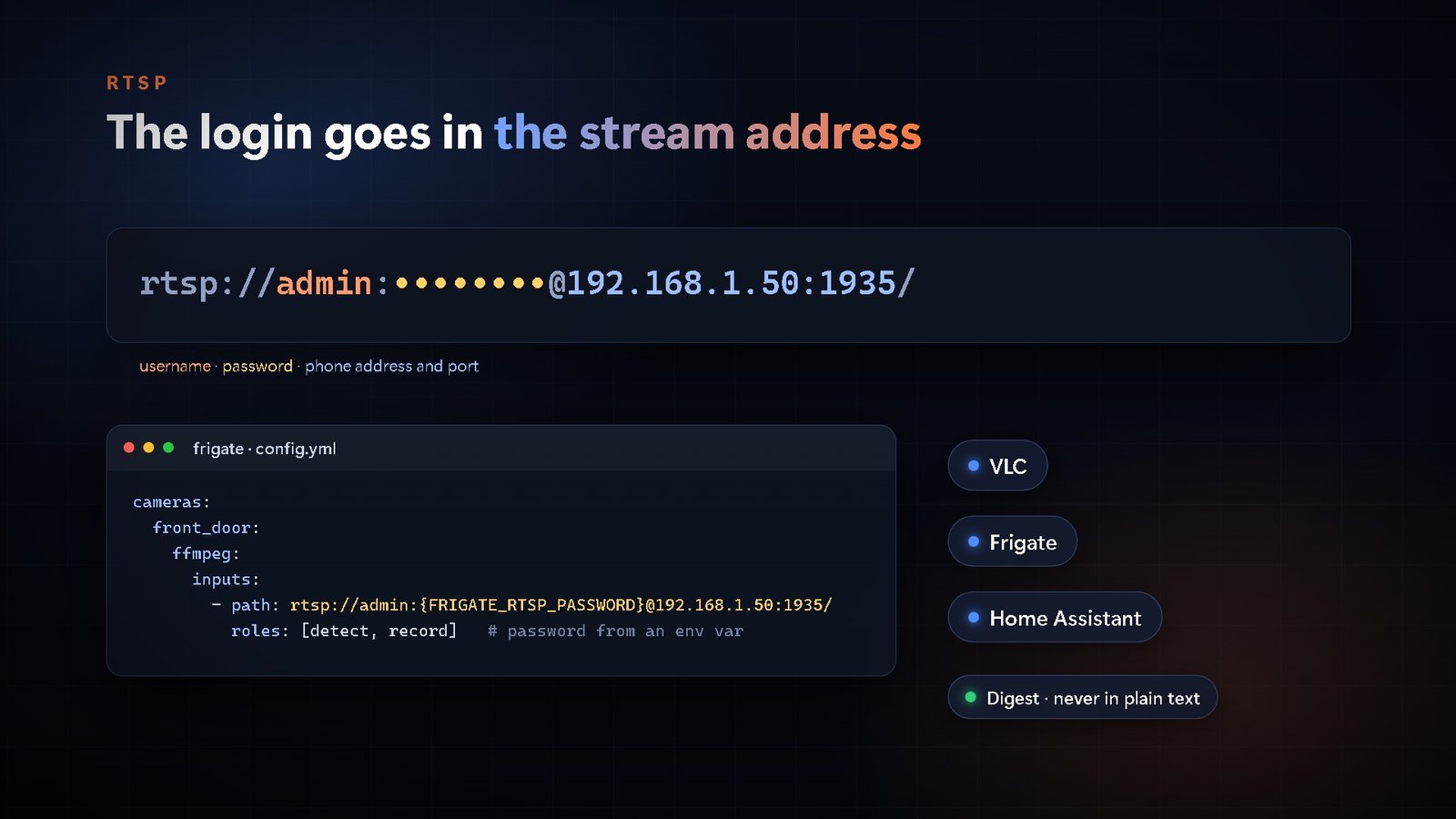
Lägg till användarnamn och lösenord i strömadressen:
rtsp://admin:[email protected]:1935/
Byt ut 192.168.1.50:1935 mot adressen som CamRelay visar på huvudskärmen. VLC kan också fråga efter användarnamn och lösenord om du öppnar adressen utan dem.
Tips: om ditt lösenord innehåller tecken som
@,:,/eller#ska du skriva dem kodade i adressen (@blir%40,:blir%3A,/blir%2F,#blir%23), eller välja ett lösenord med bara bokstäver och siffror.
Frigate
Lägg till inloggningen på RTSP-raden i go2rtc. Frigate kan fylla i lösenordet från en miljövariabel, så att det inte ligger i klartext i konfigurationsfilen:
go2rtc:
  streams:
    camrelay:
      - rtsp://admin:{FRIGATE_RTSP_PASSWORD}@192.168.1.50:1935/
Ange sedan FRIGATE_RTSP_PASSWORD under environment i din Docker Compose-fil. Livevisning, inspelning och tvåvägssamtal fortsätter fungera via samma rad. Vår Frigate-guide går igenom hela uppsättningen.
Home Assistant
- Med integrationen ONVIF anger du samma användarnamn och lösenord när du lägger till kameran.
- Med integrationen Generic Camera skriver du inloggningen i strömadressen som visas ovan.
NVR:er och ONVIF-appar
När du lägger till kameran anger du användarnamn och lösenord i kamerainställningarna i din NVR eller app. CamRelay godtar båda sätten som ONVIF-klienter loggar in på: WS-UsernameToken i själva förfrågan och HTTP Digest.
Säkert från grunden: Digest-autentisering
RTSP-strömmen och webbgränssnittet använder Digest-autentisering, och ONVIF-klienter kan också använda den. Med Digest skickas aldrig själva lösenordet över nätverket, bara ett engångsbevis på att du kan det, och en uppsnappad förfrågan kan inte spelas upp igen. Basic-autentisering, som skickar lösenordet nästan i klartext, godtas inte.
Webbgränssnittet: logga in en gång, inga stormar av inloggningsrutor
När du öppnar webbgränssnittet frågar webbläsaren efter användarnamn och lösenord en gång och kommer ihåg dem så länge den är öppen.
En webbsida pratar med kameran hela tiden i bakgrunden: den kontrollerar strömningsstatusen varannan sekund och laddar livevisningen, ögonblicksbilder och inställningar. Om inloggningen ändrades medan en sida var öppen, till exempel för att du slog på autentisering eller bytte lösenord på mobilen, kunde var och en av de där bakgrundsförfrågningarna få webbläsaren att visa sin inloggningsruta om och om igen.
CamRelay 1.0.7 hanterar det här ordentligt:
- Så fort inloggningen slutar fungera stoppar sidan alla sina bakgrundsförfrågningar.
- Den visar ett tydligt meddelande, Inloggning krävs, med knappen Logga in.
- Ett tryck laddar om sidan, och webbläsaren ber dig logga in en gång.
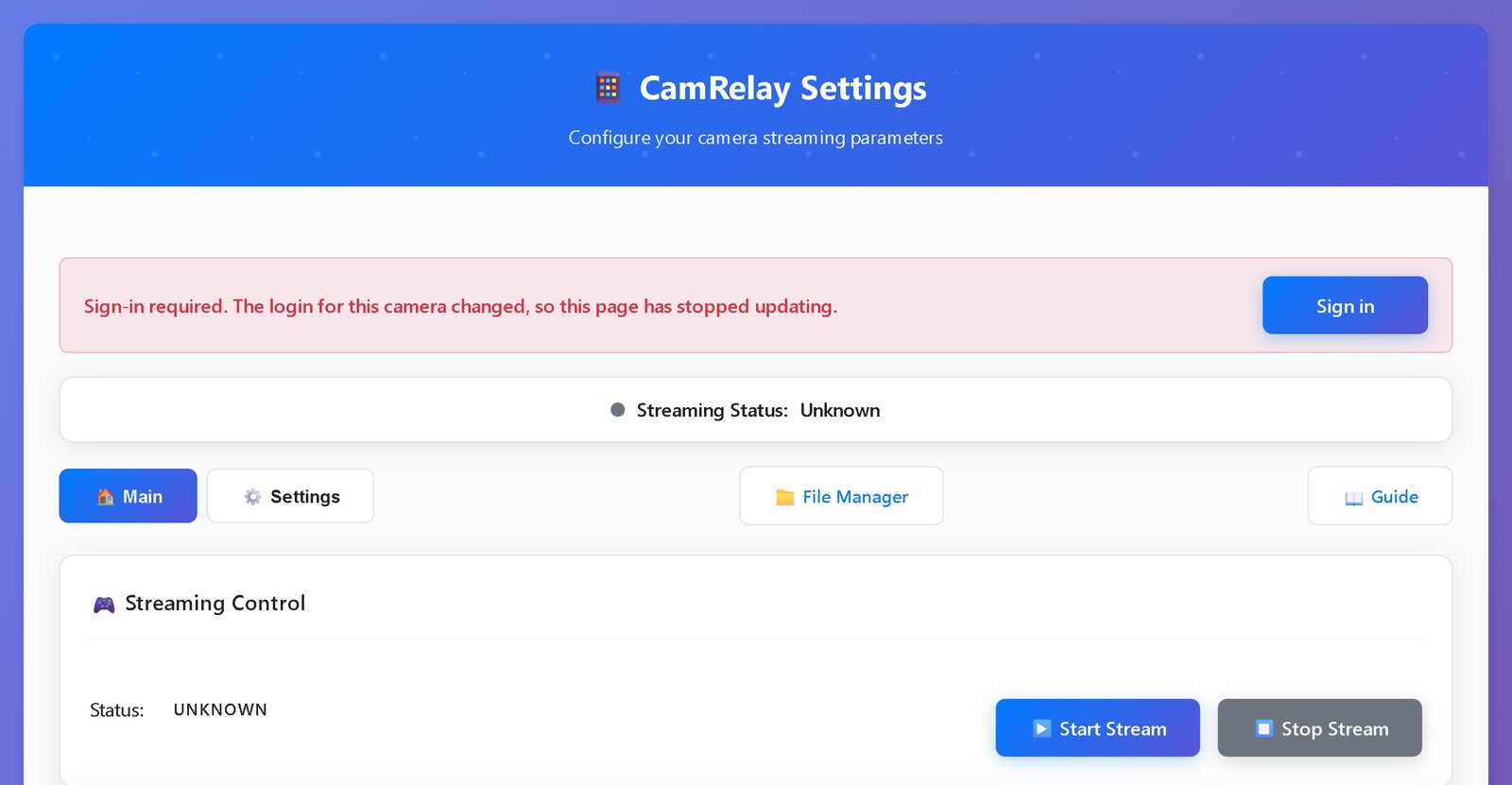
Vi har också gjort inloggningen mer pålitlig när en sida skickar flera förfrågningar samtidigt. De kan komma fram till mobilen i vilken ordning som helst, och nu godtar CamRelay alla i stället för att avvisa några av dem.
Ditt lösenord stannar på mobilen
- Användarnamnet och lösenordet sparas bara på mobilen, i CamRelays privata lagring.
- De tas inte med i molnsäkerhetskopior eller vid överföring från en enhet till en annan.
- Du kan bara se eller ändra dem i appen. Inställningssidan i webbgränssnittet kan inte läsa dem, så den som öppnar den en gång kan inte ta reda på lösenordet.
En ärlig kommentar: inloggningen styr vem som kan ansluta, men CamRelays video och webbgränssnitt är inte krypterade. I ditt lokala nätverk är det normalt för IP-kameror. Vill du titta när du inte är hemma, använd en VPN för att nå ditt nätverk i stället för att öppna portar i routern.
Avstängt som standard, på dina villkor
Vi vet att många av er kör CamRelay dygnet runt med en NVR som ställdes in en gång och sedan aldrig rördes igen. Därför är Kräv autentisering avstängt efter uppdateringen. Inget ändras förrän du slår på det, och din NVR, Frigate, Home Assistant och dina bokmärken fortsätter fungera.
När du är redo slår du på det och lägger sedan till inloggningen i varje app som tittar på kameran.
Även åtgärdat i 1.0.7
"Automatisk start vid enhetsstart" frågade om behörighet hela tiden
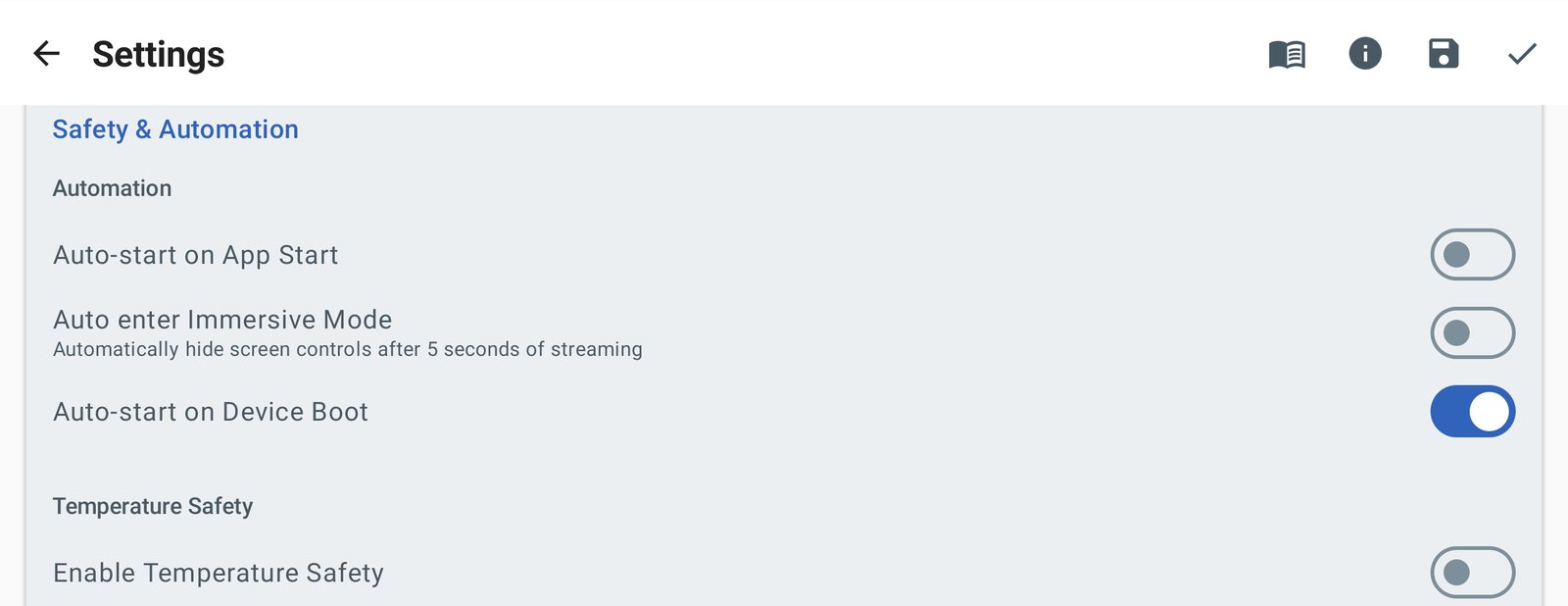
För att börja strömma när mobilen har startat om behöver CamRelay Androids behörighet för överlägg ("Visa ovanpå andra appar"). När du tryckte på Automatisk start vid enhetsstart öppnade CamRelay behörighetsskärmen som det skulle. Men när du hade tillåtit det och gick tillbaka märkte appen inget, så nästa tryck öppnade behörighetsskärmen igen.
Nu kontrollerar CamRelay behörigheten varje gång du kommer tillbaka till Inställningar. Har du tillåtit det slås Automatisk start vid enhetsstart på av sig självt; du behöver inte trycka igen. Gick du tillbaka utan att tillåta det förblir reglaget avstängt, och tipset under det förklarar varför.
En ny installation visade frontkameran i Inställningar
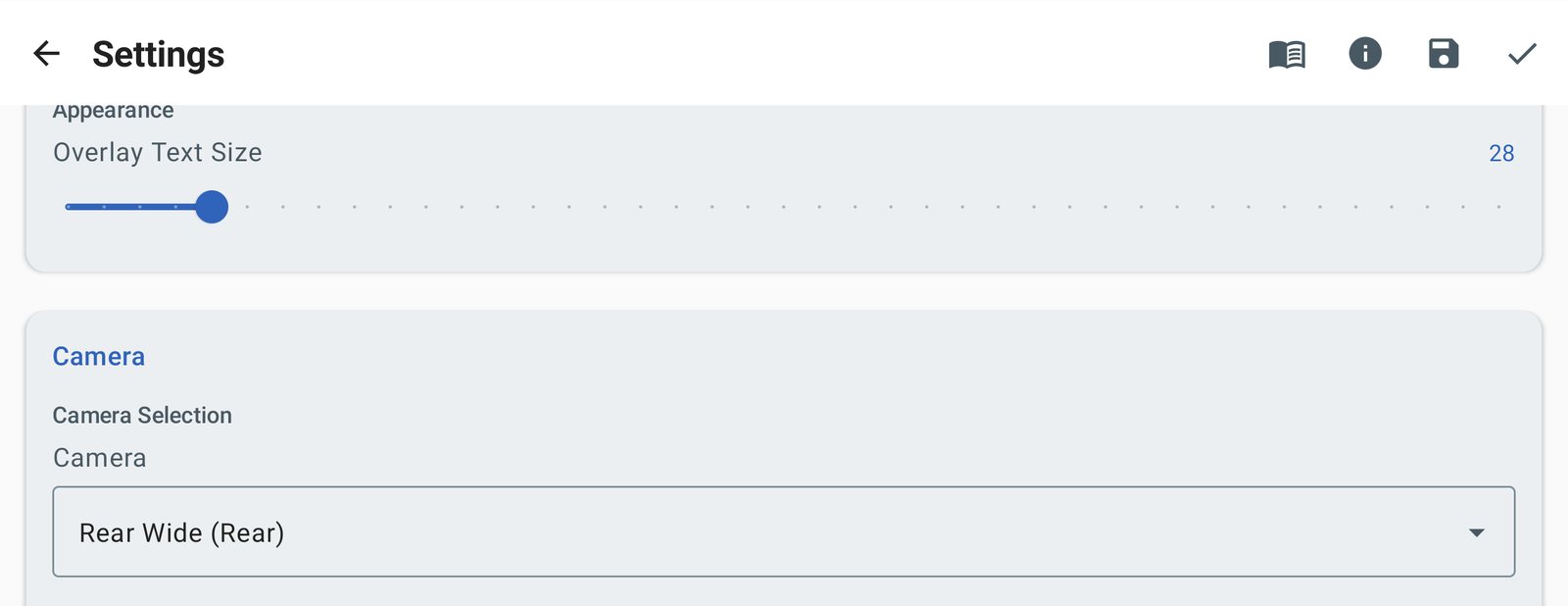
Vid en ny installation strömmar CamRelay från den bakre kameran. Men tills du själv valde en kamera visade inställningen Kamera i appen, och kameralistan i webbgränssnittet, den första kameran i mobilens lista, vilket på många mobiler är frontkameran. Nu visar båda den kamera som faktiskt används.
Hämta uppdateringen
CamRelay 1.0.7 rullas ut på Google Play nu. Ser du den inte än bör den komma inom några dagar. Efter uppdateringen ändras inget förrän du öppnar Inställningar → Säkerhet och slår på Kräv autentisering.
Har du synpunkter eller idéer? Tryck på Feedback på appens Om-skärm. Vi läser varje meddelande.
Videos
Related app
CamRelay - Live-IP-kamera via RTSP
Förvandla din Android-telefon till en kraftfull RTSP-nätverkskamera.
Related posts
CamRelay 1.0.6: bättre ONVIF-stöd för din NVR och en smidigare livevisning på webben
Med CamRelay 1.0.6 kan din NVR och dina ONVIF-appar göra mycket mer med mobilkameran: ta emot händelser för inspelning och ficklampa, justera ljusstyrka och zoom och byta namn på kameran. Windows och NVR:er ser ett nytt kameranamn direkt. Livevisningen på webben kan fortsätta spela i en flik i bakgrunden, och flera rättningar gör webbgränssnittet smidigare att använda varje dag.
CamRelay 1.0.5: redo för Android 17, och nu på vietnamesiska
Android 17 inför en ny behörighet som appar behöver innan de får kommunicera med enheter i ditt wifi. CamRelay 1.0.5 ber om den, förklarar varför och gör det enkelt att slå på den senare, så att din NVR, VLC och webbläsare kan fortsätta nå kameran. Appen finns nu också på vietnamesiska, mer av den är översatt på alla språk, och filhanteraren i webbgränssnittet fungerar igen på franska och italienska.
CamRelay 1.0.4: Hör din kamera i webbläsaren, och inspelningar som klarar allt
CamRelay 1.0.4 lägger till ljud i livebilden i webbläsaren, skyddar dina inspelningar när telefonen kraschar eller förlorar strömmen, låter dig äntligen rensa bort inspelningar från en äldre installation och gör huvudskärmen snällare mot batteriet.