CamRelay 1.0.7: Bảo vệ camera điện thoại bằng tên đăng nhập và mật khẩu
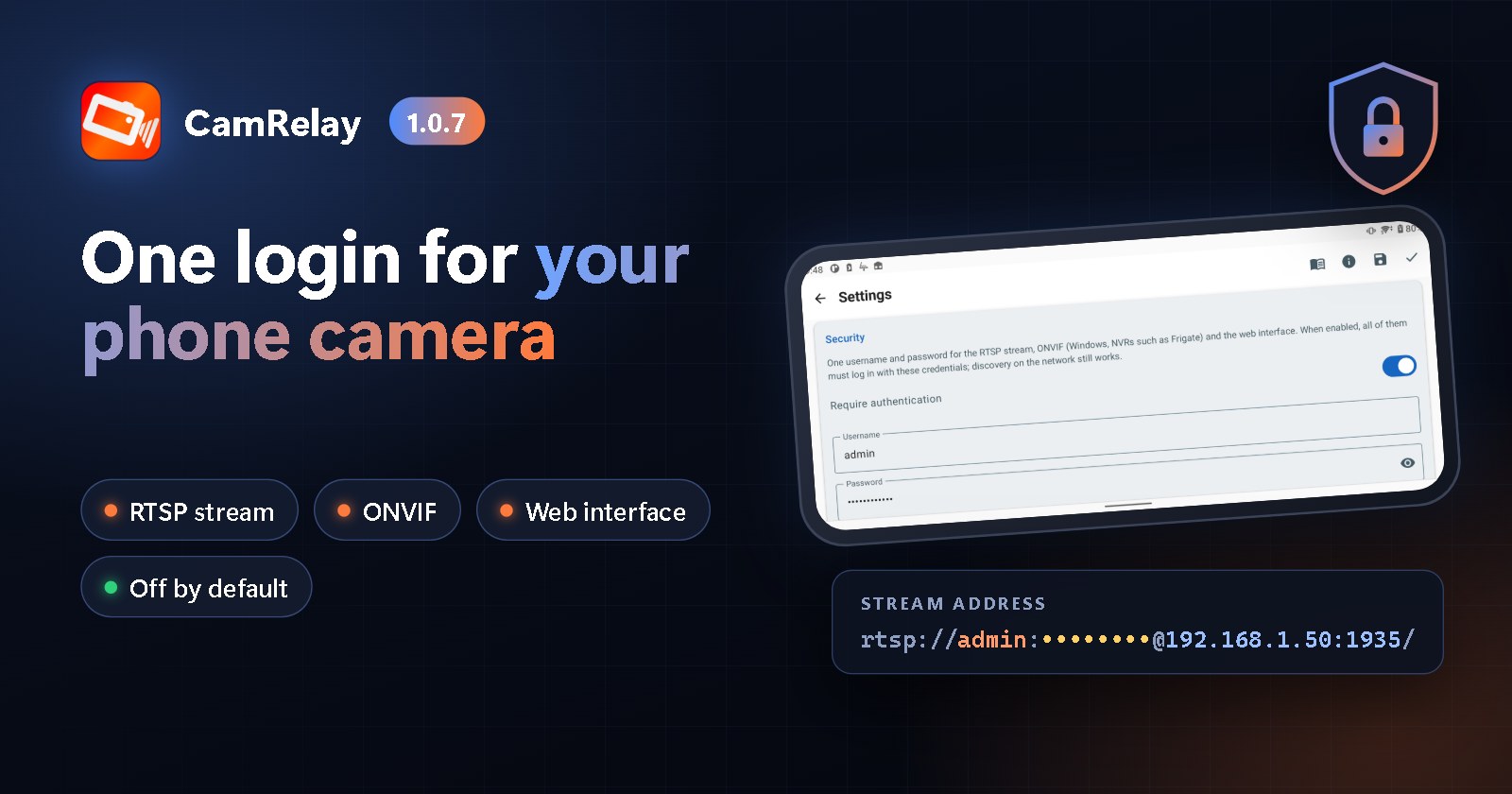
CamRelay 1.0.7 thêm mục cài đặt Bảo mật: chỉ một tên đăng nhập và mật khẩu nay bảo vệ luồng RTSP, ONVIF và giao diện web. Tính năng này mặc định tắt, nên mọi thứ giữ nguyên cho đến khi bạn bật lên. Giao diện web chỉ hỏi đăng nhập một lần, không còn cửa sổ đăng nhập bật lên liên tục, cùng hai bản sửa lỗi nhỏ giúp việc thiết lập suôn sẻ hơn.
On this page
CamRelay 1.0.7 đã có mặt trên Google Play. Bản cập nhật này dành cho một điều mà nhiều bạn đã yêu cầu: đăng nhập cho camera của bạn. Chỉ với một tên đăng nhập và mật khẩu, giờ bạn có thể bảo vệ mọi thứ CamRelay cung cấp trong mạng của bạn: luồng RTSP, ONVIF cho đầu ghi NVR, và giao diện web.
Cài đặt mới này mặc định tắt. Đầu ghi NVR, Frigate, Home Assistant, VLC và các trang đã đánh dấu trong trình duyệt vẫn hoạt động y như trước, cho đến khi bạn quyết định bật lên.
Vì sao cần đăng nhập
Trước đây, bất kỳ thiết bị nào trong mạng của bạn cũng có thể mở luồng của CamRelay, dịch vụ ONVIF hay giao diện web của nó. Ở nhà, trên Wi-Fi của riêng bạn, điều này thường không sao. Nhưng nhiều camera lại nằm trong những mạng bạn không hoàn toàn kiểm soát: phòng trọ ở chung, văn phòng, nhà thuê đi nghỉ, hay mạng Wi-Fi mà cả khách và các thiết bị nhà thông minh cùng dùng. Ai tìm ra địa chỉ của điện thoại cũng có thể xem camera, đổi cài đặt hoặc tải các bản ghi về.
Với CamRelay 1.0.7, chỉ những người và ứng dụng biết tên đăng nhập và mật khẩu mới vào được.
Bật lên chỉ với ba bước
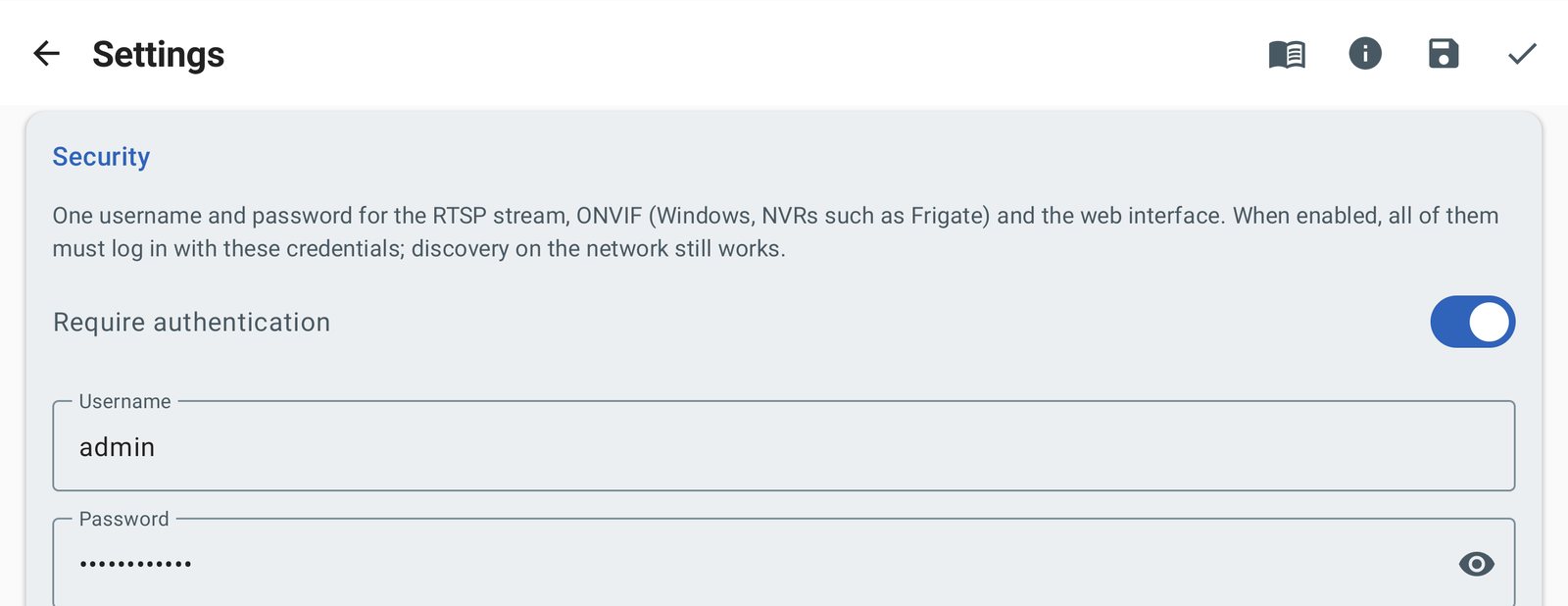
- Mở Cài đặt trong ứng dụng và cuộn xuống mục mới Bảo mật.
- Nhập Tên đăng nhập (mặc định là
admin) và Mật khẩu, rồi chạm Lưu thông tin đăng nhập. - Bật Yêu cầu đăng nhập.
Vậy là xong. Công tắc sẽ không bật được cho đến khi tên đăng nhập và mật khẩu đã được lưu, nên bạn không thể tự khóa mình ở ngoài bằng một mật khẩu trống. Bạn có thể chạm vào biểu tượng con mắt để xem lại mật khẩu bất cứ lúc nào, và đổi mật khẩu khi nào tùy thích. Các kết nối mới dùng thông tin đăng nhập mới ngay lập tức; bạn không cần khởi động lại luồng.
Một lần đăng nhập bảo vệ mọi thứ
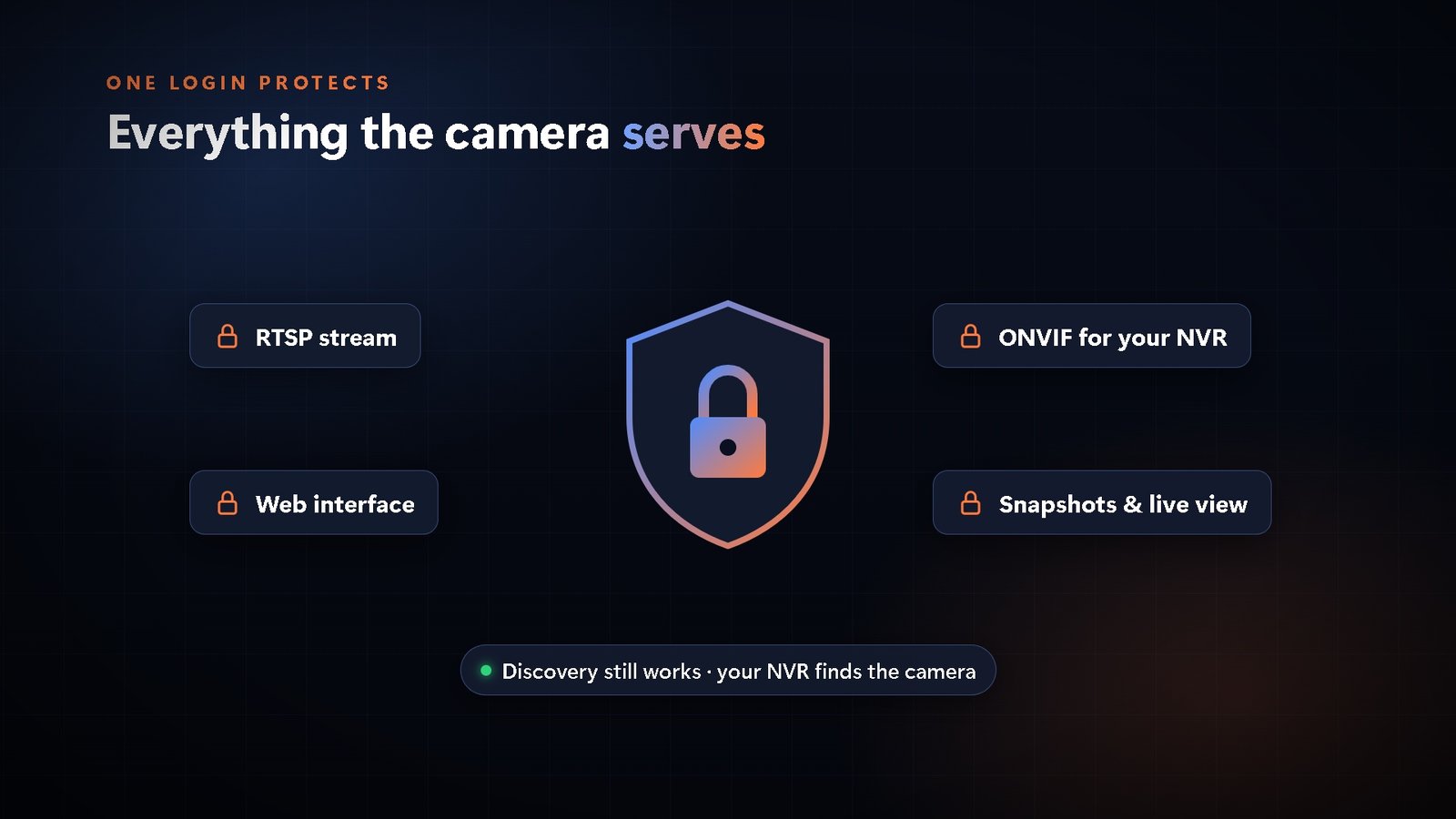
Khi Yêu cầu đăng nhập được bật, cùng một tên đăng nhập và mật khẩu sẽ được yêu cầu cho:
- Luồng RTSP, kể cả kênh đàm thoại hai chiều. Mọi yêu cầu RTSP đều được kiểm tra, không chỉ yêu cầu đầu tiên, nên ứng dụng không thể bỏ qua bước đăng nhập mà vẫn phát được.
- ONVIF: đầu ghi NVR hoặc ứng dụng ONVIF phải đăng nhập trước khi có thể đọc địa chỉ luồng, chỉnh độ sáng hay zoom, đổi tên camera hoặc nhận sự kiện.
- Giao diện web, cùng mọi thứ bên trong: cài đặt, xem trực tiếp, ảnh chụp, luồng MJPEG và Quản lý file chứa các bản ghi của bạn.
Một số thứ được cố ý để mở, để các thiết bị của bạn vẫn tìm thấy và kết nối được với camera:
- Dò tìm: đầu ghi NVR và Windows vẫn tìm thấy CamRelay trên mạng.
- Một vài yêu cầu ONVIF mà ứng dụng cần trước khi đăng nhập được, chẳng hạn đồng hồ của thiết bị và danh sách dịch vụ của nó.
Kết nối các ứng dụng của bạn
VLC, FFmpeg và các trình phát RTSP khác
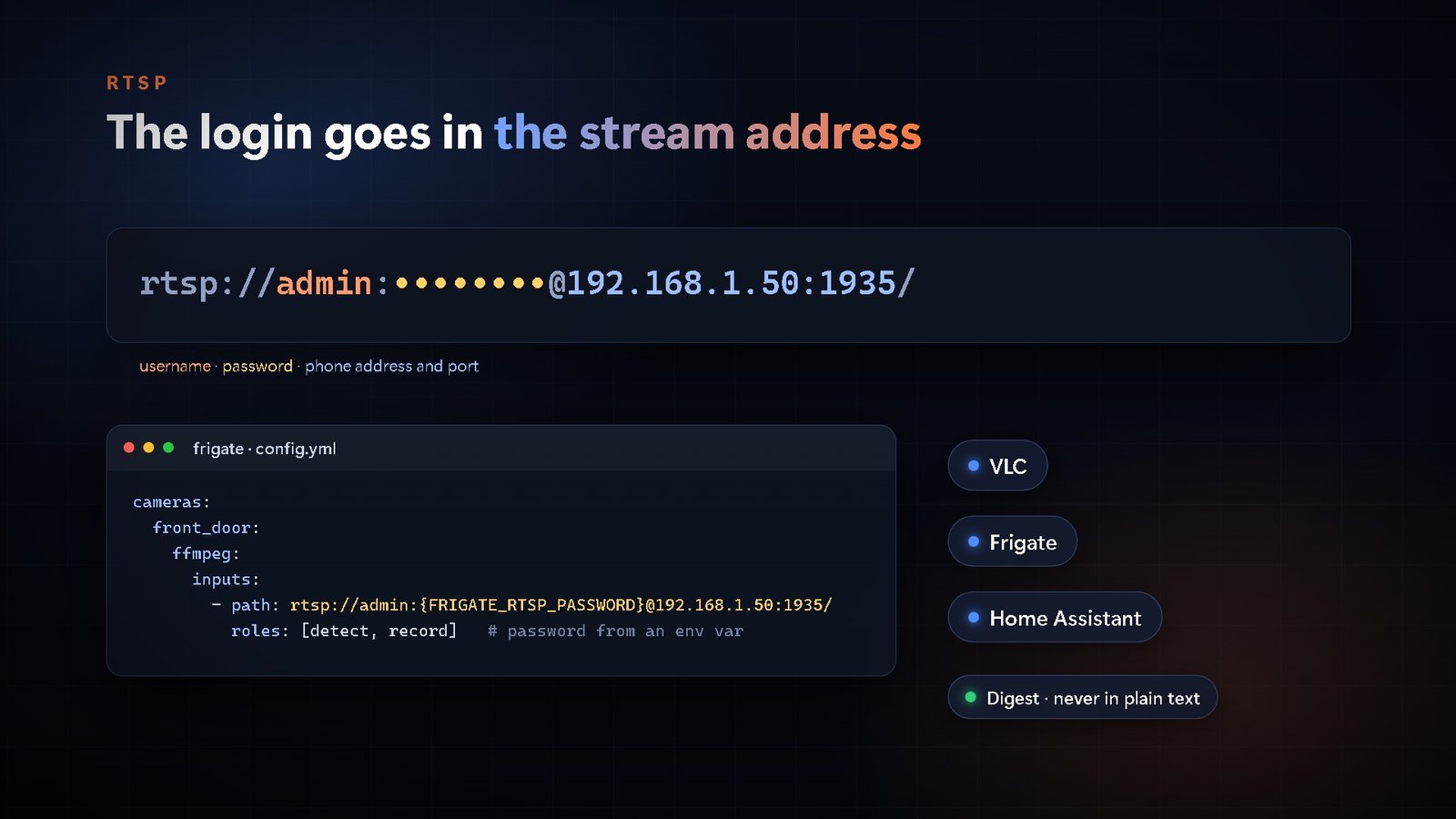
Thêm tên đăng nhập và mật khẩu vào địa chỉ luồng:
rtsp://admin:[email protected]:1935/
Thay 192.168.1.50:1935 bằng địa chỉ CamRelay hiển thị trên màn hình chính. VLC cũng có thể hỏi bạn tên đăng nhập và mật khẩu khi bạn mở địa chỉ không kèm chúng.
Mẹo: nếu mật khẩu có các ký tự như
@,:,/hoặc#, hãy viết chúng ở dạng mã hóa trong địa chỉ (@thành%40,:thành%3A,/thành%2F,#thành%23), hoặc chọn mật khẩu chỉ gồm chữ cái và chữ số.
Frigate
Thêm thông tin đăng nhập vào dòng RTSP trong go2rtc. Frigate có thể lấy mật khẩu từ biến môi trường, nên mật khẩu không phải nằm ở dạng văn bản thường trong file cấu hình:
go2rtc:
  streams:
    camrelay:
      - rtsp://admin:{FRIGATE_RTSP_PASSWORD}@192.168.1.50:1935/
Sau đó đặt FRIGATE_RTSP_PASSWORD trong phần environment của file Docker Compose. Xem trực tiếp, ghi hình và đàm thoại hai chiều vẫn hoạt động qua cùng dòng đó. Hướng dẫn Frigate của chúng tôi đi qua toàn bộ các bước thiết lập.
Home Assistant
- Với tích hợp ONVIF, nhập cùng tên đăng nhập và mật khẩu khi thêm camera.
- Với tích hợp Generic Camera, đưa thông tin đăng nhập vào địa chỉ luồng như hướng dẫn ở trên.
Đầu ghi NVR và ứng dụng ONVIF
Khi thêm camera, hãy nhập tên đăng nhập và mật khẩu trong phần cài đặt camera của đầu ghi NVR hoặc ứng dụng. CamRelay chấp nhận cả hai cách đăng nhập mà các ứng dụng ONVIF dùng: WS-UsernameToken nằm trong yêu cầu, và HTTP Digest.
An toàn ngay từ thiết kế: xác thực Digest
Luồng RTSP và giao diện web dùng xác thực Digest, và các ứng dụng ONVIF cũng có thể dùng cách này. Với Digest, bản thân mật khẩu không bao giờ được gửi qua mạng, chỉ có một bằng chứng dùng một lần cho thấy bạn biết mật khẩu, và một yêu cầu bị bắt được cũng không thể gửi lại để dùng lần nữa. Xác thực Basic, vốn gửi mật khẩu gần như ở dạng văn bản thường, không được chấp nhận.
Giao diện web: đăng nhập một lần, không còn cửa sổ bật lên liên tục
Khi bạn mở giao diện web, trình duyệt hỏi tên đăng nhập và mật khẩu một lần và ghi nhớ trong lúc trình duyệt còn mở.
Một trang web luôn trao đổi với camera ở chế độ nền: cứ hai giây lại kiểm tra trạng thái phát, đồng thời tải phần xem trực tiếp, ảnh chụp và cài đặt. Nếu thông tin đăng nhập thay đổi khi trang đang mở, chẳng hạn vì bạn vừa bật xác thực hay đổi mật khẩu trên điện thoại, thì mỗi yêu cầu chạy nền đó đều có thể khiến trình duyệt hiện cửa sổ đăng nhập hết lần này đến lần khác.
CamRelay 1.0.7 xử lý việc này đúng cách:
- Ngay khi thông tin đăng nhập không còn đúng, trang dừng mọi yêu cầu chạy nền.
- Trang hiện thông báo rõ ràng Cần đăng nhập cùng nút Đăng nhập.
- Một lần chạm sẽ tải lại trang, và trình duyệt chỉ hỏi đăng nhập một lần.
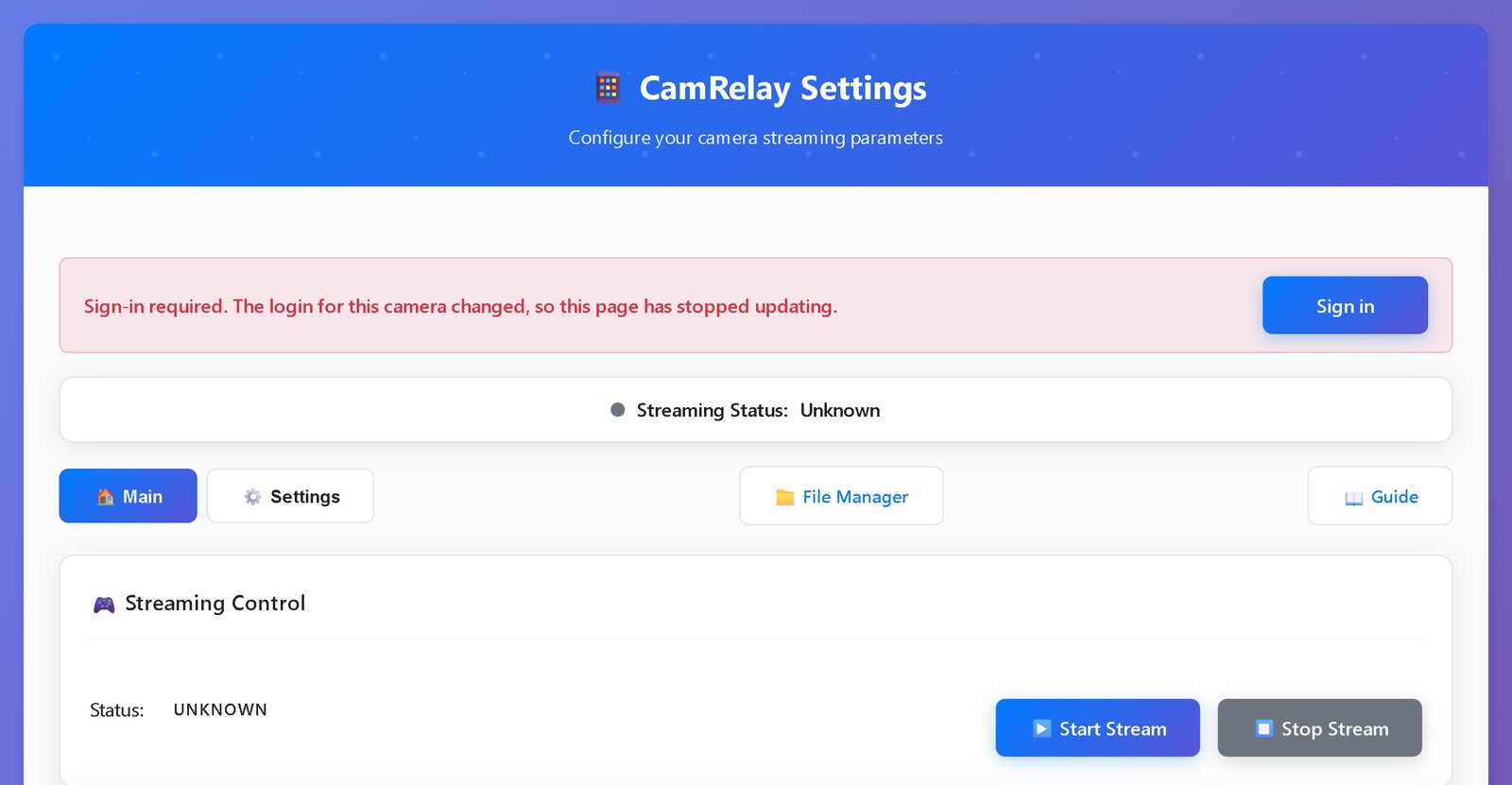
Chúng tôi cũng giúp việc đăng nhập ổn định hơn khi một trang gửi nhiều yêu cầu cùng lúc. Các yêu cầu có thể đến điện thoại theo bất kỳ thứ tự nào, và giờ CamRelay chấp nhận tất cả thay vì từ chối một vài yêu cầu.
Mật khẩu của bạn chỉ nằm trên điện thoại
- Tên đăng nhập và mật khẩu chỉ được lưu trên điện thoại, trong vùng lưu trữ riêng của CamRelay.
- Chúng không nằm trong bản sao lưu đám mây và không được chuyển sang khi bạn chuyển dữ liệu giữa các thiết bị.
- Bạn chỉ có thể xem hoặc đổi chúng trong ứng dụng. Trang cài đặt của giao diện web không đọc được chúng, nên ai đó mở trang này một lần cũng không biết được mật khẩu.
Nói thật với bạn: đăng nhập kiểm soát ai được kết nối, nhưng video và giao diện web của CamRelay không được mã hóa. Trong mạng nội bộ, đây là điều bình thường với camera IP. Để xem camera khi ra ngoài, hãy dùng VPN để truy cập mạng nhà bạn thay vì mở cổng trên router.
Mặc định tắt, bạn toàn quyền quyết định
Chúng tôi biết nhiều bạn chạy CamRelay suốt ngày đêm với một đầu ghi NVR đã cài đặt một lần rồi không bao giờ đụng tới nữa. Vì vậy, sau khi cập nhật, Yêu cầu đăng nhập sẽ ở trạng thái tắt. Không có gì thay đổi cho đến khi bạn bật lên, và đầu ghi NVR, Frigate, Home Assistant cùng các trang đã đánh dấu vẫn hoạt động bình thường.
Khi đã sẵn sàng, hãy bật lên, rồi thêm thông tin đăng nhập vào từng ứng dụng đang xem camera.
Các lỗi khác đã sửa trong bản 1.0.7
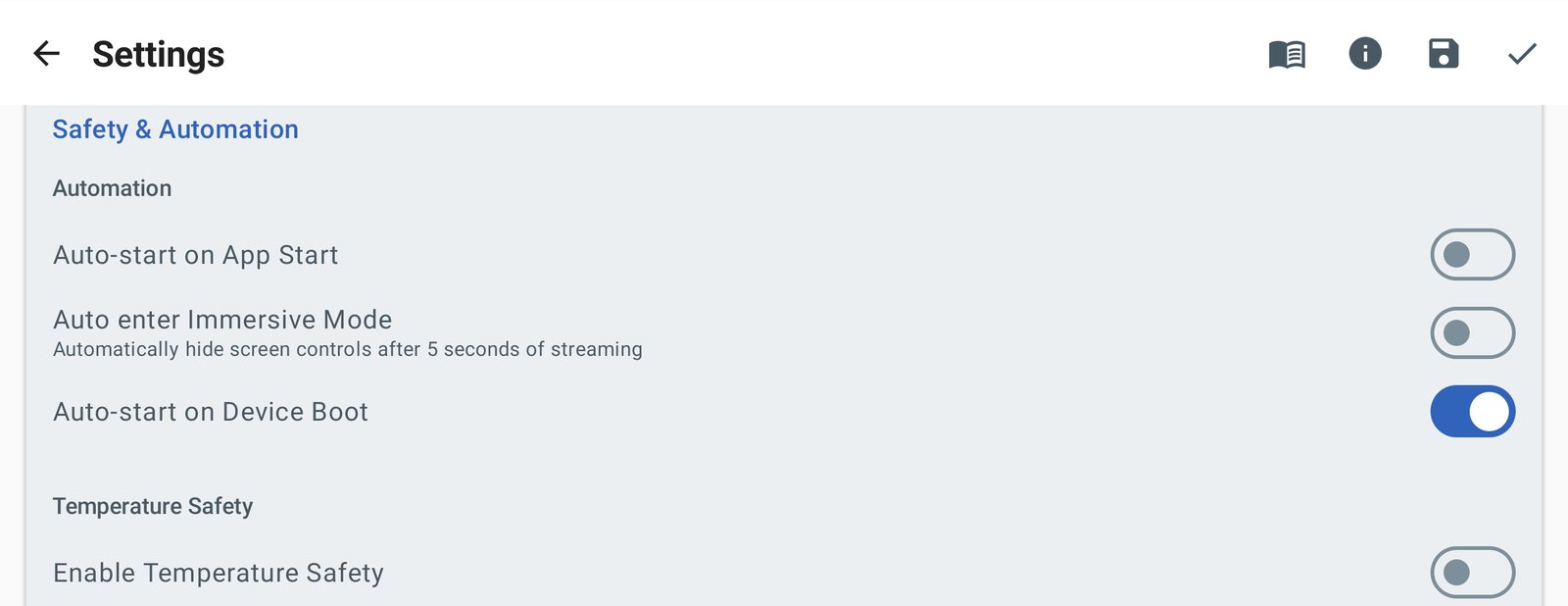
"Tự phát khi khởi động máy" cứ hỏi quyền mãi
Để bắt đầu phát luồng sau khi điện thoại khởi động lại, CamRelay cần quyền hiển thị lớp phủ của Android ("Hiển thị trên các ứng dụng khác"). Khi bạn chạm vào Tự phát khi khởi động máy, CamRelay mở màn hình cấp quyền đúng như mong đợi. Nhưng sau khi bạn cho phép rồi quay lại, ứng dụng không nhận ra, nên lần chạm tiếp theo lại mở màn hình cấp quyền thêm lần nữa.
Giờ đây CamRelay kiểm tra quyền mỗi khi bạn quay lại Cài đặt. Nếu bạn đã cho phép, Tự phát khi khởi động máy sẽ tự bật; bạn không cần chạm lại. Nếu bạn quay lại mà chưa cho phép, công tắc vẫn tắt và dòng gợi ý bên dưới sẽ giải thích lý do.
Cài mới lại hiện camera trước trong Cài đặt
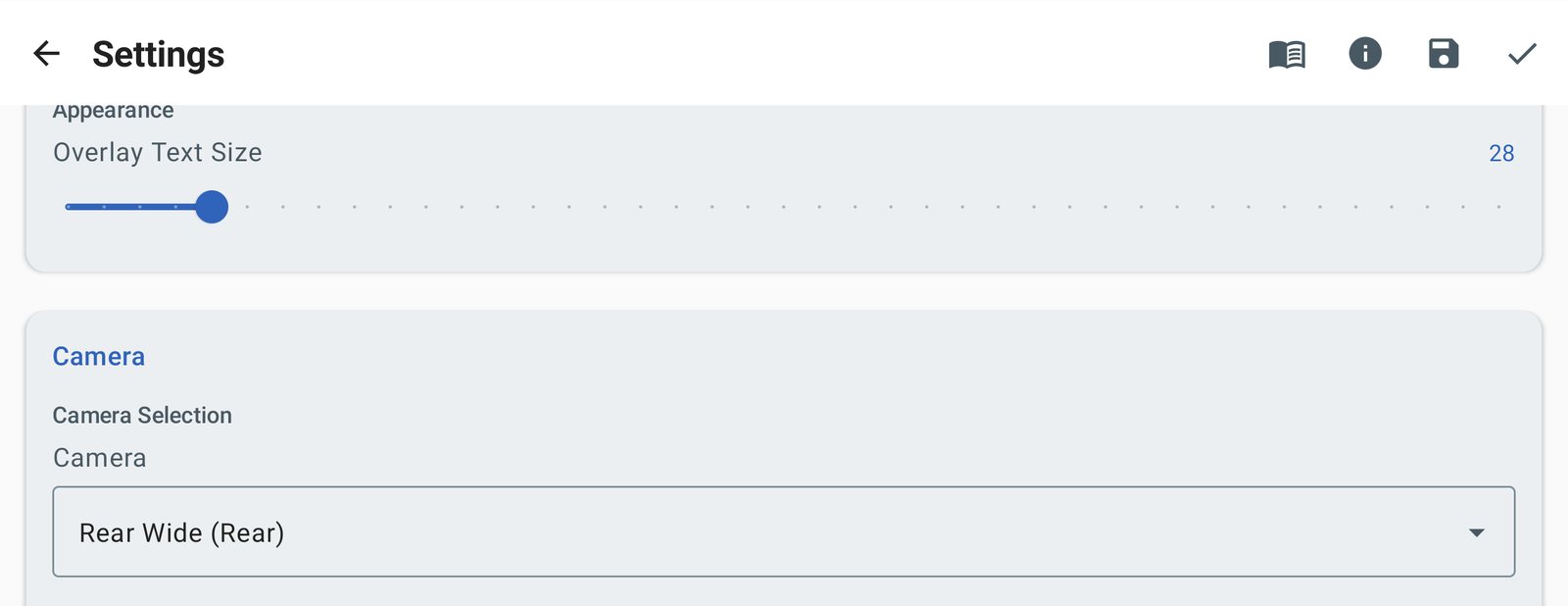
Khi mới cài, CamRelay phát luồng từ camera sau. Nhưng cho đến khi bạn tự chọn camera, mục Camera trong ứng dụng và danh sách camera trên giao diện web lại hiện camera đầu tiên trong danh sách của điện thoại, mà trên nhiều máy đó là camera trước. Giờ cả hai đều hiện đúng camera đang thực sự được dùng.
Cập nhật ngay
CamRelay 1.0.7 đang được phát hành dần trên Google Play. Nếu bạn chưa thấy bản cập nhật, nó sẽ đến trong vài ngày tới. Sau khi cập nhật, không có gì thay đổi cho đến khi bạn mở Cài đặt → Bảo mật và bật Yêu cầu đăng nhập.
Bạn có góp ý hay ý tưởng? Hãy chạm vào Góp ý trong màn hình Giới thiệu của ứng dụng. Chúng tôi đọc mọi tin nhắn.
Videos
Related app
CamRelay - RTSP Live IP Camera
Biến điện thoại Android của bạn thành một chiếc máy ảnh mạng RTSP mạnh mẽ.
Related posts
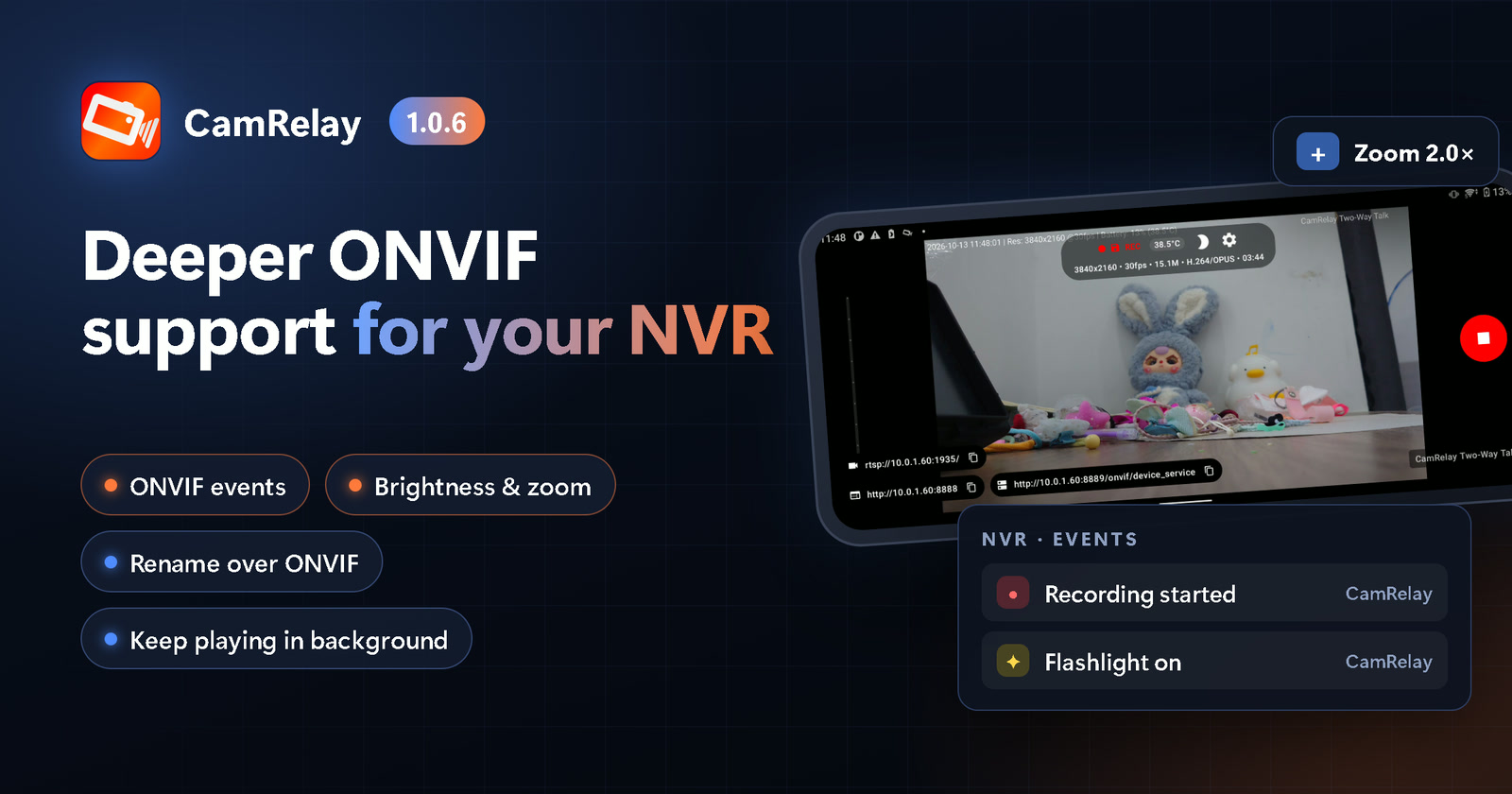
CamRelay 1.0.6: Hỗ trợ ONVIF sâu hơn cho đầu ghi NVR, xem trực tiếp trên web mượt mà hơn
CamRelay 1.0.6 giúp đầu ghi NVR và các ứng dụng ONVIF làm được nhiều hơn hẳn với camera điện thoại: nhận sự kiện ghi hình và đèn pin, chỉnh độ sáng và zoom, và đổi tên camera. Windows và đầu ghi NVR nhận ngay tên camera mới. Xem trực tiếp trên web có thể tiếp tục phát khi thẻ ở chế độ nền, cùng nhiều bản sửa lỗi giúp giao diện web dùng hằng ngày mượt mà hơn.
CamRelay 1.0.5: Sẵn sàng cho Android 17, và nay đã có tiếng Việt
Android 17 bổ sung một quyền mới mà ứng dụng phải có trước khi được giao tiếp với các thiết bị trong mạng Wi-Fi của bạn. CamRelay 1.0.5 xin quyền này, giải thích lý do và giúp bạn dễ dàng bật lại sau, để đầu ghi NVR, VLC và trình duyệt vẫn kết nối được với camera. Ứng dụng nay cũng đã có tiếng Việt, được dịch đầy đủ hơn ở mọi ngôn ngữ, và trình Quản lý file trên web đã hoạt động trở lại bằng tiếng Pháp và tiếng Ý.
CamRelay 1.0.4: Nghe camera trong trình duyệt, và bản ghi luôn an toàn dù gặp bất kỳ sự cố nào
CamRelay 1.0.4 thêm âm thanh cho chế độ xem trực tiếp trong trình duyệt, giữ an toàn cho bản ghi khi điện thoại gặp sự cố hoặc mất nguồn, cuối cùng cũng cho phép dọn dẹp bản ghi còn sót lại từ bản cài đặt cũ, và giúp màn hình chính tiết kiệm pin hơn.