CamRelay 1.0.7: beveilig je telefooncamera met een gebruikersnaam en wachtwoord
CamRelay 1.0.7 voegt een instelling Beveiliging toe: één gebruikersnaam en wachtwoord beschermen nu de RTSP-stream, ONVIF en de webinterface. Standaard staat het uit, dus er verandert niets tot je het inschakelt. De webinterface laat je één keer aanmelden, zonder een stortvloed aan inlogvensters, en twee kleine oplossingen maken het instellen soepeler.
On this page
CamRelay 1.0.7 is nu beschikbaar via Google Play. Deze release draait om iets waar velen van jullie om vroegen: een login voor je camera. Met één gebruikersnaam en wachtwoord kun je nu alles beveiligen wat CamRelay op je netwerk aanbiedt: de RTSP-stream, ONVIF voor je NVR en de webinterface.
De nieuwe instelling staat standaard uit. Je NVR, Frigate, Home Assistant, VLC en bladwijzers in je browser blijven precies zo werken als voorheen, tot je besluit om hem in te schakelen.
Waarom een login belangrijk is
Tot nu toe kon elk apparaat op je netwerk de stream van CamRelay, de ONVIF-dienst of de webinterface openen. Thuis, op je eigen wifi, is dat vaak geen probleem. Maar veel camera's komen terecht op netwerken die je niet helemaal zelf in de hand hebt: een gedeelde woning, een kantoor, een vakantiehuis, of een wifi die ook gasten en slimme apparaten gebruiken. Wie het adres van de telefoon vond, kon meekijken met de camera, de instellingen wijzigen of de opnames downloaden.
Met CamRelay 1.0.7 komen alleen mensen en apps binnen die de gebruikersnaam en het wachtwoord kennen.
In drie stappen inschakelen
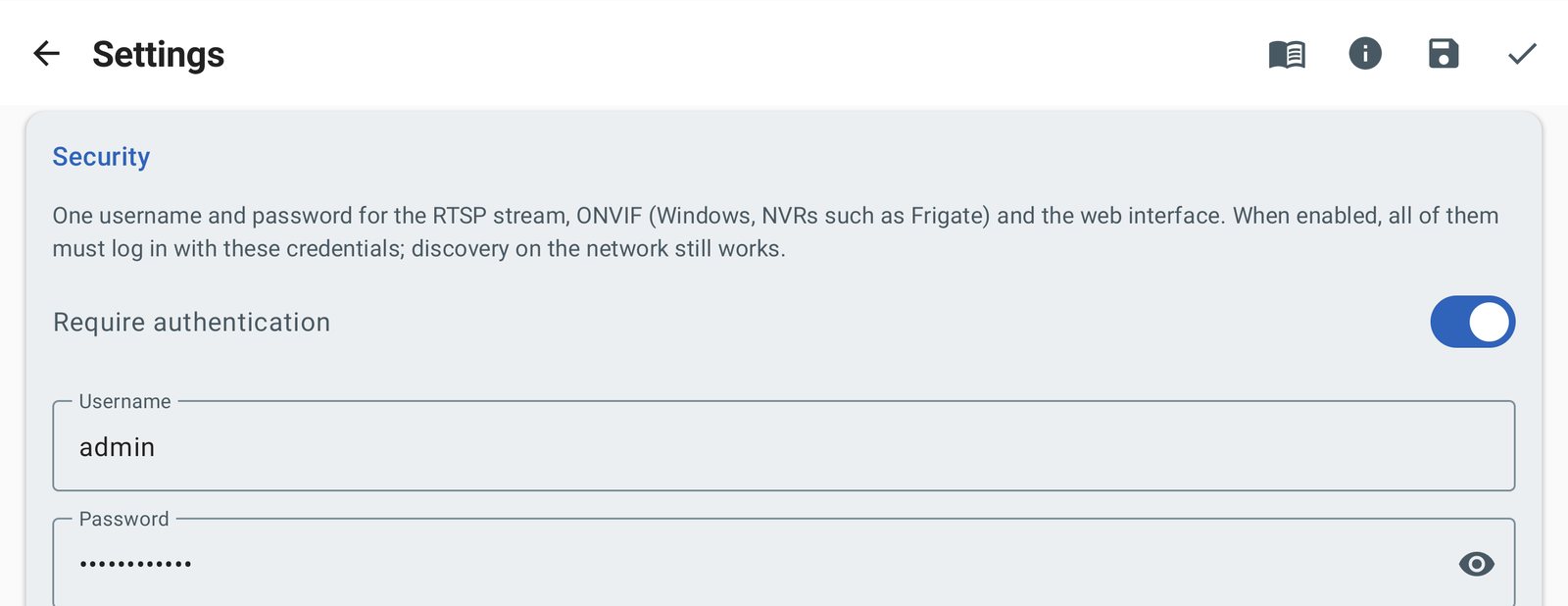
- Open Instellingen in de app en scrol naar het nieuwe onderdeel Beveiliging.
- Vul een Gebruikersnaam in (standaard staat daar
admin) en een Wachtwoord, en tik dan op Inloggegevens opslaan. - Schakel Authenticatie vereisen in.
Dat is alles. De schakelaar blijft uitgeschakeld tot er een gebruikersnaam en wachtwoord zijn opgeslagen, zodat je jezelf niet kunt buitensluiten met een leeg wachtwoord. Met het oogpictogram kun je het wachtwoord altijd controleren, en je kunt het wijzigen wanneer je wilt. Nieuwe verbindingen gebruiken meteen de nieuwe inloggegevens; je hoeft de stream niet opnieuw te starten.
Eén login beveiligt alles
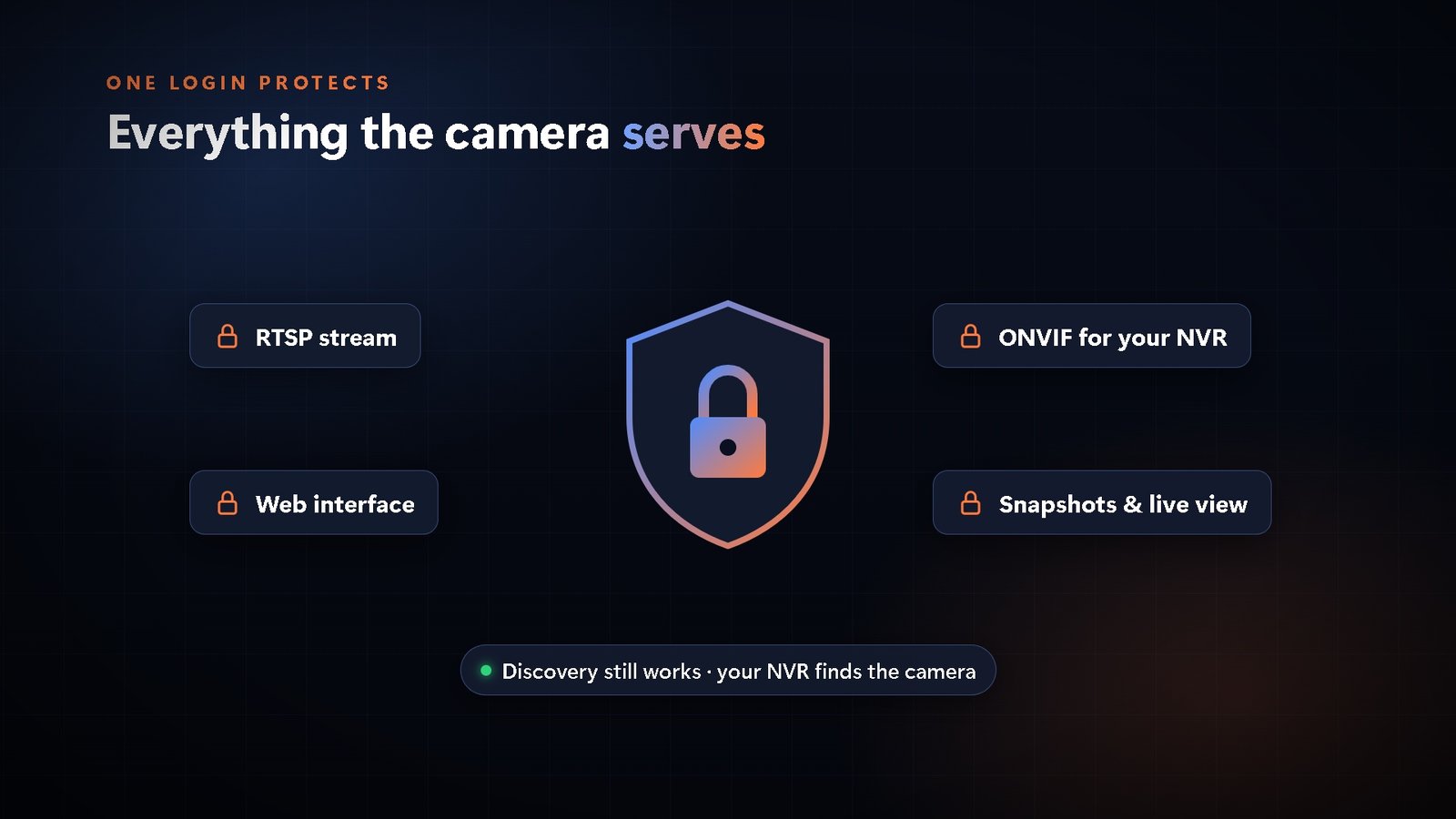
Als Authenticatie vereisen aan staat, zijn dezelfde gebruikersnaam en hetzelfde wachtwoord nodig voor:
- De RTSP-stream, inclusief het kanaal voor tweerichtingsgesprekken. Elk RTSP-verzoek wordt gecontroleerd, niet alleen het eerste, zodat een app de login niet kan overslaan en toch kan beginnen met afspelen.
- ONVIF: je NVR of ONVIF-app moet zich aanmelden voordat hij het streamadres kan opvragen, de helderheid of zoom kan wijzigen, de camera kan hernoemen of gebeurtenissen kan ontvangen.
- De webinterface, met alles wat erin zit: instellingen, het livebeeld, snapshots, de MJPEG-stream en Bestandsbeheer met je opnames.
Sommige dingen blijven bewust open, zodat je apparaten de camera nog steeds kunnen vinden en ermee verbinden:
- Apparaatdetectie: NVR's en Windows vinden CamRelay nog steeds op het netwerk.
- De paar ONVIF-verzoeken die een client nodig heeft voordat hij zich kan aanmelden, zoals de klok van het apparaat en de lijst met diensten.
Je apps verbinden
VLC, FFmpeg en andere RTSP-spelers
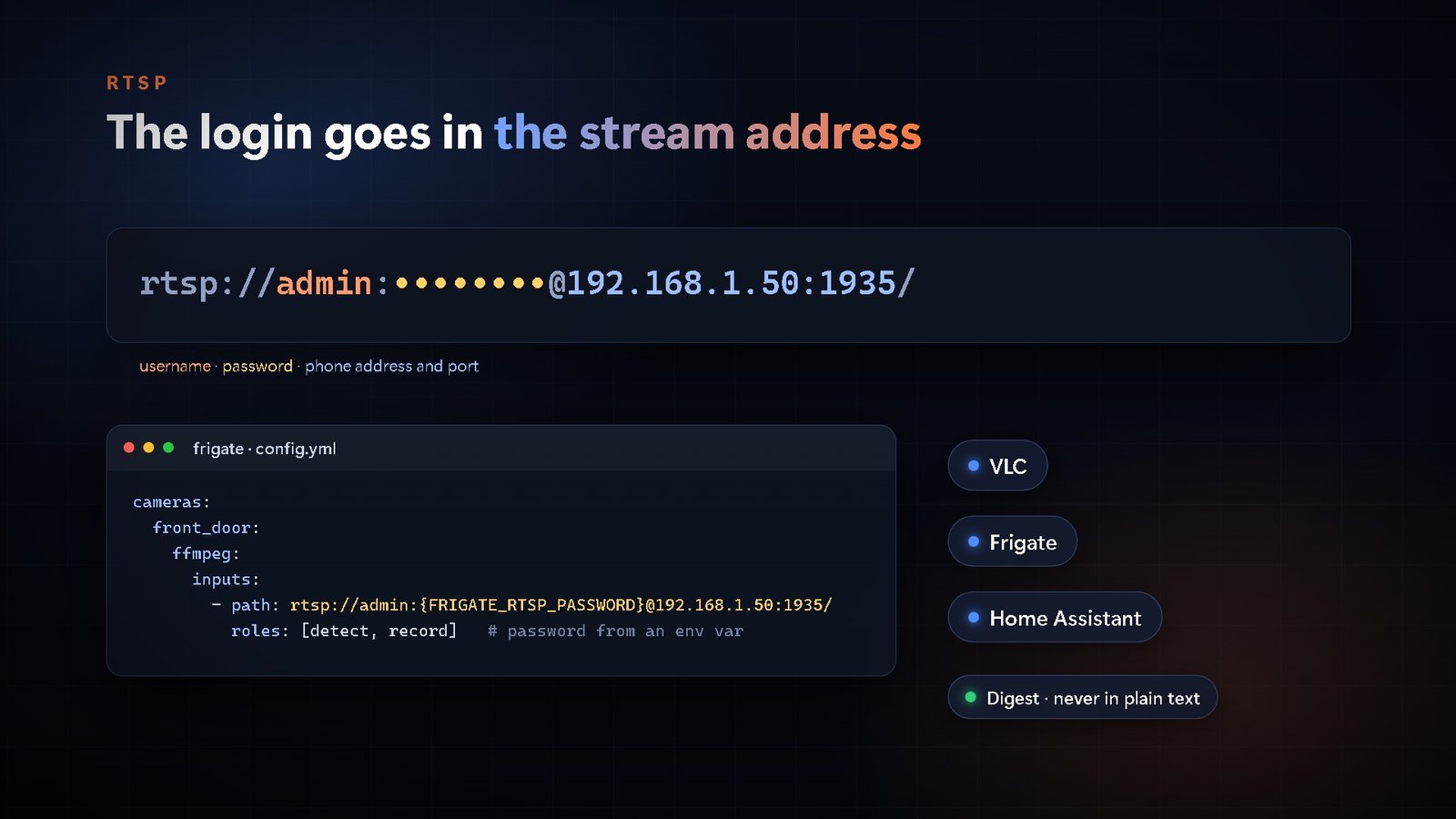
Zet de gebruikersnaam en het wachtwoord in het streamadres:
rtsp://admin:[email protected]:1935/
Vervang 192.168.1.50:1935 door het adres dat CamRelay op het hoofdscherm toont. VLC kan je ook om de gebruikersnaam en het wachtwoord vragen als je het adres zonder die gegevens opent.
Tip: bevat je wachtwoord tekens zoals
@,:,/of#, schrijf ze dan gecodeerd in het adres (@wordt%40,:wordt%3A,/wordt%2F,#wordt%23), of kies een wachtwoord van letters en cijfers.
Frigate
Voeg de login toe aan de RTSP-regel in go2rtc. Frigate kan het wachtwoord invullen vanuit een omgevingsvariabele, zodat het niet als leesbare tekst in je configuratiebestand staat:
go2rtc:
  streams:
    camrelay:
      - rtsp://admin:{FRIGATE_RTSP_PASSWORD}@192.168.1.50:1935/
Stel daarna FRIGATE_RTSP_PASSWORD in onder environment in je Docker Compose-bestand. Livebeeld, opnemen en tweerichtingsgesprekken blijven via dezelfde regel werken. Onze Frigate-handleiding loopt de volledige installatie met je door.
Home Assistant
- Met de ONVIF-integratie vul je dezelfde gebruikersnaam en hetzelfde wachtwoord in wanneer je de camera toevoegt.
- Met de Generic Camera-integratie zet je de login in het streamadres, zoals hierboven.
NVR's en ONVIF-apps
Vul bij het toevoegen van de camera de gebruikersnaam en het wachtwoord in bij de camera-instellingen van de NVR of app. CamRelay accepteert beide manieren waarop ONVIF-clients zich aanmelden: WS-UsernameToken in het verzoek zelf en HTTP Digest.
Veilig door ontwerp: Digest-authenticatie
De RTSP-stream en de webinterface gebruiken Digest-authenticatie, en ONVIF-clients kunnen die ook gebruiken. Met Digest wordt het wachtwoord zelf nooit over het netwerk verstuurd, alleen een eenmalig bewijs dat je het kent, en een onderschept verzoek kan niet opnieuw worden afgespeeld. Basic-authenticatie, die het wachtwoord bijna als leesbare tekst verstuurt, wordt niet geaccepteerd.
De webinterface: één keer aanmelden, geen stortvloed aan pop-ups
Als je de webinterface opent, vraagt je browser één keer om de gebruikersnaam en het wachtwoord en onthoudt die zolang hij open is.
Een webpagina praat op de achtergrond voortdurend met de camera: hij controleert elke twee seconden de streamstatus en laadt het livebeeld, snapshots en instellingen. Als de login veranderde terwijl een pagina open stond, bijvoorbeeld omdat je authenticatie had ingeschakeld of het wachtwoord op de telefoon had gewijzigd, kon elk van die achtergrondverzoeken ervoor zorgen dat de browser zijn inlogvenster steeds opnieuw liet zien.
CamRelay 1.0.7 pakt dit goed aan:
- Zodra de login niet meer werkt, stopt de pagina met al haar achtergrondverzoeken.
- Ze toont een duidelijke melding Aanmelden vereist met een knop Aanmelden.
- Eén tik laadt de pagina opnieuw, en de browser vraagt je één keer om je aan te melden.
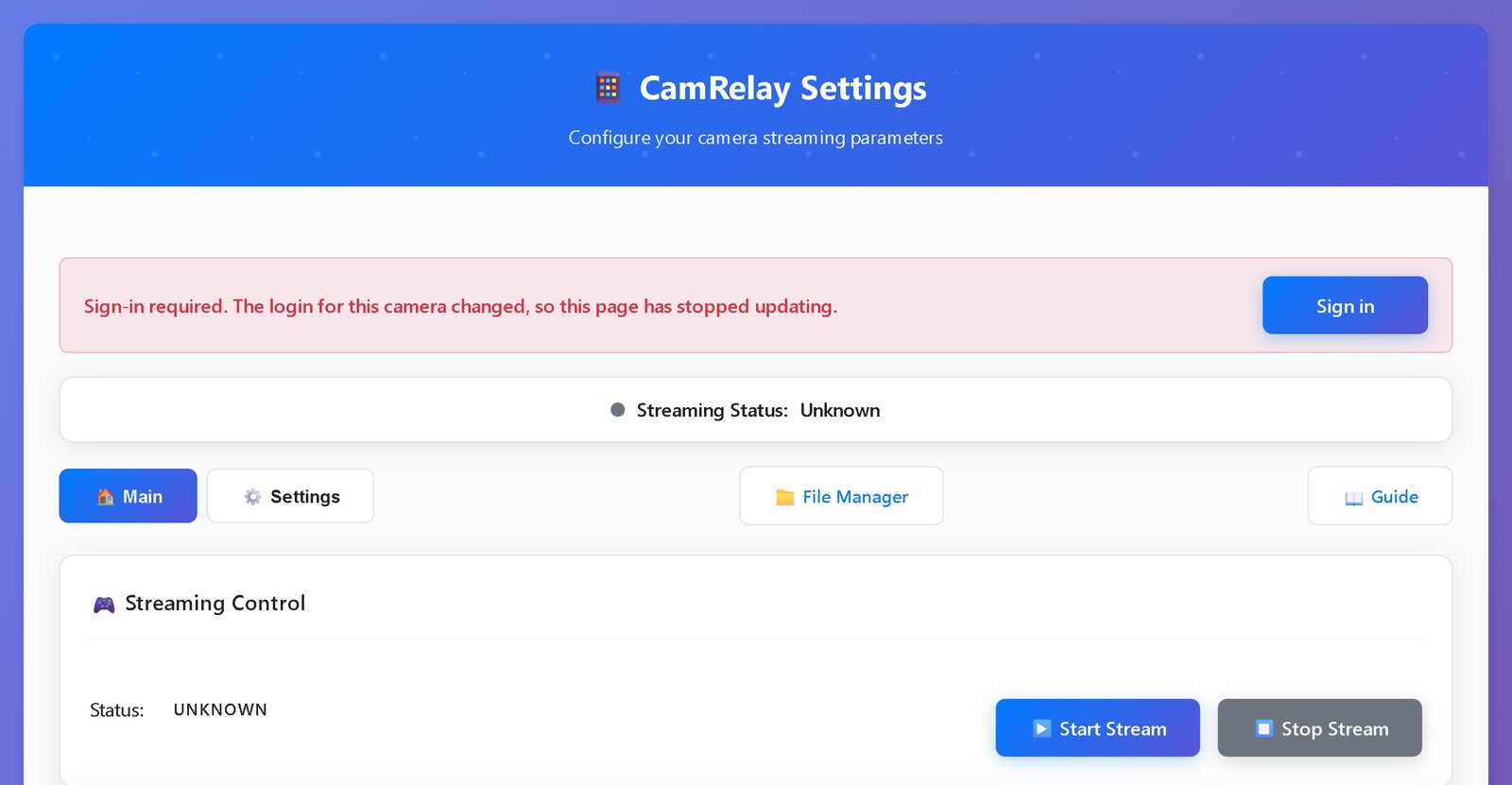
We hebben het aanmelden ook betrouwbaarder gemaakt als een pagina meerdere verzoeken tegelijk verstuurt. Die kunnen in willekeurige volgorde bij de telefoon aankomen, en CamRelay accepteert ze nu allemaal in plaats van sommige te weigeren.
Je wachtwoord blijft op de telefoon
- De gebruikersnaam en het wachtwoord worden alleen op de telefoon opgeslagen, in de privéopslag van CamRelay.
- Ze worden niet meegenomen in cloudback-ups en bij het overzetten naar een ander apparaat.
- Je kunt ze alleen in de app bekijken of wijzigen. De instellingenpagina van de webinterface kan ze niet lezen, dus iemand die die pagina één keer opent, kan het wachtwoord niet te weten komen.
Eén eerlijke kanttekening: de login bepaalt wie verbinding mag maken, maar de video en de webinterface van CamRelay zijn niet versleuteld. Op je lokale netwerk is dat normaal voor IP-camera's. Wil je van buitenaf meekijken, gebruik dan een VPN om je netwerk te bereiken in plaats van poorten op je router open te zetten.
Standaard uit, jij bepaalt
We weten dat velen van jullie CamRelay dag en nacht laten draaien met een NVR die één keer is ingesteld en daarna nooit meer is aangeraakt. Daarom staat Authenticatie vereisen na de update uit. Er verandert niets tot je het inschakelt, en je NVR, Frigate, Home Assistant en bladwijzers blijven werken.
Ben je er klaar voor, schakel het dan in en voeg daarna de login toe aan elke app die naar de camera kijkt.
Ook opgelost in 1.0.7
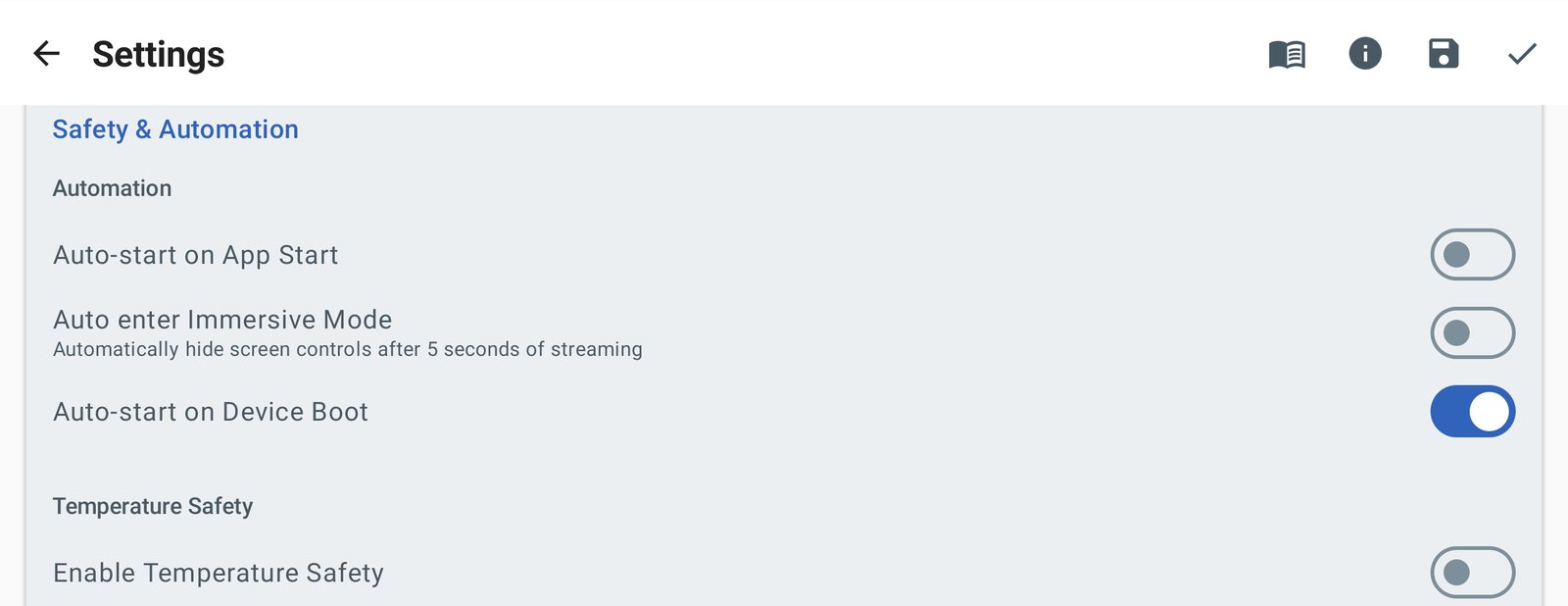
"Automatisch starten bij opstarten apparaat" bleef om toestemming vragen
Om na een herstart van de telefoon te beginnen met streamen, heeft CamRelay de Android-toestemming voor overlay nodig ("Weergeven over andere apps"). Als je op Automatisch starten bij opstarten apparaat tikte, opende CamRelay zoals bedoeld het toestemmingsscherm. Maar nadat je toestemming had gegeven en terugkwam, merkte de app dat niet op, waardoor de volgende tik het toestemmingsscherm opnieuw opende.
Nu controleert CamRelay de toestemming elke keer dat je terugkomt in Instellingen. Heb je toestemming gegeven, dan schakelt Automatisch starten bij opstarten apparaat zichzelf in; je hoeft er niet nog een keer op te tikken. Ben je teruggegaan zonder toestemming te geven, dan blijft de schakelaar uit en legt de hint eronder uit waarom.
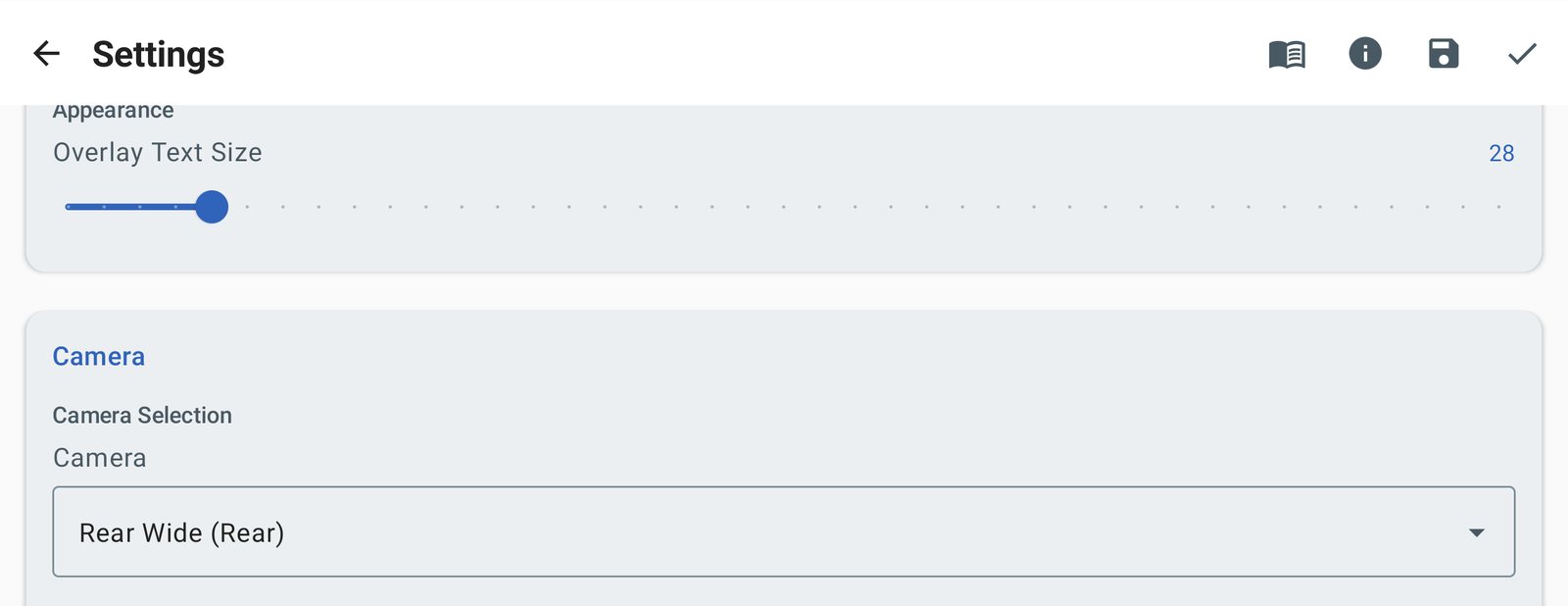
Na een nieuwe installatie toonde Instellingen de camera aan de voorkant
Na een nieuwe installatie streamt CamRelay vanaf de camera aan de achterkant. Maar zolang je niet zelf een camera had gekozen, toonden de instelling Camera in de app en de cameralijst in de webinterface de eerste camera uit de lijst van de telefoon, en dat is op veel telefoons de camera aan de voorkant. Nu tonen ze allebei de camera die echt in gebruik is.
Download de update
CamRelay 1.0.7 wordt nu uitgerold via Google Play. Zie je de update nog niet, dan komt hij binnen een paar dagen. Na de update verandert er niets tot je Instellingen → Beveiliging opent en Authenticatie vereisen inschakelt.
Download CamRelay via Google Play
Feedback of ideeën? Tik op Feedback in het scherm Over van de app. We lezen elk bericht.
Videos
Related app
CamRelay - Live IP-camera via RTSP
Verander je Android-telefoon in een krachtige RTSP-netwerkcamera.
Related posts
CamRelay 1.0.6: uitgebreidere ONVIF-ondersteuning voor je NVR en een soepeler livebeeld in de webinterface
Met CamRelay 1.0.6 kunnen je NVR en ONVIF-apps veel meer met je telefooncamera: opname- en zaklampgebeurtenissen ontvangen, helderheid en zoom aanpassen en de camera een andere naam geven. Windows en NVR's zien een nieuwe cameranaam nu meteen. Het livebeeld in de webinterface kan blijven afspelen in een tabblad op de achtergrond, en verschillende oplossingen in de webinterface maken het dagelijks gebruik soepeler.
CamRelay 1.0.5: klaar voor Android 17 en nu ook in het Vietnamees
Android 17 voegt een nieuwe toestemming toe die apps nodig hebben voordat ze met apparaten in je wifi mogen communiceren. CamRelay 1.0.5 vraagt erom, legt uit waarom en laat je hem later alsnog inschakelen, zodat je NVR, VLC en browser je camera blijven bereiken. De app is nu ook beschikbaar in het Vietnamees, in elke taal is meer vertaald en Bestandsbeheer in de webinterface werkt weer in het Frans en Italiaans.
CamRelay 1.0.4: hoor je camera in de browser, en opnamen die alles doorstaan
CamRelay 1.0.4 voegt geluid toe aan het livebeeld in je browser, houdt je opnamen veilig als de telefoon crasht of zonder stroom valt, laat je eindelijk opnamen van een oudere installatie opruimen en maakt het hoofdscherm zuiniger voor je batterij.