CamRelay 1.0.7: Schützen Sie Ihre Handykamera mit Benutzername und Passwort
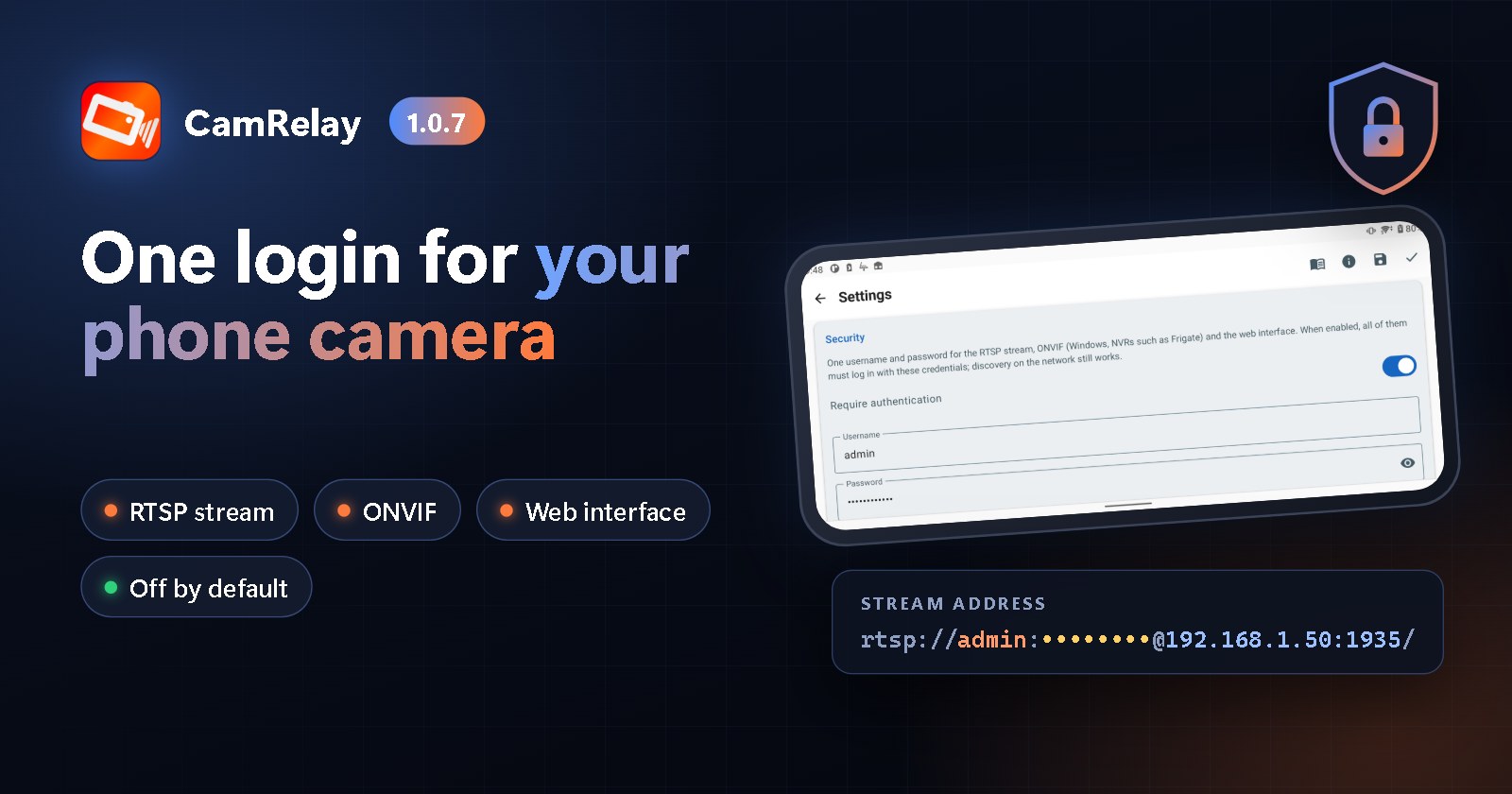
CamRelay 1.0.7 bringt eine neue Einstellung Sicherheit: Ein Benutzername und ein Passwort schützen jetzt den RTSP-Stream, ONVIF und die Weboberfläche. Sie ist standardmäßig aus, es ändert sich also nichts, bis Sie sie einschalten. Die Weboberfläche fragt nur einmal nach der Anmeldung, ohne eine Flut von Anmeldefenstern, und zwei kleine Korrekturen machen die Einrichtung einfacher.
Auf dieser Seite
CamRelay 1.0.7 ist jetzt bei Google Play verfügbar. In dieser Version geht es um etwas, das sich viele von Ihnen gewünscht haben: eine Anmeldung für Ihre Kamera. Mit einem Benutzernamen und einem Passwort schützen Sie jetzt alles, was CamRelay in Ihrem Netzwerk anbietet: den RTSP-Stream, ONVIF für Ihren NVR und die Weboberfläche.
Die neue Einstellung ist standardmäßig aus. Ihr NVR, Frigate, Home Assistant, VLC und Ihre Lesezeichen im Browser funktionieren genau wie bisher, bis Sie sich entscheiden, sie einzuschalten.
Warum eine Anmeldung wichtig ist
Bisher konnte jedes Gerät in Ihrem Netzwerk den Stream von CamRelay, seinen ONVIF-Dienst oder seine Weboberfläche öffnen. Zu Hause, in Ihrem eigenen WLAN, ist das oft in Ordnung. Viele Kameras landen aber in Netzwerken, die Sie nicht ganz im Griff haben: in einer WG, im Büro, in einer Ferienwohnung oder in einem WLAN, das auch Gäste und Smart-Home-Geräte nutzen. Wer die Adresse des Handys herausfand, konnte die Kamera ansehen, ihre Einstellungen ändern oder ihre Aufnahmen herunterladen.
Mit CamRelay 1.0.7 kommen nur noch Personen und Apps hinein, die den Benutzernamen und das Passwort kennen.
In drei Schritten einschalten
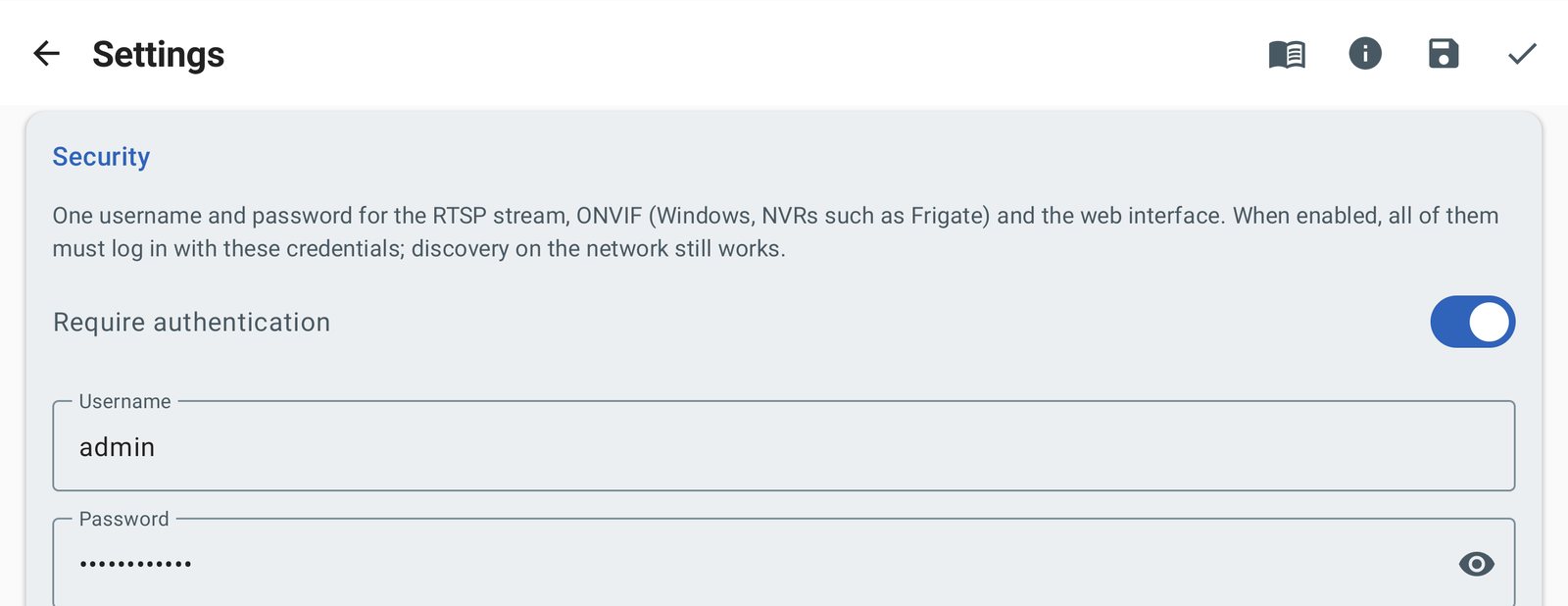
- Öffnen Sie in der App die Einstellungen und scrollen Sie zum neuen Bereich Sicherheit.
- Füllen Sie Benutzername (zu Beginn steht dort
admin) und Passwort aus und tippen Sie dann auf Zugangsdaten speichern. - Schalten Sie Authentifizierung erforderlich ein.
Das ist alles. Der Schalter bleibt gesperrt, bis ein Benutzername und ein Passwort gespeichert sind. So können Sie sich nicht mit einem leeren Passwort selbst aussperren. Über das Augensymbol können Sie das Passwort jederzeit prüfen, und Sie können es ändern, wann immer Sie möchten. Neue Verbindungen verwenden die neuen Zugangsdaten sofort; Sie müssen den Stream nicht neu starten.
Eine Anmeldung schützt alles
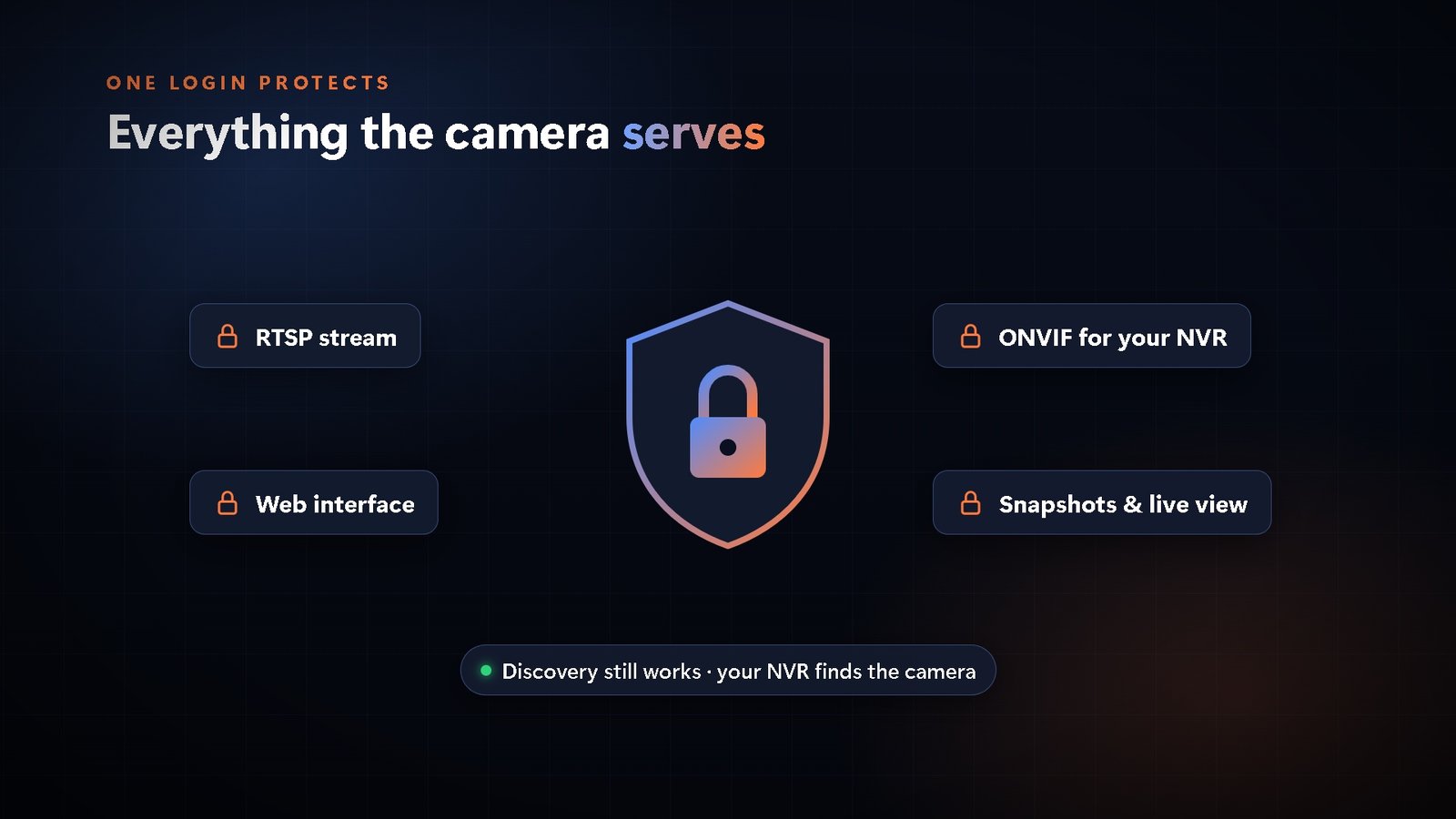
Wenn Authentifizierung erforderlich eingeschaltet ist, brauchen Sie denselben Benutzernamen und dasselbe Passwort für:
- Den RTSP-Stream, einschließlich des Kanals für die Gegensprechfunktion. Jede RTSP-Anfrage wird geprüft, nicht nur die erste. Eine App kann die Anmeldung also nicht überspringen und trotzdem mit der Wiedergabe beginnen.
- ONVIF: Ihr NVR oder Ihre ONVIF-App muss sich anmelden, bevor sie die Stream-Adresse abrufen, Helligkeit oder Zoom ändern, die Kamera umbenennen oder Ereignisse empfangen kann.
- Die Weboberfläche mit allem, was dazugehört: Einstellungen, Live-Ansicht, Schnappschüsse, MJPEG-Stream und den Dateimanager mit Ihren Aufnahmen.
Einige Dinge bleiben bewusst offen, damit Ihre Geräte die Kamera weiterhin finden und sich verbinden können:
- Geräteerkennung: NVRs und Windows finden CamRelay weiterhin im Netzwerk.
- Die wenigen ONVIF-Anfragen, die ein Client braucht, bevor er sich anmelden kann, etwa die Uhrzeit des Geräts und seine Liste der Dienste.
Ihre Apps verbinden
VLC, FFmpeg und andere RTSP-Player
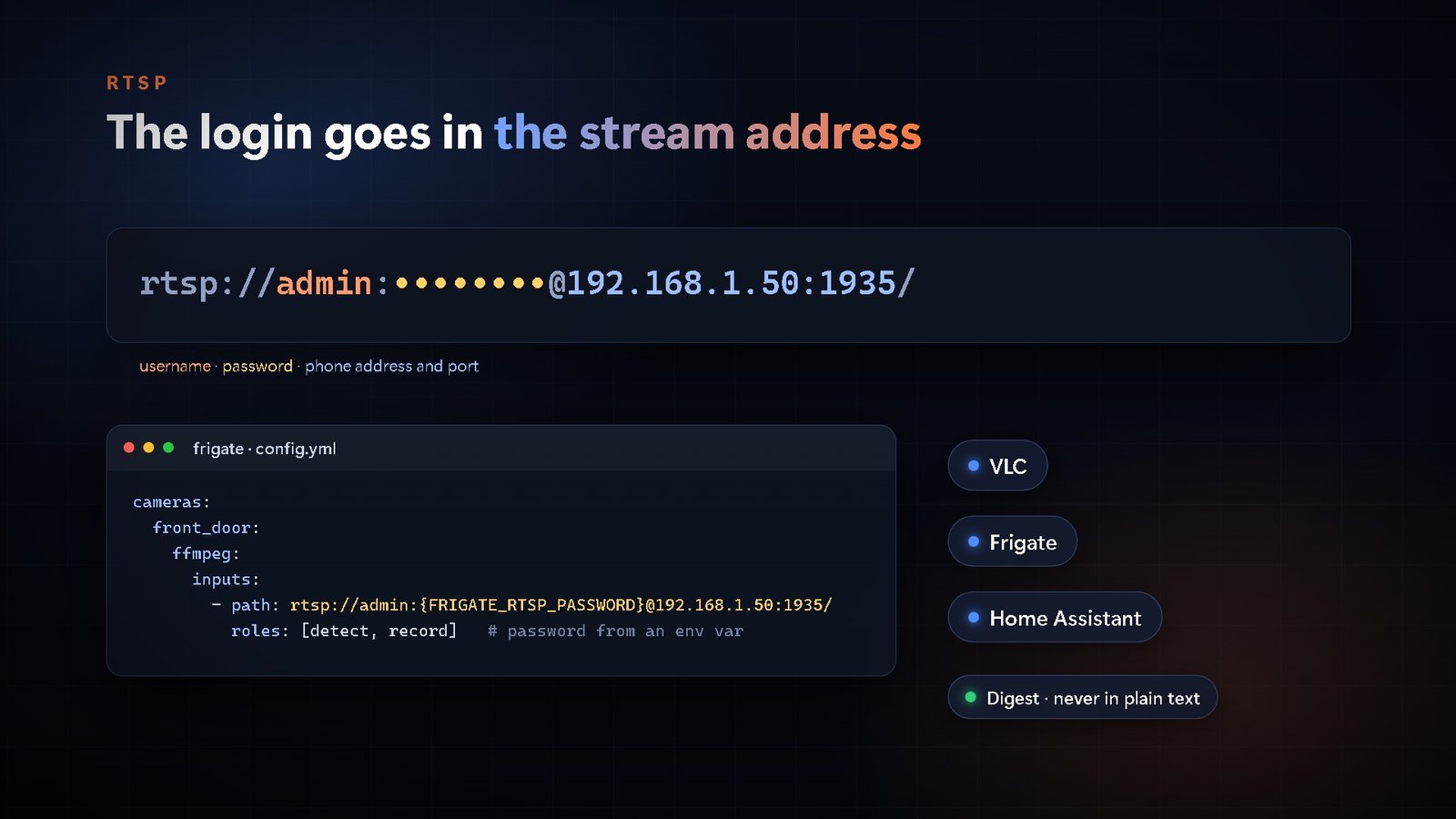
Fügen Sie Benutzername und Passwort in die Stream-Adresse ein:
rtsp://admin:[email protected]:1935/
Ersetzen Sie 192.168.1.50:1935 durch die Adresse, die CamRelay auf seinem Hauptbildschirm anzeigt. VLC kann Sie auch nach Benutzername und Passwort fragen, wenn Sie die Adresse ohne sie öffnen.
Tipp: Enthält Ihr Passwort Zeichen wie
@,:,/oder#, schreiben Sie diese in der Adresse codiert (@wird zu%40,:zu%3A,/zu%2F,#zu%23), oder wählen Sie ein Passwort aus Buchstaben und Ziffern.
Frigate
Fügen Sie die Anmeldung in die RTSP-Zeile in go2rtc ein. Frigate kann das Passwort aus einer Umgebungsvariablen einsetzen, sodass es nicht im Klartext in Ihrer Konfigurationsdatei steht:
go2rtc:
  streams:
    camrelay:
      - rtsp://admin:{FRIGATE_RTSP_PASSWORD}@192.168.1.50:1935/
Setzen Sie dann FRIGATE_RTSP_PASSWORD im Abschnitt environment Ihrer Docker-Compose-Datei. Live-Ansicht, Aufnahme und Gegensprechfunktion laufen weiter über dieselbe Zeile. Unsere Frigate-Anleitung führt Sie durch die komplette Einrichtung.
Home Assistant
- Mit der Integration ONVIF geben Sie beim Hinzufügen der Kamera denselben Benutzernamen und dasselbe Passwort ein.
- Mit der Integration Generic Camera schreiben Sie die Anmeldung wie oben gezeigt in die Stream-Adresse.
NVRs und ONVIF-Apps
Geben Sie beim Hinzufügen der Kamera Benutzername und Passwort in den Kameraeinstellungen des NVR oder der App ein. CamRelay akzeptiert beide Wege, auf denen sich ONVIF-Clients anmelden: WS-UsernameToken innerhalb der Anfrage und HTTP Digest.
Von Grund auf sicher: Digest-Authentifizierung
Der RTSP-Stream und die Weboberfläche verwenden die Digest-Authentifizierung, und ONVIF-Clients können sie ebenfalls nutzen. Bei Digest wird das Passwort selbst nie über das Netzwerk gesendet, sondern nur ein einmaliger Nachweis, dass Sie es kennen, und eine abgefangene Anfrage lässt sich nicht erneut abspielen. Die Basic-Authentifizierung, die das Passwort fast im Klartext sendet, wird nicht akzeptiert.
Die Weboberfläche: einmal anmelden, keine Flut von Fenstern
Wenn Sie die Weboberfläche öffnen, fragt Ihr Browser einmal nach Benutzername und Passwort und merkt sie sich, solange er geöffnet ist.
Eine Webseite spricht im Hintergrund ständig mit der Kamera: Sie prüft alle zwei Sekunden den Stream-Status und lädt Live-Ansicht, Schnappschüsse und Einstellungen. Änderte sich die Anmeldung, während eine Seite geöffnet war, zum Beispiel weil Sie die Authentifizierung eingeschaltet oder das Passwort auf dem Handy geändert haben, konnte jede dieser Hintergrundanfragen dazu führen, dass der Browser sein Anmeldefenster immer wieder anzeigte.
CamRelay 1.0.7 löst das sauber:
- Sobald die Anmeldung nicht mehr funktioniert, stoppt die Seite alle Hintergrundanfragen.
- Sie zeigt eine klare Meldung Anmeldung erforderlich mit einer Schaltfläche Anmelden.
- Ein Tippen lädt die Seite neu, und der Browser fragt Sie einmal nach der Anmeldung.
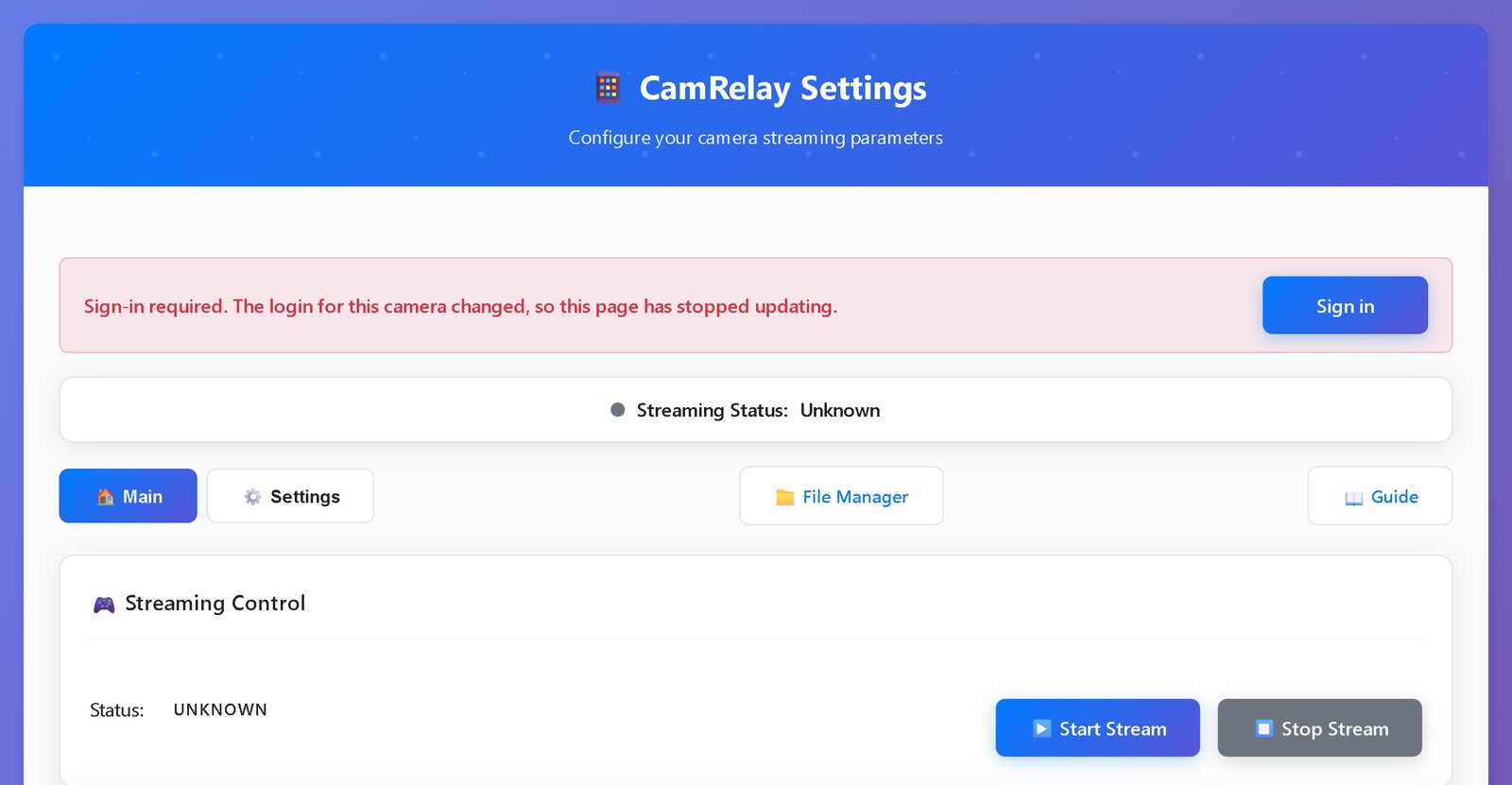
Außerdem haben wir die Anmeldung zuverlässiger gemacht, wenn eine Seite mehrere Anfragen gleichzeitig sendet. Diese können in beliebiger Reihenfolge beim Handy ankommen, und CamRelay akzeptiert jetzt alle, statt einige abzuweisen.
Ihr Passwort bleibt auf dem Handy
- Benutzername und Passwort werden nur auf dem Handy gespeichert, im privaten Speicher von CamRelay.
- Sie sind von Cloud-Backups ausgenommen und werden auch nicht von Gerät zu Gerät übertragen.
- Sie können sie nur in der App ansehen oder ändern. Die Einstellungsseite der Weboberfläche kann sie nicht lesen. Wer sie einmal öffnet, erfährt also nicht das Passwort.
Ein ehrlicher Hinweis: Die Anmeldung legt fest, wer sich verbinden darf, aber Video und Weboberfläche von CamRelay sind nicht verschlüsselt. In Ihrem lokalen Netzwerk ist das bei IP-Kameras normal. Um von unterwegs zuzusehen, verbinden Sie sich per VPN mit Ihrem Netzwerk, statt Ports an Ihrem Router zu öffnen.
Standardmäßig aus, Sie entscheiden
Wir wissen, dass viele von Ihnen CamRelay rund um die Uhr mit einem NVR betreiben, der einmal eingerichtet und nie wieder angefasst wurde. Deshalb ist Authentifizierung erforderlich nach dem Update ausgeschaltet. Es ändert sich nichts, bis Sie sie einschalten, und Ihr NVR, Frigate, Home Assistant und Ihre Lesezeichen funktionieren weiter.
Wenn Sie so weit sind, schalten Sie sie ein und tragen Sie die Anmeldung dann in jeder App ein, die die Kamera beobachtet.
Außerdem behoben in 1.0.7
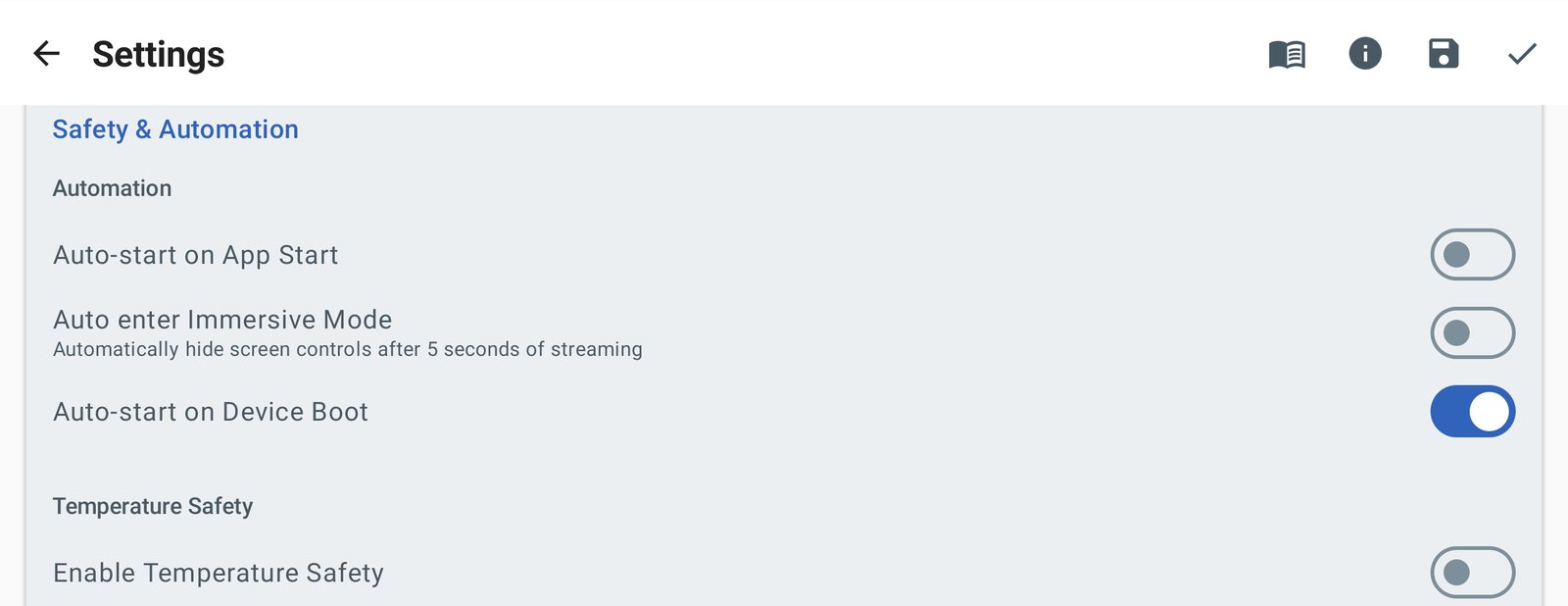
„Autostart bei Geräte-Neustart“ fragte immer wieder nach der Berechtigung
Damit das Streaming nach einem Neustart des Handys startet, braucht CamRelay die Android-Berechtigung zum Einblenden („Über anderen Apps anzeigen“). Wenn Sie auf Autostart bei Geräte-Neustart getippt haben, öffnete CamRelay wie vorgesehen den Berechtigungsbildschirm. Nachdem Sie sie erlaubt hatten und zurückkamen, bemerkte die App das aber nicht, und beim nächsten Tippen öffnete sich der Berechtigungsbildschirm erneut.
Jetzt prüft CamRelay die Berechtigung jedes Mal, wenn Sie zu den Einstellungen zurückkehren. Haben Sie sie erlaubt, schaltet sich Autostart bei Geräte-Neustart von selbst ein; Sie müssen nicht noch einmal tippen. Sind Sie zurückgegangen, ohne sie zu erlauben, bleibt der Schalter aus, und der Hinweis darunter erklärt, warum.
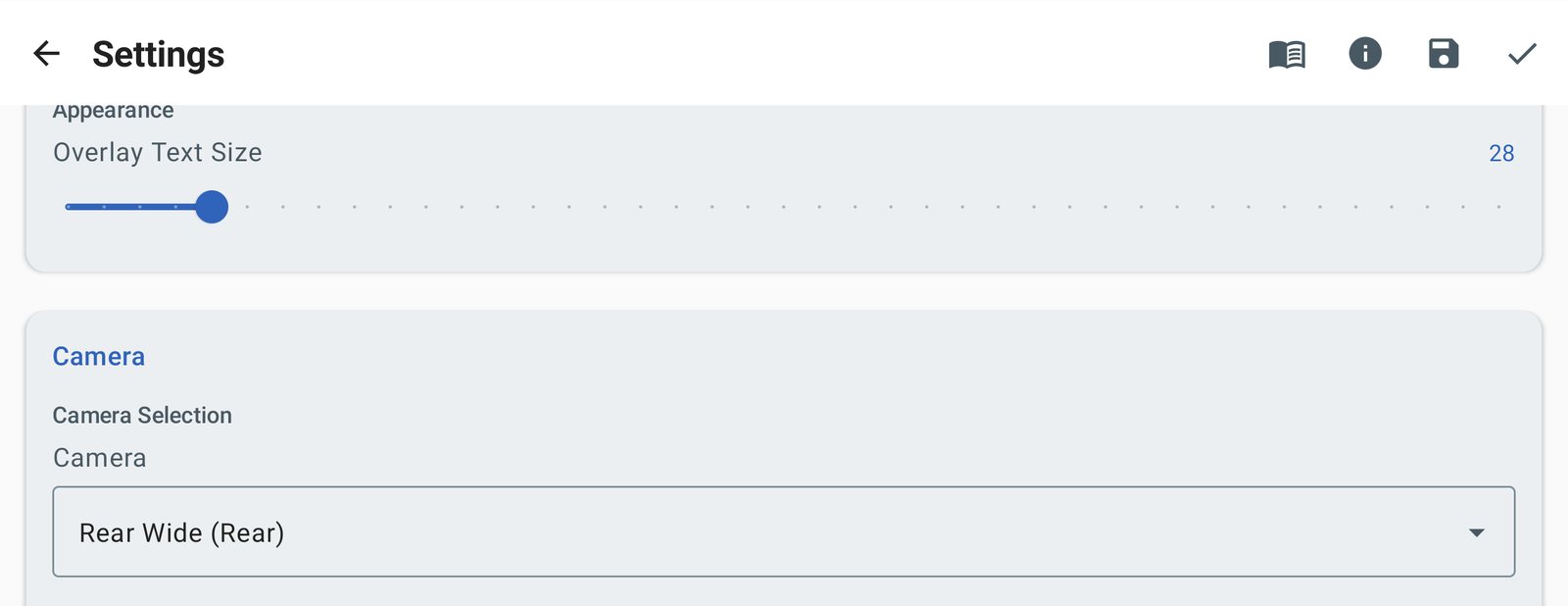
Nach einer Neuinstallation zeigten die Einstellungen die Frontkamera
Nach einer Neuinstallation streamt CamRelay von der Rückkamera. Solange Sie aber selbst keine Kamera ausgewählt hatten, zeigten die Einstellung Kamera in der App und die Kameraliste in der Weboberfläche die erste Kamera aus der Liste des Handys an, und das ist auf vielen Handys die Frontkamera. Jetzt zeigen beide die Kamera, die tatsächlich verwendet wird.
Holen Sie sich das Update
CamRelay 1.0.7 wird jetzt bei Google Play verteilt. Wenn Sie es noch nicht sehen, sollte es in den nächsten Tagen ankommen. Nach dem Update ändert sich nichts, bis Sie Einstellungen → Sicherheit öffnen und Authentifizierung erforderlich einschalten.
CamRelay bei Google Play herunterladen
Feedback oder Ideen? Tippen Sie im Bildschirm Über der App auf Feedback. Wir lesen jede Nachricht.
Videos
Zugehörige App
CamRelay – Live-IP-Kamera über RTSP
Verwandle dein Android-Smartphone in eine leistungsstarke RTSP-Netzwerkkamera.
Verwandte Beiträge
CamRelay 1.0.6: Mehr ONVIF für Ihren NVR und eine flüssigere Live-Ansicht im Web
Mit CamRelay 1.0.6 können Ihr NVR und Ihre ONVIF-Apps viel mehr mit Ihrer Handykamera anfangen: Ereignisse zu Aufnahme und Taschenlampe empfangen, Helligkeit und Zoom einstellen und die Kamera umbenennen. Windows und NVRs übernehmen einen neuen Kameranamen jetzt sofort. Die Live-Ansicht im Web kann in einem Hintergrund-Tab weiterlaufen, und mehrere Korrekturen machen die Weboberfläche im Alltag angenehmer.
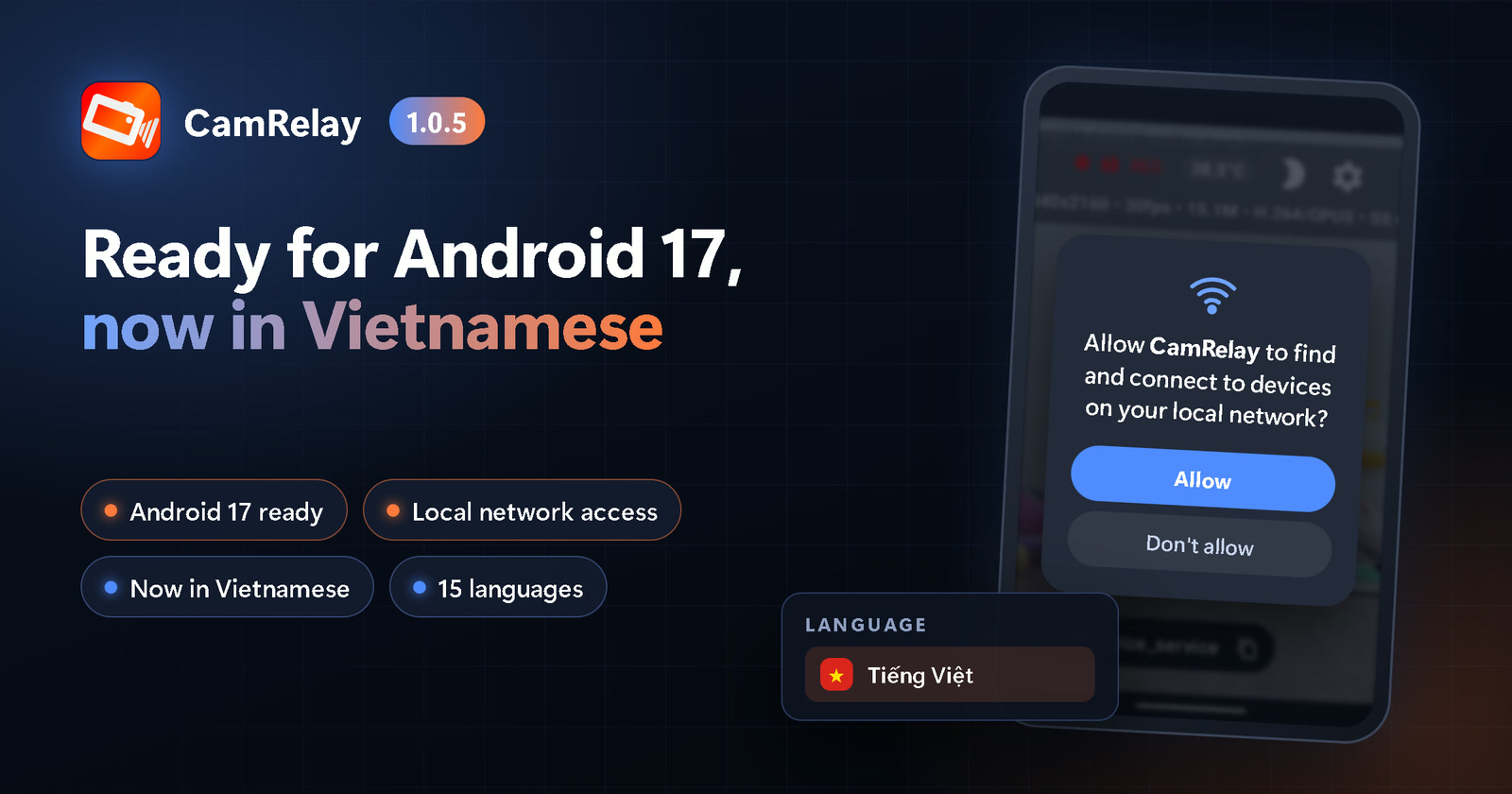
CamRelay 1.0.5: Bereit für Android 17 und jetzt auf Vietnamesisch
Android 17 führt eine neue Berechtigung ein, die Apps brauchen, bevor sie mit Geräten in Ihrem WLAN kommunizieren dürfen. CamRelay 1.0.5 fragt danach, erklärt den Grund und lässt Sie sie jederzeit nachträglich erlauben, damit NVR, VLC und Browser Ihre Kamera weiterhin erreichen. Die App gibt es jetzt auch auf Vietnamesisch, in jeder Sprache ist mehr übersetzt, und der Dateimanager im Web funktioniert auf Französisch und Italienisch wieder.
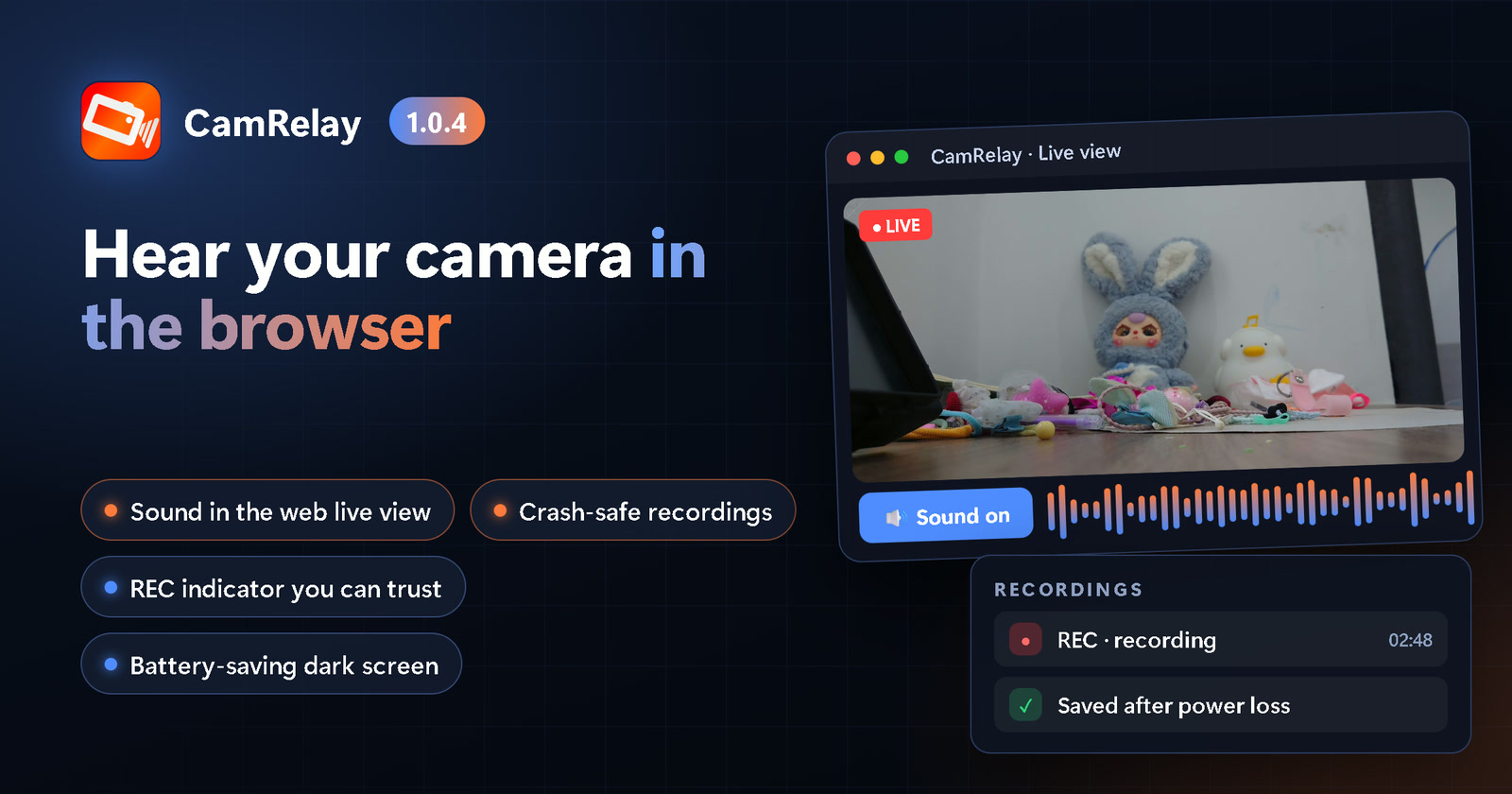
CamRelay 1.0.4: Hören Sie Ihre Kamera im Browser – und Aufnahmen, die alles überstehen
CamRelay 1.0.4 bringt Ton in die Live-Ansicht im Browser, schützt Ihre Aufnahmen, wenn das Handy abstürzt oder der Strom ausfällt, lässt Sie endlich Aufnahmen einer älteren Installation aufräumen und macht den Hauptbildschirm akkuschonender.