CamRelay 1.0.7: 사용자 이름과 비밀번호로 휴대폰 카메라를 보호하세요
CamRelay 1.0.7에 보안 설정이 추가되었습니다. 이제 하나의 사용자 이름과 비밀번호로 RTSP 스트림, ONVIF, 웹 인터페이스를 모두 보호할 수 있습니다. 기본적으로 꺼져 있어 직접 켜기 전까지는 아무것도 바뀌지 않습니다. 웹 인터페이스는 로그인 팝업이 연달아 뜨는 일 없이 한 번만 로그인하면 되고, 두 가지 작은 수정으로 설정도 더 매끄러워졌습니다.
On this page
CamRelay 1.0.7이 Google Play에 출시되었습니다. 이번 릴리스는 많은 분들이 요청해 주신 한 가지, 카메라 로그인에 집중했습니다. 이제 하나의 사용자 이름과 비밀번호로 CamRelay가 네트워크에 제공하는 모든 것을 보호할 수 있습니다. RTSP 스트림, NVR을 위한 ONVIF, 그리고 웹 인터페이스입니다.
새 설정은 기본적으로 꺼져 있습니다. 직접 켜기 전까지 NVR, Frigate, Home Assistant, VLC, 브라우저 북마크는 이전과 똑같이 작동합니다.
로그인이 중요한 이유
지금까지는 네트워크에 있는 어떤 기기든 CamRelay의 스트림, ONVIF 서비스, 웹 인터페이스를 열 수 있었습니다. 집에서 내 Wi-Fi를 쓴다면 대개 문제가 없습니다. 하지만 카메라는 내가 완전히 관리하지 못하는 네트워크에 놓이는 경우가 많습니다. 함께 사는 집, 사무실, 휴가용 숙소, 또는 손님과 스마트홈 기기도 함께 쓰는 Wi-Fi 같은 곳입니다. 휴대폰의 주소를 알아낸 사람이라면 누구든 카메라를 보고, 설정을 바꾸고, 녹화 파일을 내려받을 수 있었습니다.
CamRelay 1.0.7에서는 사용자 이름과 비밀번호를 아는 사람과 앱만 접속할 수 있습니다.
세 단계로 켜기
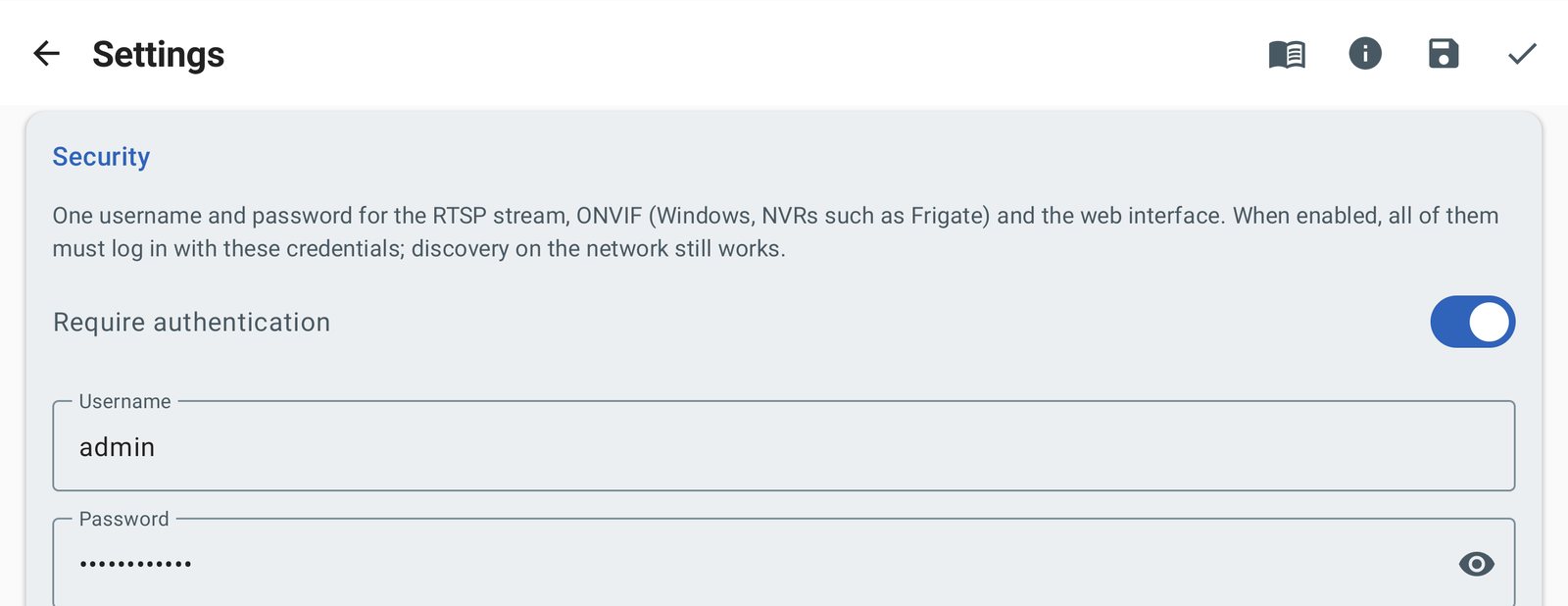
- 앱에서 설정을 열고 새로 생긴 보안 섹션까지 스크롤합니다.
- 사용자 이름(처음에는
admin으로 되어 있습니다)과 비밀번호를 입력한 다음 자격 증명 저장을 탭합니다. - 인증 필요를 켭니다.
이것으로 끝입니다. 사용자 이름과 비밀번호를 저장하기 전까지는 스위치가 비활성화되어 있으므로, 빈 비밀번호 때문에 스스로 잠기는 일은 없습니다. 눈 모양 아이콘을 탭하면 언제든 비밀번호를 확인할 수 있고, 원할 때마다 바꿀 수 있습니다. 새 연결에는 새 로그인 정보가 바로 적용되므로 스트림을 다시 시작할 필요가 없습니다.
하나의 로그인으로 모두 보호
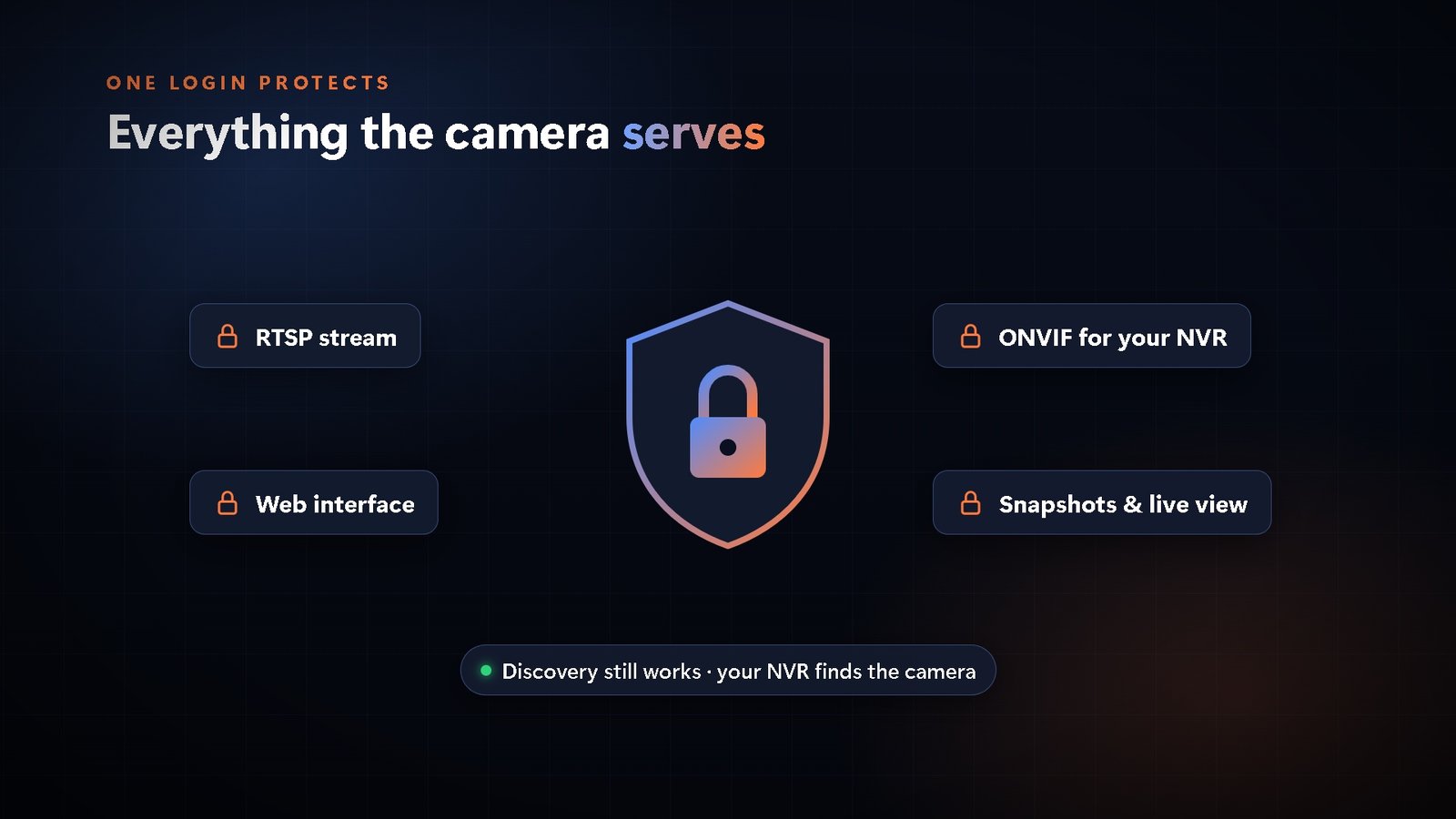
인증 필요가 켜져 있으면 다음 항목에 모두 같은 사용자 이름과 비밀번호가 필요합니다.
- RTSP 스트림(양방향 음성 통화 채널 포함). 첫 번째 요청만이 아니라 모든 RTSP 요청을 확인하므로, 앱이 로그인을 건너뛰고 재생을 시작할 수 없습니다.
- ONVIF: NVR이나 ONVIF 앱은 스트림 주소를 읽거나, 밝기나 줌을 바꾸거나, 카메라 이름을 바꾸거나, 이벤트를 받기 전에 먼저 로그인해야 합니다.
- 웹 인터페이스와 그 안의 모든 것: 설정, 라이브 보기, 스냅샷, MJPEG 스트림, 녹화 파일이 있는 파일 관리자.
기기들이 카메라를 찾고 연결할 수 있도록 일부는 일부러 열어 두었습니다.
- 기기 검색: NVR과 Windows는 여전히 네트워크에서 CamRelay를 찾을 수 있습니다.
- 클라이언트가 로그인하기 전에 필요한 몇 가지 ONVIF 요청. 예를 들어 기기의 시계와 서비스 목록이 있습니다.
앱 연결하기
VLC, FFmpeg 및 기타 RTSP 플레이어
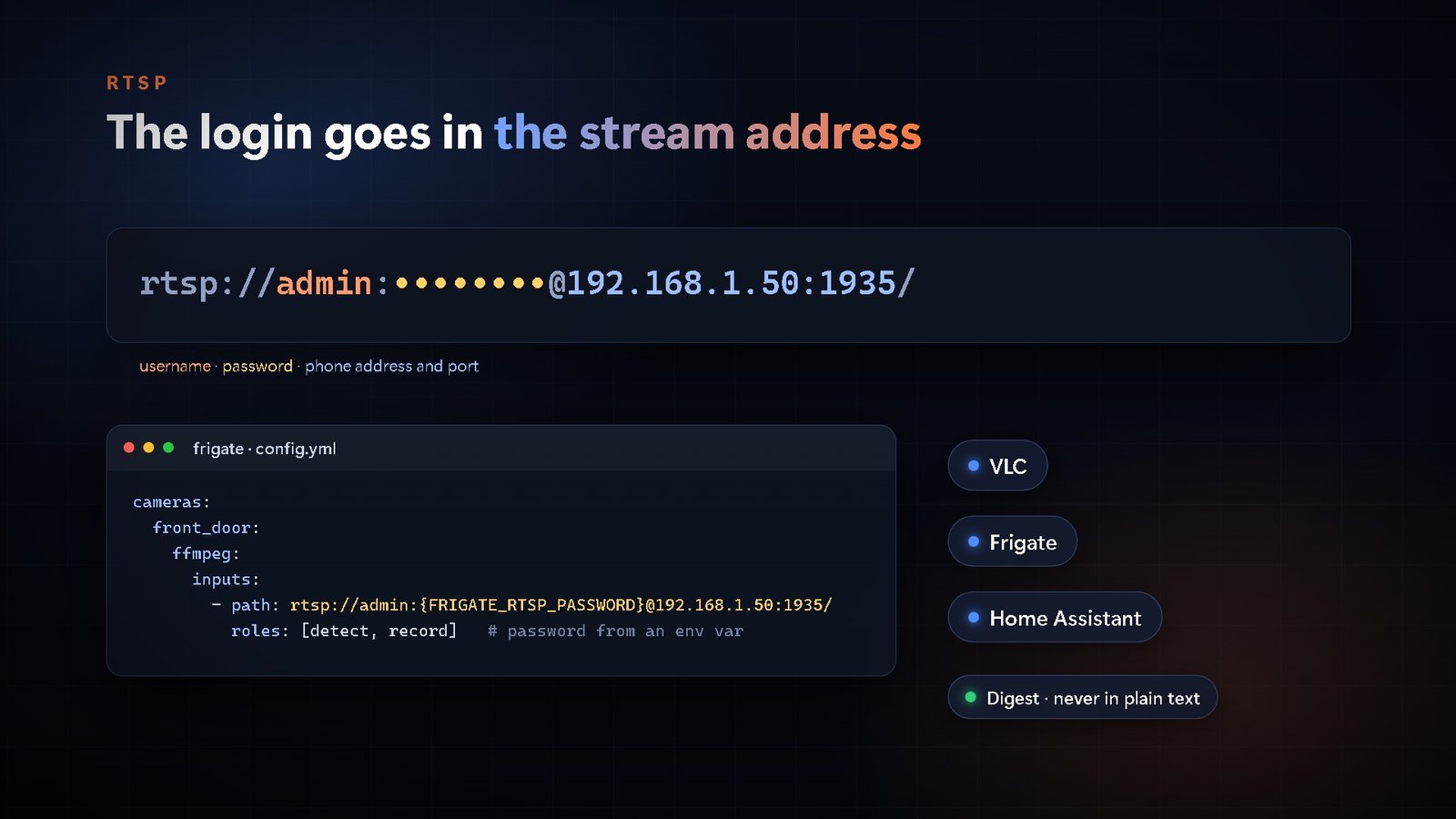
스트림 주소에 사용자 이름과 비밀번호를 추가합니다.
rtsp://admin:[email protected]:1935/
192.168.1.50:1935는 CamRelay 메인 화면에 표시되는 주소로 바꿔 주세요. 사용자 이름과 비밀번호 없이 주소를 열면 VLC가 이를 입력하라고 물어볼 수도 있습니다.
팁: 비밀번호에
@,:,/,#같은 문자가 있다면 주소에 인코딩해서 적어 주세요(@는%40,:는%3A,/는%2F,#는%23이 됩니다). 아니면 영문자와 숫자로만 된 비밀번호를 사용하세요.
Frigate
go2rtc의 RTSP 줄에 로그인 정보를 추가합니다. Frigate는 환경 변수에서 비밀번호를 채워 넣을 수 있으므로, 설정 파일에 비밀번호를 그대로 적어 둘 필요가 없습니다.
go2rtc:
  streams:
    camrelay:
      - rtsp://admin:{FRIGATE_RTSP_PASSWORD}@192.168.1.50:1935/
그런 다음 Docker Compose 파일의 environment 섹션에 FRIGATE_RTSP_PASSWORD를 설정합니다. 라이브 보기, 녹화, 양방향 음성 통화는 같은 줄로 계속 작동합니다. 전체 설정 과정은 Frigate 가이드에서 자세히 안내합니다.
Home Assistant
- ONVIF 통합을 사용한다면 카메라를 추가할 때 같은 사용자 이름과 비밀번호를 입력합니다.
- Generic Camera 통합을 사용한다면 위에서 설명한 것처럼 스트림 주소에 로그인 정보를 넣습니다.
NVR과 ONVIF 앱
카메라를 추가할 때 NVR이나 앱의 카메라 설정에 사용자 이름과 비밀번호를 입력합니다. CamRelay는 ONVIF 클라이언트가 로그인하는 두 가지 방식을 모두 지원합니다. 요청 안에 담아 보내는 WS-UsernameToken과 HTTP Digest입니다.
설계부터 안전하게: Digest 인증
RTSP 스트림과 웹 인터페이스는 Digest 인증을 사용하며, ONVIF 클라이언트도 이 방식을 쓸 수 있습니다. Digest에서는 비밀번호 자체가 네트워크로 전송되지 않고, 비밀번호를 알고 있다는 일회용 증명만 전송됩니다. 또한 가로챈 요청을 다시 보내 재사용할 수도 없습니다. 비밀번호를 거의 그대로 보내는 Basic 인증은 받지 않습니다.
웹 인터페이스: 로그인은 한 번만, 팝업 폭탄은 이제 그만
웹 인터페이스를 열면 브라우저가 사용자 이름과 비밀번호를 한 번만 묻고, 브라우저가 열려 있는 동안 기억합니다.
웹 페이지는 백그라운드에서 쉬지 않고 카메라와 통신합니다. 2초마다 스트림 상태를 확인하고, 라이브 보기, 스냅샷, 설정을 불러옵니다. 페이지가 열려 있는 동안 로그인 정보가 바뀌면(예를 들어 휴대폰에서 인증을 켜거나 비밀번호를 바꾼 경우), 이런 백그라운드 요청마다 브라우저가 로그인 창을 계속해서 띄울 수 있었습니다.
CamRelay 1.0.7은 이 상황을 제대로 처리합니다.
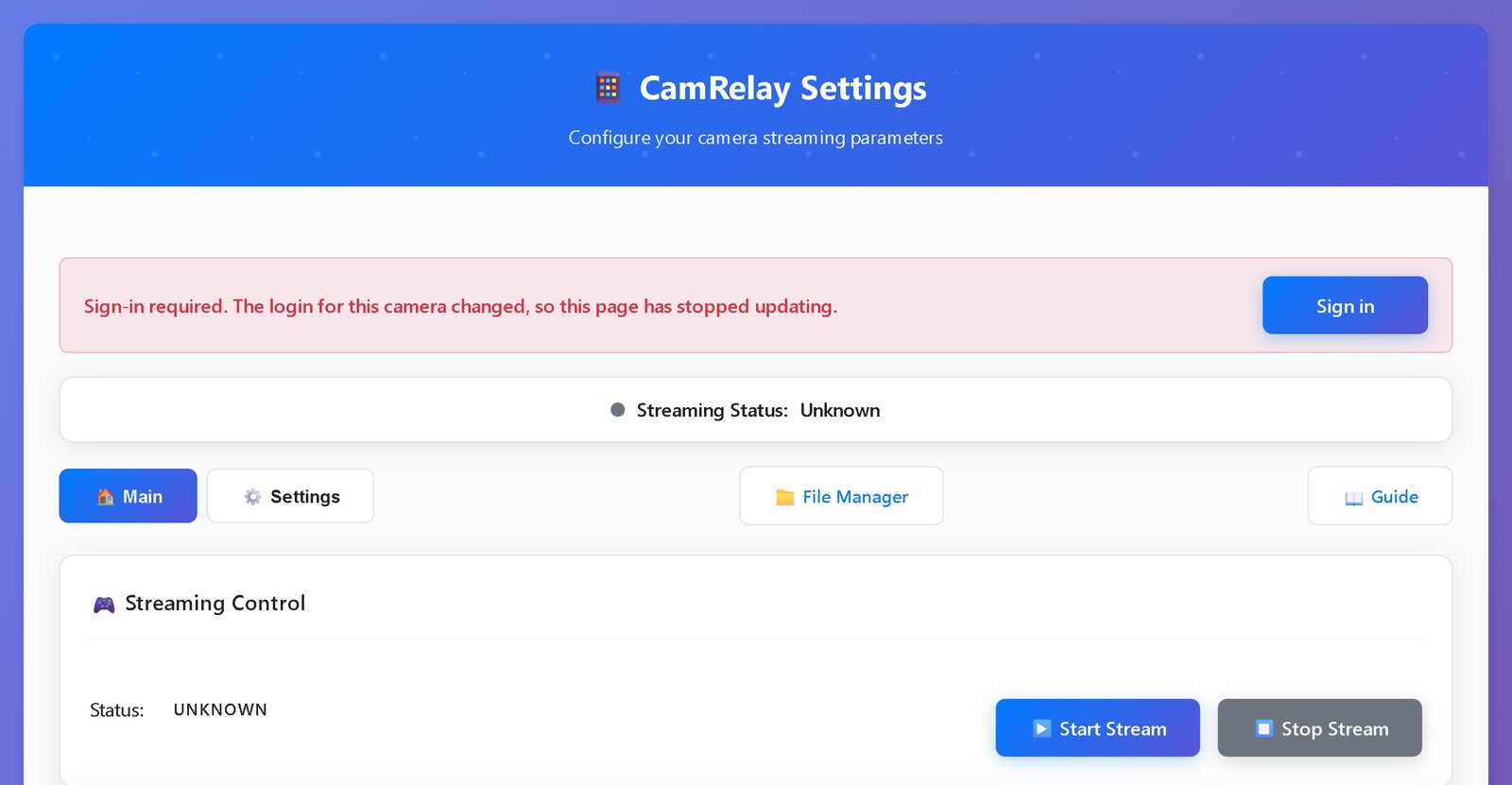
- 로그인이 더 이상 통하지 않으면 페이지가 즉시 모든 백그라운드 요청을 멈춥니다.
- 로그인이 필요합니다라는 분명한 메시지와 로그인 버튼을 보여 줍니다.
- 한 번 탭하면 페이지가 새로 고쳐지고, 브라우저는 한 번만 로그인을 요청합니다.
페이지가 여러 요청을 동시에 보낼 때의 로그인 안정성도 높였습니다. 요청은 어떤 순서로든 휴대폰에 도착할 수 있는데, 이제 CamRelay는 일부를 거부하지 않고 모두 받아들입니다.
비밀번호는 휴대폰에만 머뭅니다
- 사용자 이름과 비밀번호는 CamRelay의 비공개 저장소에, 휴대폰에만 저장됩니다.
- 클라우드 백업에서 제외되며, 기기 간 데이터 이전에도 포함되지 않습니다.
- 확인하거나 바꾸는 것은 앱에서만 가능합니다. 웹 인터페이스의 설정 페이지는 이를 읽을 수 없으므로, 그 페이지를 한 번 열어 본 사람이 비밀번호를 알아낼 수는 없습니다.
솔직하게 한 가지 말씀드리면, 로그인은 누가 연결할 수 있는지를 제어할 뿐, CamRelay의 영상과 웹 인터페이스는 암호화되지 않습니다. 로컬 네트워크에서는 IP 카메라로서 일반적인 일입니다. 집 밖에서 보려면 공유기의 포트를 여는 대신 VPN으로 집 네트워크에 접속하세요.
기본은 꺼짐, 켜는 것은 여러분의 선택
많은 분들이 한 번 설정한 뒤 다시 손대지 않은 NVR과 함께 CamRelay를 24시간 돌리고 있다는 것을 잘 알고 있습니다. 그래서 업데이트 후에도 인증 필요는 꺼져 있습니다. 직접 켜기 전까지는 아무것도 바뀌지 않으며, NVR, Frigate, Home Assistant, 북마크는 계속 작동합니다.
준비가 되면 켠 다음, 카메라를 보는 각 앱에 로그인 정보를 추가하세요.
1.0.7의 기타 수정 사항
"기기 부팅 시 자동 시작"이 계속 권한을 요청하던 문제
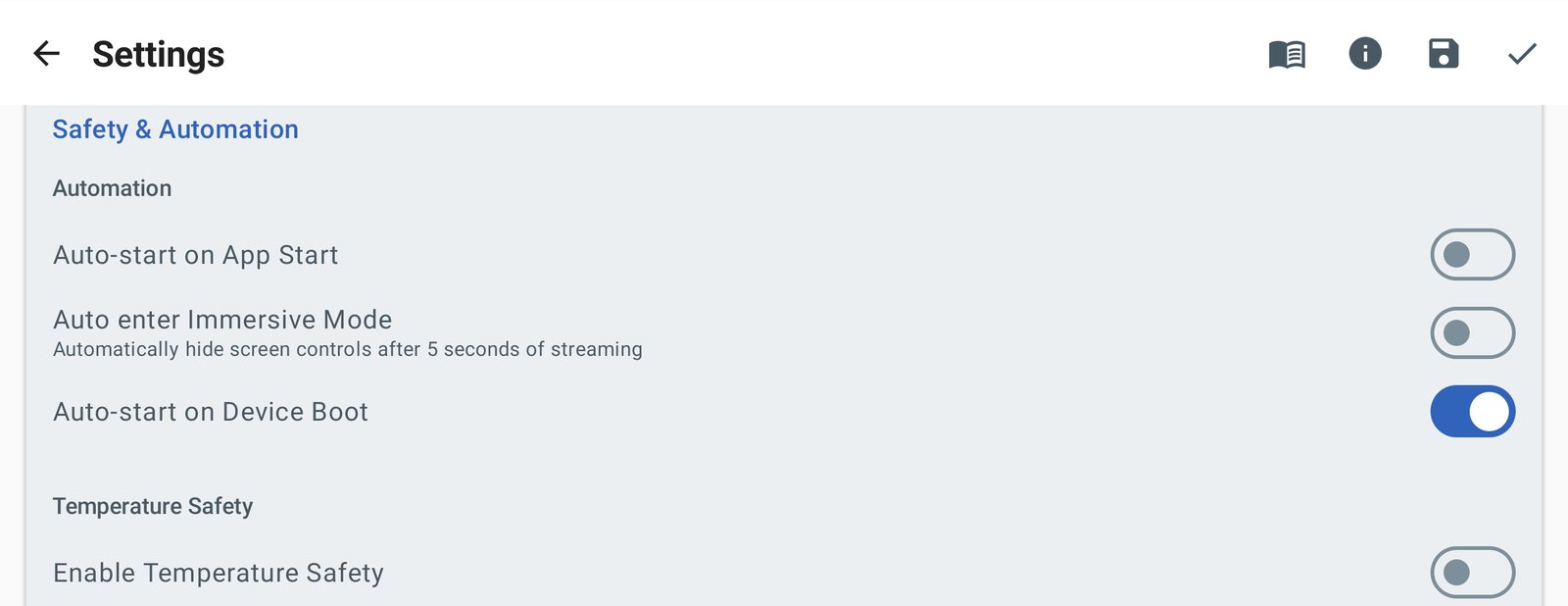
휴대폰이 다시 시작된 뒤 스트리밍을 시작하려면 CamRelay에 Android의 오버레이 권한("다른 앱 위에 표시")이 필요합니다. 기기 부팅 시 자동 시작을 탭하면 CamRelay는 원래대로 권한 화면을 열었습니다. 하지만 권한을 허용하고 돌아와도 앱이 이를 알아채지 못해서, 다음에 탭하면 권한 화면이 또 열렸습니다.
이제 CamRelay는 설정으로 돌아올 때마다 권한을 확인합니다. 권한을 허용했다면 기기 부팅 시 자동 시작이 저절로 켜지므로 다시 탭할 필요가 없습니다. 허용하지 않고 돌아왔다면 스위치는 꺼진 채로 있고, 아래의 안내 문구가 그 이유를 설명합니다.
새로 설치하면 설정에 전면 카메라가 표시되던 문제
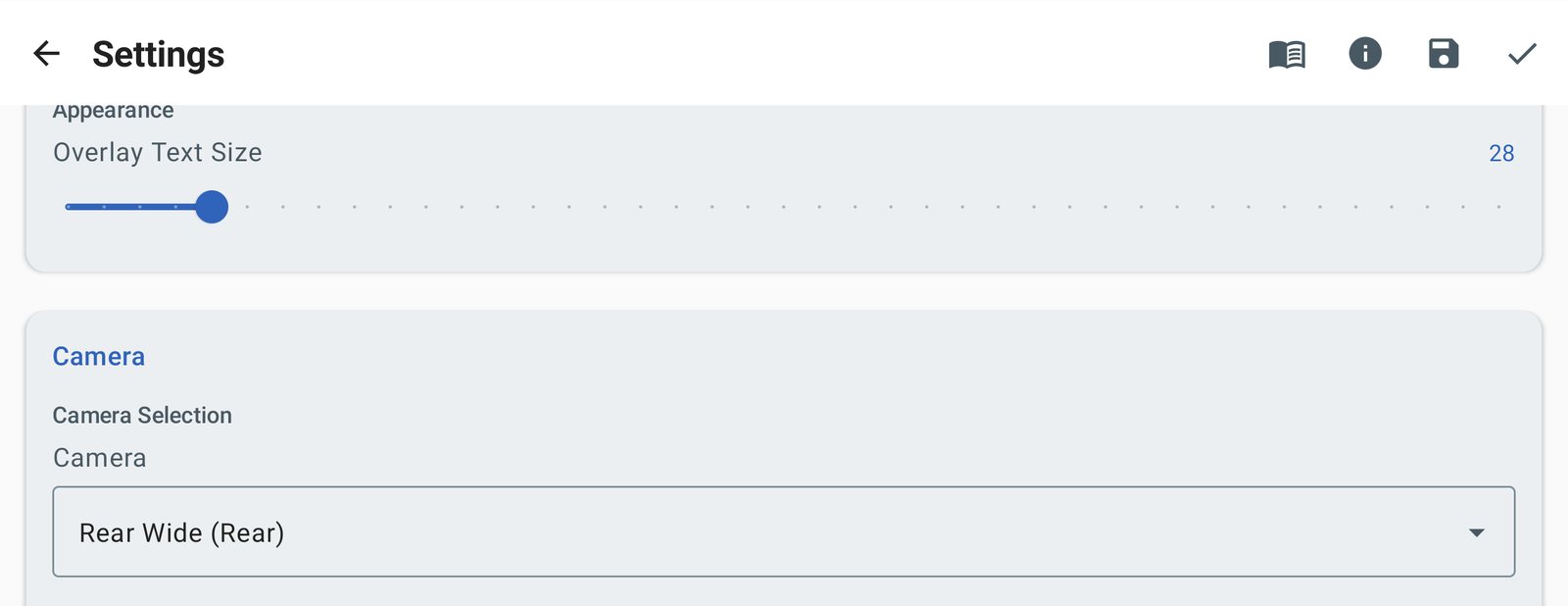
새로 설치한 CamRelay는 후면 카메라로 스트리밍합니다. 그런데 직접 카메라를 고르기 전까지는 앱의 카메라 설정과 웹 인터페이스의 카메라 목록에 휴대폰 목록의 첫 번째 카메라가 표시되었고, 많은 휴대폰에서 이는 전면 카메라입니다. 이제는 두 곳 모두 실제로 사용 중인 카메라를 표시합니다.
업데이트 받기
CamRelay 1.0.7은 지금 Google Play에서 순차적으로 배포되고 있습니다. 아직 보이지 않는다면 며칠 안에 도착할 것입니다. 업데이트한 뒤에도 설정 → 보안을 열어 인증 필요를 켜기 전까지는 아무것도 바뀌지 않습니다.
의견이나 아이디어가 있으신가요? 앱의 정보 화면에서 피드백을 탭해 주세요. 보내 주신 메시지는 모두 읽고 있습니다.
Videos
Related app
CamRelay - RTSP 라이브 IP 카메라
Android 휴대폰을 강력한 RTSP 네트워크 카메라로 바꿔보세요.
Related posts
CamRelay 1.0.6: NVR을 위한 더 강력한 ONVIF 지원과 더 매끄러운 웹 라이브 보기
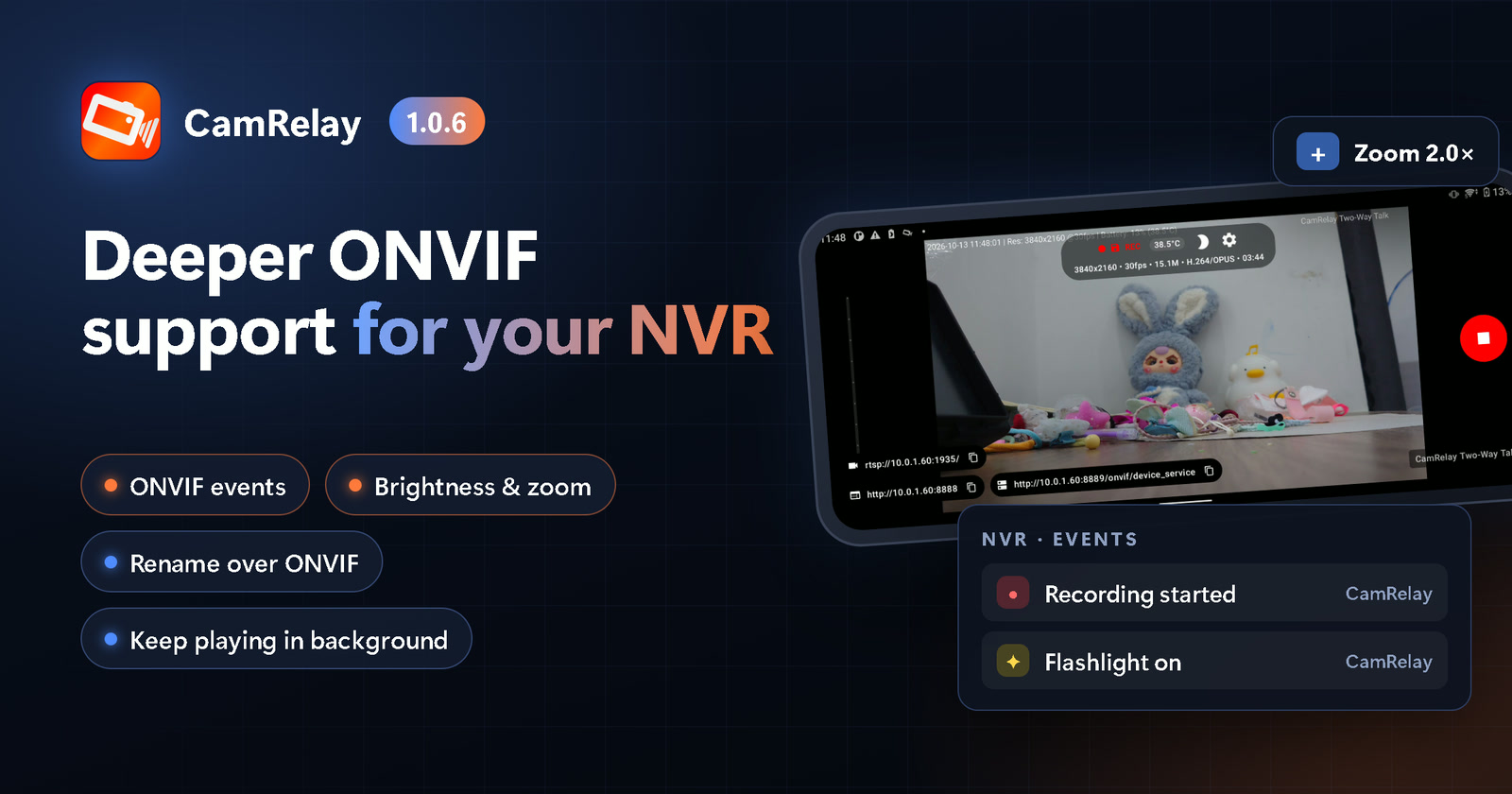
CamRelay 1.0.6에서는 NVR과 ONVIF 앱이 휴대폰 카메라로 훨씬 더 많은 일을 할 수 있습니다. 녹화 및 손전등 이벤트를 받고, 밝기와 줌을 조절하고, 카메라 이름을 바꿀 수 있습니다. 이제 Windows와 NVR이 새 카메라 이름을 바로 인식합니다. 웹 라이브 보기는 백그라운드 탭에서도 계속 재생할 수 있으며, 여러 웹 인터페이스 수정으로 일상적인 사용이 더 편리해졌습니다.
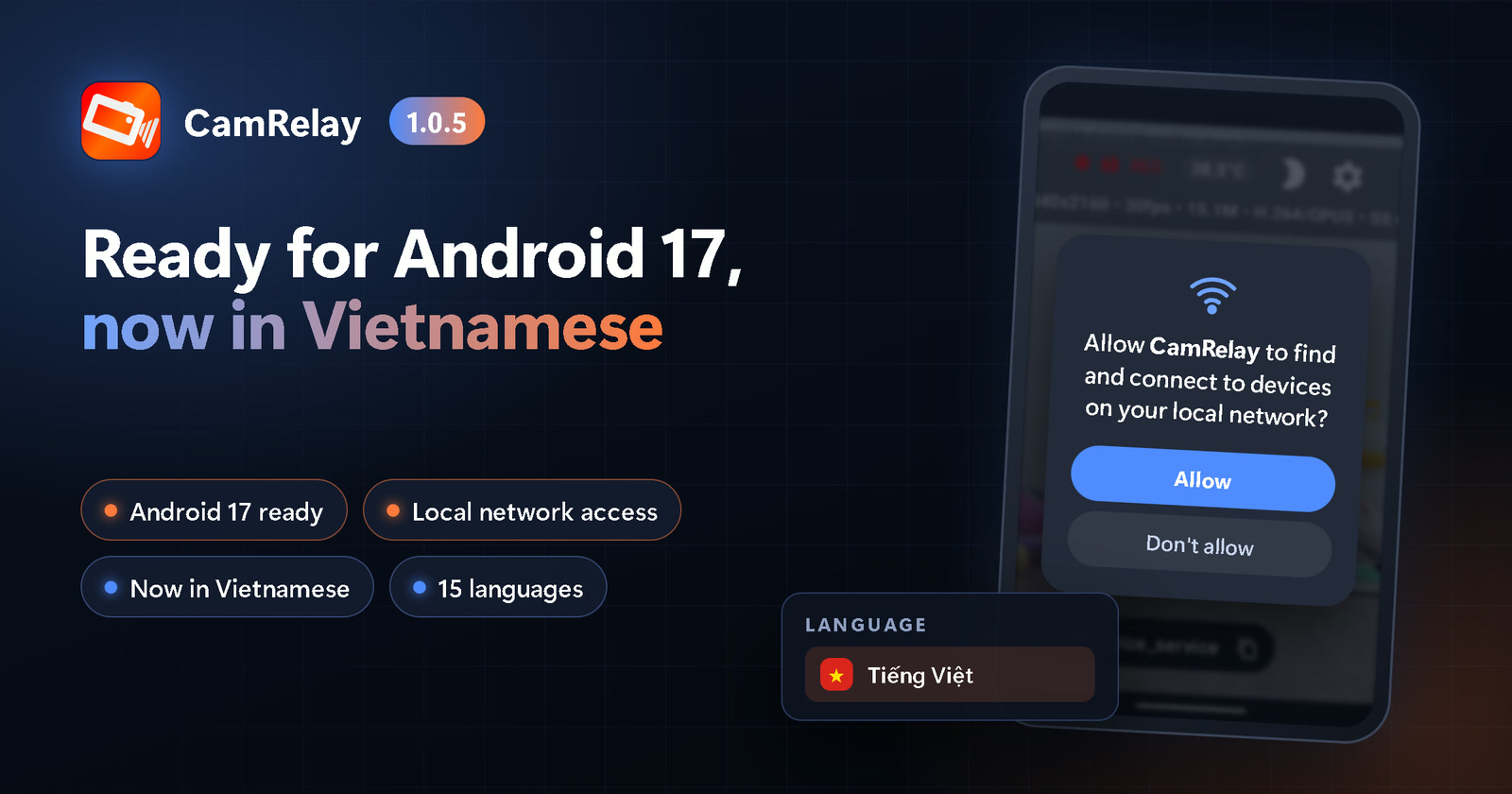
CamRelay 1.0.5: Android 17 지원, 이제 베트남어로도
Android 17에서는 앱이 Wi-Fi의 기기와 통신하기 전에 새로운 권한이 필요합니다. CamRelay 1.0.5는 이 권한을 요청하고 그 이유를 설명하며, 나중에도 쉽게 허용할 수 있게 해 줍니다. 덕분에 NVR, VLC, 브라우저에서 계속 카메라에 연결할 수 있습니다. 또한 이제 앱을 베트남어로도 사용할 수 있고, 모든 언어에서 더 많은 부분이 번역되었으며, 프랑스어와 이탈리아어에서 웹 파일 관리자가 다시 작동합니다.
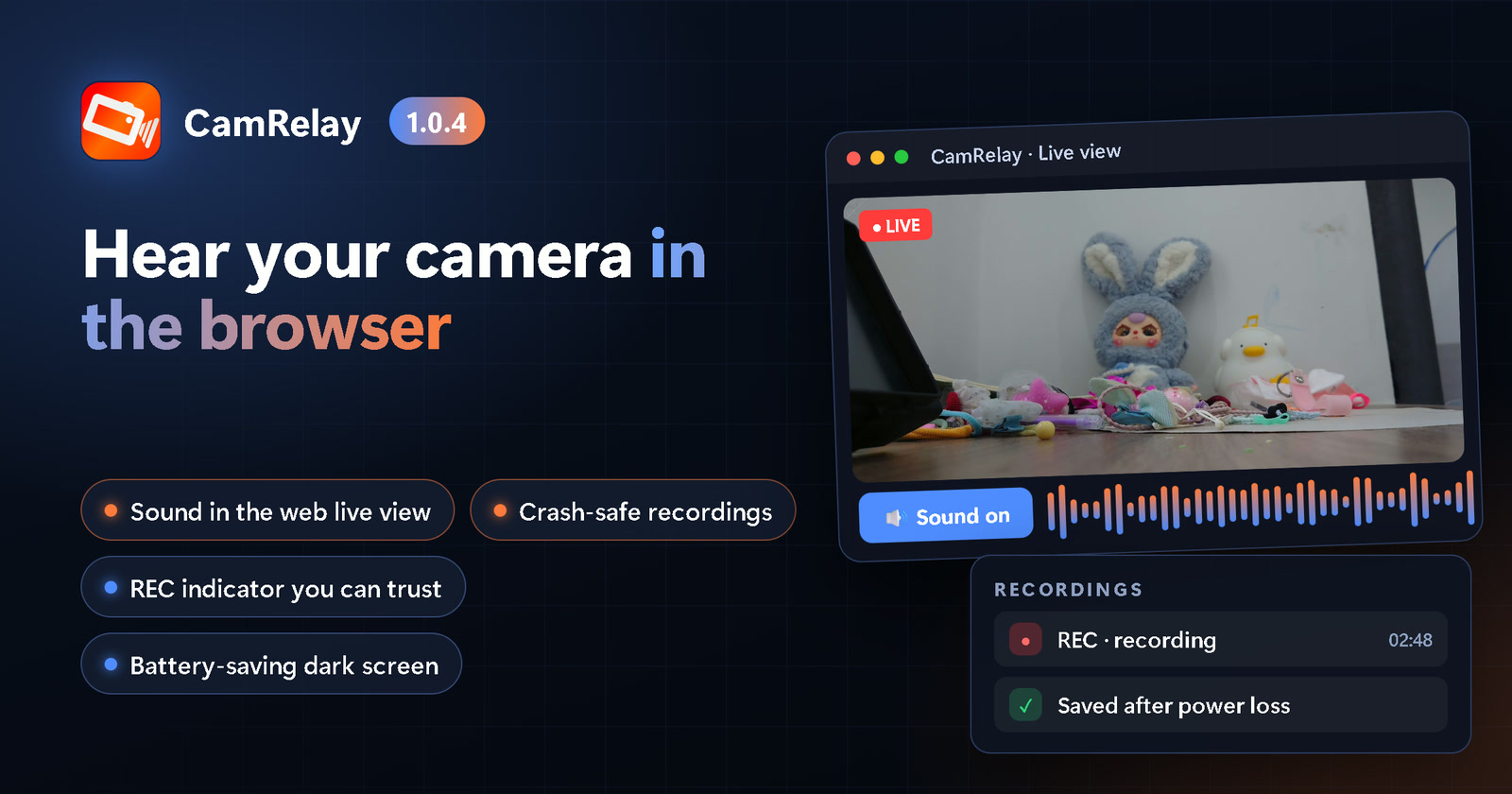
CamRelay 1.0.4: 브라우저에서 카메라 소리를 듣고, 어떤 상황에서도 살아남는 녹화
CamRelay 1.0.4는 브라우저의 라이브 뷰에 소리를 더하고, 휴대폰이 충돌하거나 전원이 꺼져도 녹화를 안전하게 지키며, 이전 설치에서 남은 녹화를 드디어 정리할 수 있게 해 주고, 메인 화면의 배터리 소모를 줄였습니다.