CamRelay 1.0.4:在瀏覽器中聆聽攝影機聲音,錄影檔絕不遺失
CamRelay 1.0.4 讓瀏覽器中的即時畫面有了聲音,手機當機或斷電時也能保住你的錄影,終於能清除舊版安裝遺留的錄影檔,主畫面也更省電。
On this page
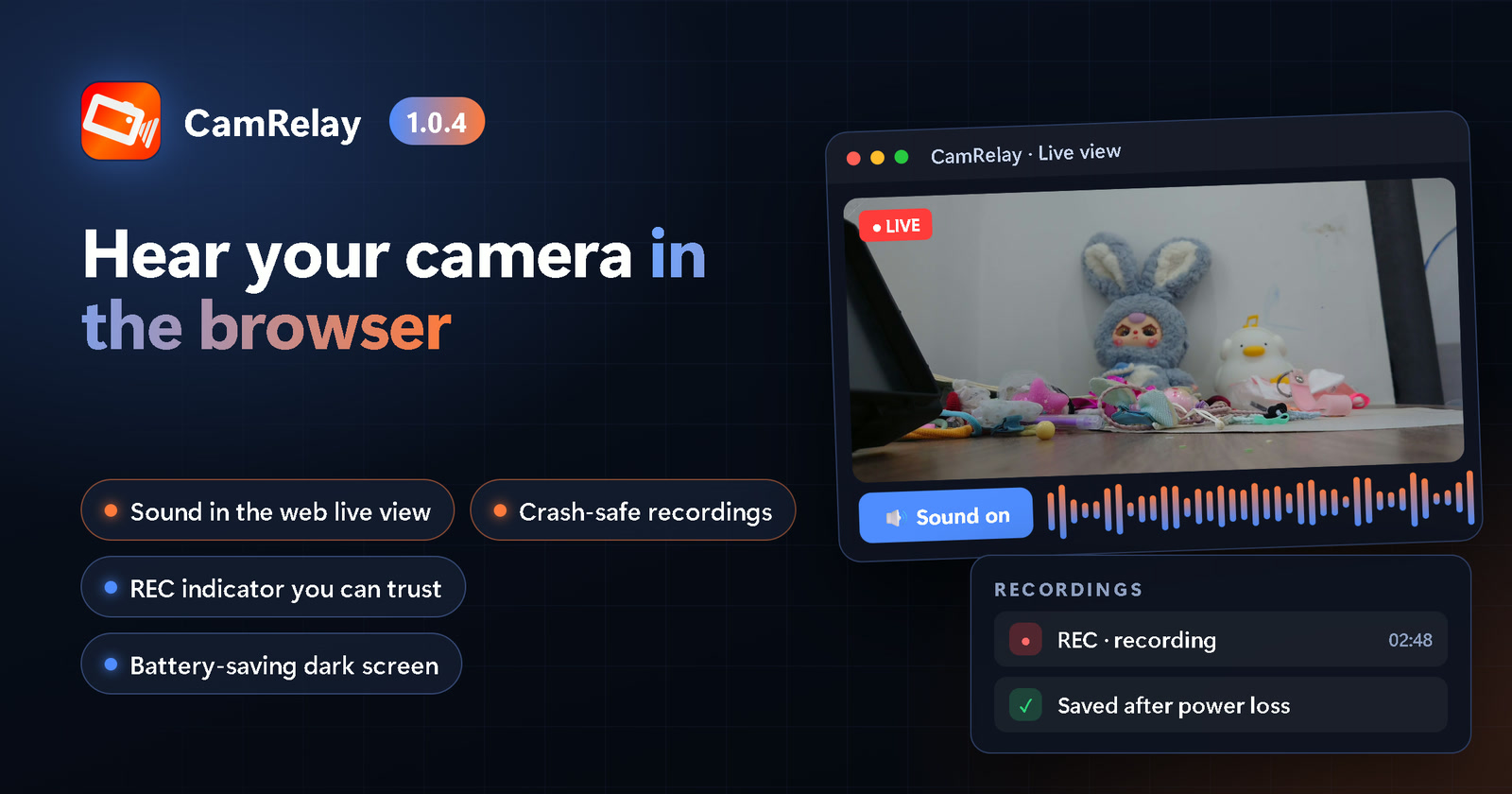
CamRelay 1.0.4 現已上架 Google Play。這次更新的重點是信任:你現在可以直接在瀏覽器中聽見攝影機收到的聲音;即使手機當機或斷電,錄影檔也會妥善保存;而且 App 會誠實告訴你何時在錄影、何時沒有。此外,還修正了大家期待已久的重裝 App 後遺留錄影檔的問題,主畫面改為更省電的深色,串流也從第一秒起就更順暢穩定。
在瀏覽器中聽見攝影機的聲音
1.0.3 版我們為網頁介面加入了即時畫面,讓你無需安裝播放器,就能在任何瀏覽器觀看攝影機畫面。唯一缺少的就是聲音。它很快就成了呼聲最高的功能,我們也明白原因:看見嬰兒房的畫面固然讓人安心,但聽見寶寶是在睡覺還是在哭,才是你真正想知道的。
1.0.4 版讓瀏覽器中的即時畫面同步播放聲音。
運作方式
- 在 CamRelay 中啟動串流。
- 在同一個 Wi-Fi 下的另一台裝置上,開啟 App 主畫面底部顯示的網頁介面位址。
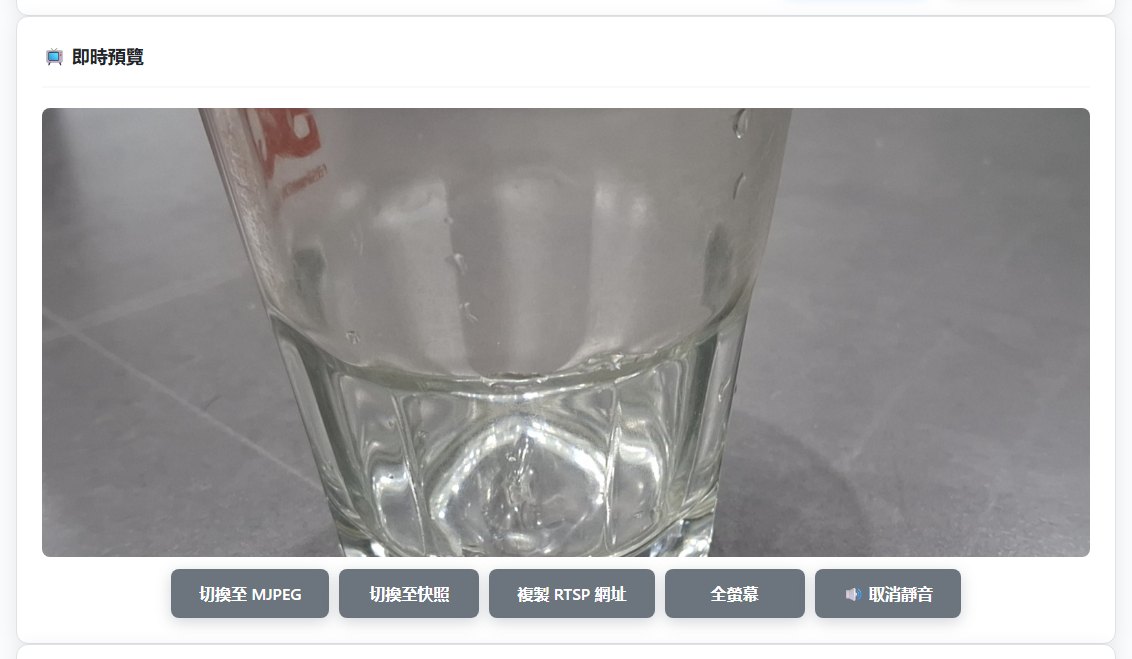
- 即時影像會出現在 即時預覽 下方,影像下方有一個 取消靜音 按鈕。點一下即可聽見聲音,點選 靜音 即可再次關閉。
影像一開始是靜音的,這是刻意設計。所有瀏覽器都要求使用者先點一下,網頁才能播放聲音,所以你一定要先取消靜音一次。之後你的選擇會被記住:連線中斷又恢復,或離開頁面再回來,聲音都會保持開啟。
適用情境
- 嬰兒監視器: 在客廳的平板上開著頁面,一邊看著嬰兒房,一邊聽見動靜。
- 寵物攝影機: 走過去查看之前,先聽聽狗狗在對什麼吠叫。
- 大門或店面: 聽見門鈴、送貨,或顧客走進門的聲音。
- 工作室或車庫: 坐在桌前,就能聽見另一個房間裡機器運轉的聲音。
聲音支援的瀏覽器與裝置與畫面相同:Windows 電腦、Mac、Chromebook、iPhone、iPad,或 Android 手機和平板上的 Chrome、Edge、Firefox 和 Safari。無需安裝、無需帳號、無需雲端,一切都留在你自己的 Wi-Fi 內。
注意: 一般即時畫面會播放聲音。若頁面必須退回較簡單的畫面模式(MJPEG 或快照),例如網路封鎖了快速連線,你只會看到沒有聲音的畫面。複製 RTSP 網址 按鈕依然提供含聲音的完整串流,供 VLC 或 NVR 使用。
不看頁面時,瀏覽器分頁會自動省電
許多人整天把 CamRelay 頁面開在瀏覽器分頁裡,旁邊就是郵件和工作分頁。過去即使分頁被壓在其他分頁後面好幾個小時,手機仍會持續把完整的即時串流傳給它,為了沒人在看的畫面白白耗費手機電量和 Wi-Fi。它還會佔用一個即時觀看名額,讓稍後開啟頁面的家人可能被告知攝影機忙碌中。
現在,當你切換到其他分頁或 App 幾秒後,即時畫面會自動暫停,並在你回來的那一刻自動恢復。你什麼都不用做,快速在分頁間來回切換也不會中斷畫面。
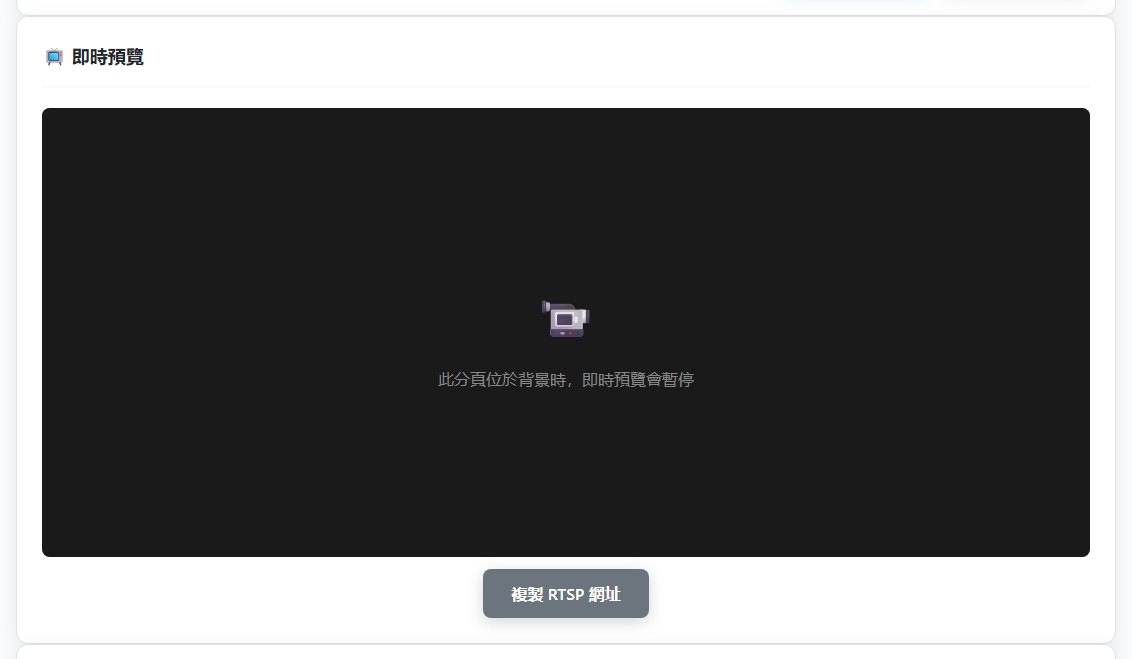
如果你看到「此分頁位於背景時,即時預覽會暫停」,意思就只是這樣:攝影機一切正常,分頁回到前景時畫面就會立刻回來。錄影,以及傳給 NVR 或 VLC 的一般串流,完全不受影響;暫停的只有那個瀏覽器分頁中的畫面。
當機、斷電也不怕的錄影
CamRelay 錄影到手機儲存空間時,檔案會在攝影機運作期間持續寫入。過去如果手機突然關機、電池耗盡、Android 關閉了 App,或 App 當機,進行中的錄影就會處於損壞狀態:有時播放時少了最後幾分鐘,有時根本不會出現,有時甚至在一週後被手機悄悄刪除。對監視攝影機來說,意外關機前的那幾刻,正是你最想留下的畫面。
1.0.4 從兩方面解決這個問題。
中斷的錄影會自動修復
意外停止後,CamRelay 下次啟動時會找出被切斷的錄影,並幫你完成收尾。MKV 格式的錄影會保留到中斷前約 一秒 的所有內容,並像其他錄影一樣出現在檔案總管和相簿中。很可惜,MP4 格式的錄影在突然停止後無法修復;CamRelay 不會留下損壞的檔案,而是直接移除,以免讓清單變得雜亂。
MKV 錄影現在包含聲音
MKV 錄影過去是無聲的。這個問題已經修正:MKV 檔案現在和 MP4 檔案一樣包含音軌。
該選哪種格式?
- MKV 適合無人看管的長時間錄影,例如外出時看著家裡的攝影機。萬一出了問題,你最多只會損失約一秒。
- MP4 適合需要在最多種裝置上直接播放、不想轉檔,而且會正常停止錄影的情況。
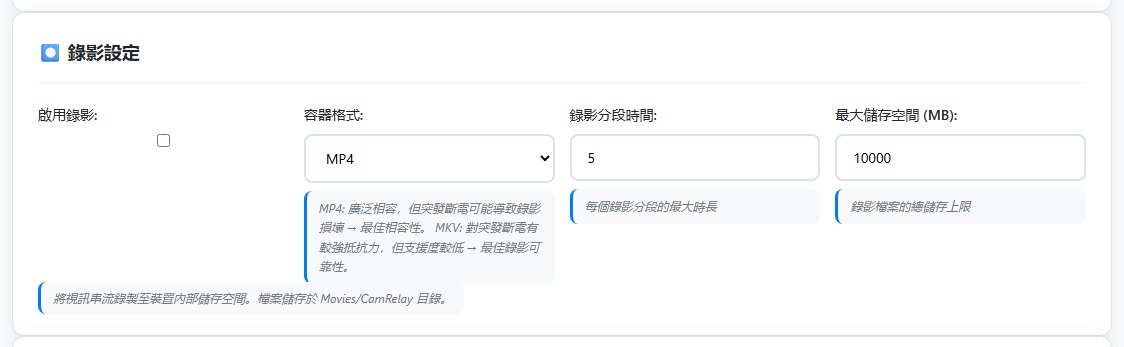
你可以在 App 或網頁介面的 設定 → 錄影設定 → 容器格式 中更改格式。兩種格式都能在 VLC 和大多數媒體播放器中播放。
值得信賴的 REC 標誌
過去主畫面上的紅色 REC 標誌,只要在設定中開啟錄影就會亮起,即使錄影實際上因為儲存空間已滿等原因根本沒有開始。你可能盯著讓人安心的紅色標誌好幾個小時,卻什麼都沒存下來。
現在這個標誌只會在真正寫入錄影時顯示。如果已啟用錄影卻沒看到標誌,你馬上就知道有狀況需要處理,通常是手機剩餘空間不足或儲存權限的問題。網頁介面也會顯示同樣誠實的狀態。
清除先前安裝遺留的錄影
你是否曾經解除安裝再重新安裝 CamRelay,卻發現有些舊錄影檔 App 怎樣都刪不掉?在較新的 Android 版本中,先前安裝所建立的檔案不再屬於該 App。CamRelay 無法自動刪除它們,網頁介面刪除時也會失敗並顯示令人困惑的錯誤,而且這些檔案仍會佔用你的儲存空間上限。
1.0.4 妥善處理了這個問題:
- 在 設定 → 錄影設定 中,新增的 先前安裝的錄影 卡片會顯示這類檔案的數量和佔用的空間。點選 刪除舊錄影,在 Android 的對話框中確認,檔案就會刪除。
- 舊錄影檔不再計入 最大儲存空間,自動清理也會略過它們,讓新的錄影得到應有的空間。
- 在網頁介面的 檔案總管 中,這些檔案會標示 先前的安裝 標籤。你仍然可以播放和下載它們,也會有簡短說明告訴你可以在手機的哪裡刪除。

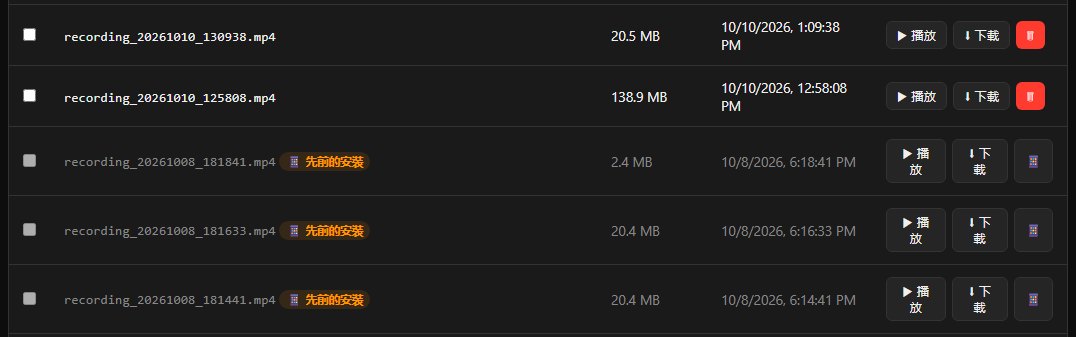
Android 規定這項刪除必須在手機本身上確認。這是系統內建的隱私保護,不是 CamRelay 可以略過的,所以這個按鈕設在 App 裡,而不是在瀏覽器中。
省電的深色主畫面
主畫面,也就是攝影機運作時你一直開著的那個畫面,現在永遠是深色。在 OLED 螢幕的手機上,深色像素幾乎不耗電,因此擺在架上當攝影機好幾個小時的手機,續航力會明顯更長,溫度也更低。這個畫面上的對話框和選單也都是深色,晚上在暗房間裡不會突然冒出刺眼的亮光。
其他畫面(歡迎、權限和設定)則和以前一樣,跟隨手機的淺色或深色模式。如果你的手機會依排程切換淺色和深色模式(例如日落時),串流現在也會順暢地持續下去;過去切換時,攝影機可能會短暫重新啟動。
更順暢、更穩定的串流
- 按下播放不再卡頓。 在錄影檔很多的手機上,App 可能會在串流開始時因為整理儲存空間而凍結片刻。這項工作現在改在背景進行,串流能立即開始。
- 長時間運作更穩定。 修正了串流中途停止又重新開始後,連續串流好幾個小時可能導致 App 自行關閉的問題。現在重新啟動串流、變更音訊格式或切換攝影機後,麥克風每次都會回到正常狀態。
- 更聰明的儲存空間清理。 達到儲存空間上限時,CamRelay 只有在刪除舊錄影真的能為新錄影騰出空間時才會刪除。不會再在刪了也沒用的情況下,把一整批錄影一起清掉。
本次更新的其他內容
- 設定欄位運作正常。 設定中的數字欄位,例如連接埠號碼、分段長度或儲存空間上限,現在都能清空後重新輸入。過去最後一位數字刪不掉,有些數值還會在輸入時自己跳回原值。
- 使用指南已更新,涵蓋所有支援的語言,並加入新的錄影功能和有聲即時畫面:CamRelay 使用指南。
- 其他各處的小修正與改進。
取得更新
CamRelay 1.0.4 已在 Google Play 上架。
有任何意見或點子嗎?請在 App 的 關於 畫面中點選 意見回饋。我們會閱讀每一則訊息,這個版本就是最好的證明:瀏覽器能播放聲音,正是因為有許多人提出了這個需求。
Related app
CamRelay - RTSP 即時 IP 攝影機
將您的 Android 手機變成強大的 RTSP 網路攝影機。
Related posts
CamRelay 1.0.8:從瀏覽器對你的手機攝影機說話
CamRelay 1.0.8 新增了直接從瀏覽器使用的雙向對講:以 HTTPS 開啟網頁介面,按住說話按鈕,你的聲音就會從手機播放出來。HTTPS 使用的連接埠和以前相同。另有兩項修正,讓瀏覽器的即時畫面和從網頁啟動的串流更加可靠。
CamRelay 1.0.7:用使用者名稱和密碼保護你的手機攝影機
CamRelay 1.0.7 新增了安全性設定:現在只要一組使用者名稱和密碼,就能同時保護 RTSP 串流、ONVIF 和網頁介面。這項設定預設為關閉,在你開啟之前什麼都不會改變。 網頁介面只需登入一次,不會再跳出一連串登入視窗,另有兩項小修正讓設定過程更順暢。
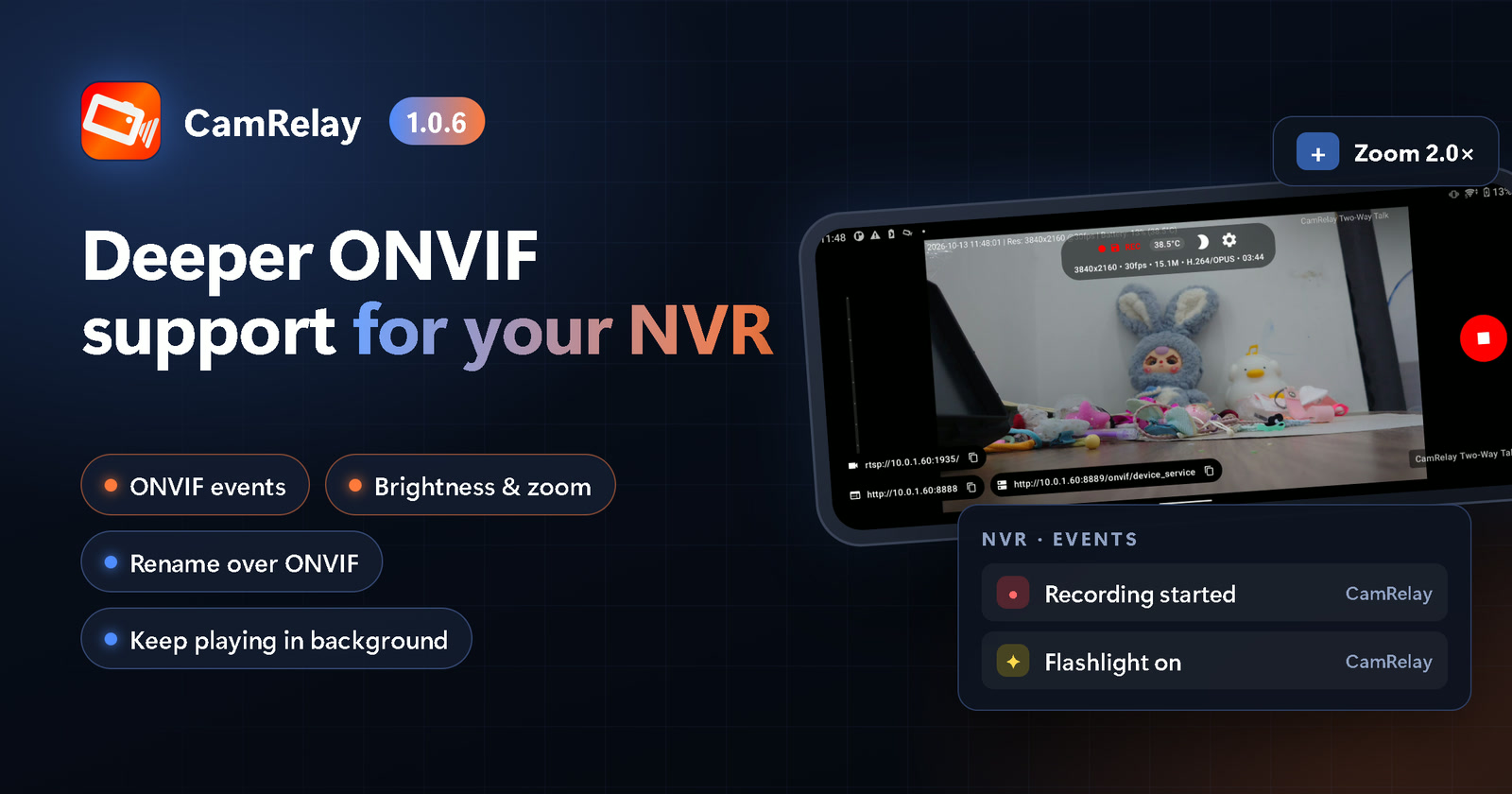
CamRelay 1.0.6:為 NVR 提供更完整的 ONVIF 支援,網頁即時畫面更流暢
CamRelay 1.0.6 讓你的 NVR 和 ONVIF 應用程式能對手機攝影機做更多事:接收錄影與 手電筒事件、調整亮度與變焦,以及重新命名攝影機。Windows 和 NVR 會立即顯示新的 攝影機名稱。網頁即時畫面可以在背景分頁中繼續播放,多項網頁介面修正也讓日常使用 更順暢。