Image2SVG 2.1 : SVG en couleur, aperçu en direct et bien plus
Image2SVG 2.1 est notre plus grosse mise à jour : des SVG en couleur jusqu'à 8 couleurs, des préréglages de vectorisation avec aperçu en direct, couleurs et taille pour vos SVG, export PDF/EPS/DXF, export PNG, une visionneuse pour comparer et zoomer, le recadrage, le partage depuis d'autres applis, l'export ZIP et 14 nouvelles langues. Elle est aussi prête pour Android 17.
On this page
Image2SVG 2.1 est disponible sur Google Play, et c'est notre plus grosse mise à jour à ce jour. Jusqu'ici, Image2SVG transformait vos images en SVG noir et blanc avec un seul jeu de réglages fixe. La version 2.1 vous apporte des SVG en couleur, des réglages de vectorisation avec aperçu en direct, plus de formats de fichier, une visionneuse pour comparer et zoomer, et bien plus encore, en 15 langues.
Notre compresseur PNG, PNG Optimizer 1.9, profite lui aussi de plusieurs de ces améliorations.
Ce que fait Image2SVG
Image2SVG transforme des images matricielles, comme les fichiers JPG et PNG, en graphiques vectoriels SVG. Une image matricielle est une grille de pixels : en zoomant, vous voyez des bords flous et de petits carrés. Un SVG décrit la même image avec des contours lisses, il reste donc net à n'importe quelle taille, du favicon à l'affiche.
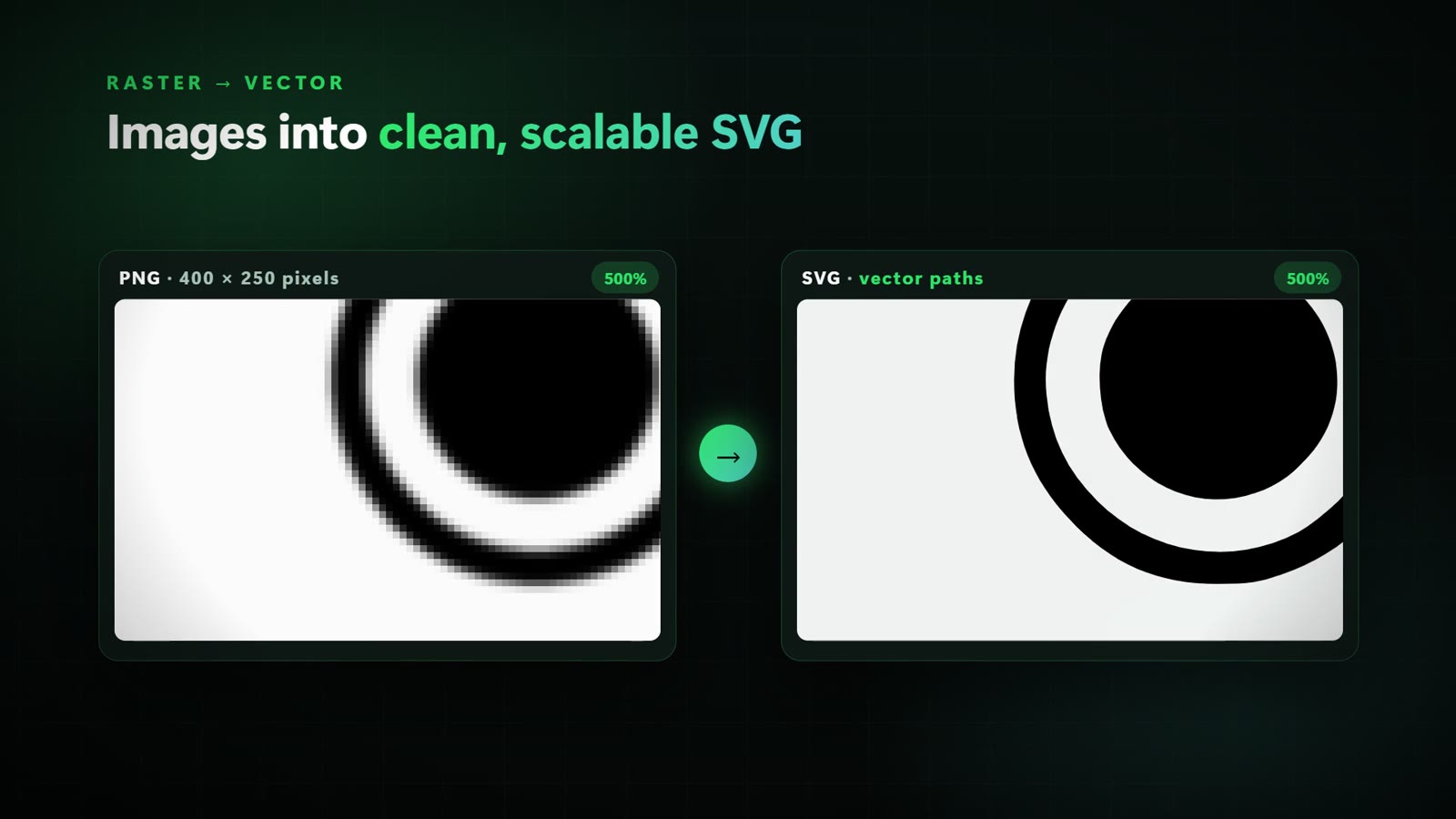
Tout se passe sur votre téléphone. Image2SVG vectorise vos images avec potrace, le célèbre moteur de vectorisation open source, qui tourne directement sur l'appareil. Vos images ne sont envoyées nulle part, et la conversion fonctionne sans connexion Internet.
Nouveau : SVG en couleur
La fonction la plus demandée est arrivée. Ouvrez les Paramètres sur l'écran principal, choisissez Résultat : Couleur et sélectionnez le nombre de couleurs, de 2 à 8.
Image2SVG réduit alors votre image à ce nombre de couleurs, vectorise chaque couleur comme un calque distinct et empile les calques dans un seul SVG. Les calques s'emboîtent sans espace, et les couleurs proviennent des aplats de votre image : une transition douce entre deux couleurs ne devient donc pas un contour supplémentaire. Un fond de papier blanc est retiré, si bien qu'un logo sur fond blanc obtient un fond transparent.
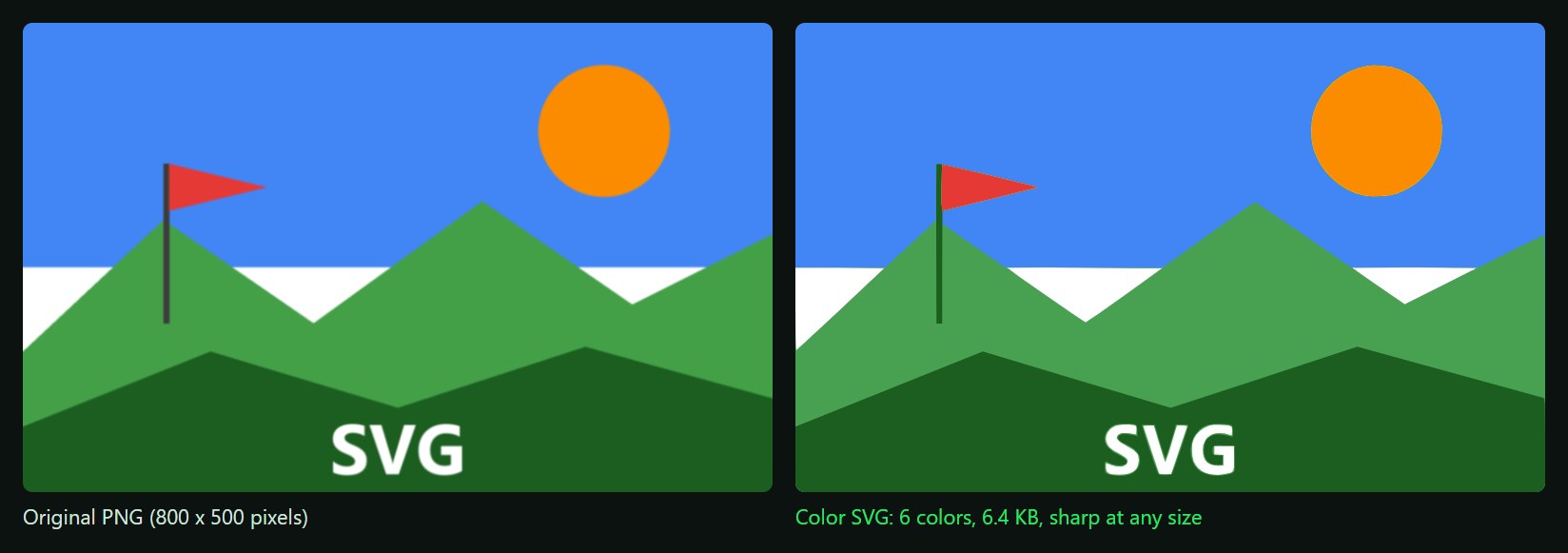
La couleur donne les meilleurs résultats pour les logos, illustrations, icônes et dessins en aplats. Les photos deviennent une image façon affiche, avec des aplats de couleur, ce qui peut être très réussi comme style. La couleur est conçue pour le SVG ; les formats PDF, EPS et DXF restent en noir et blanc.
Nouveau : réglages de vectorisation avec aperçu en direct
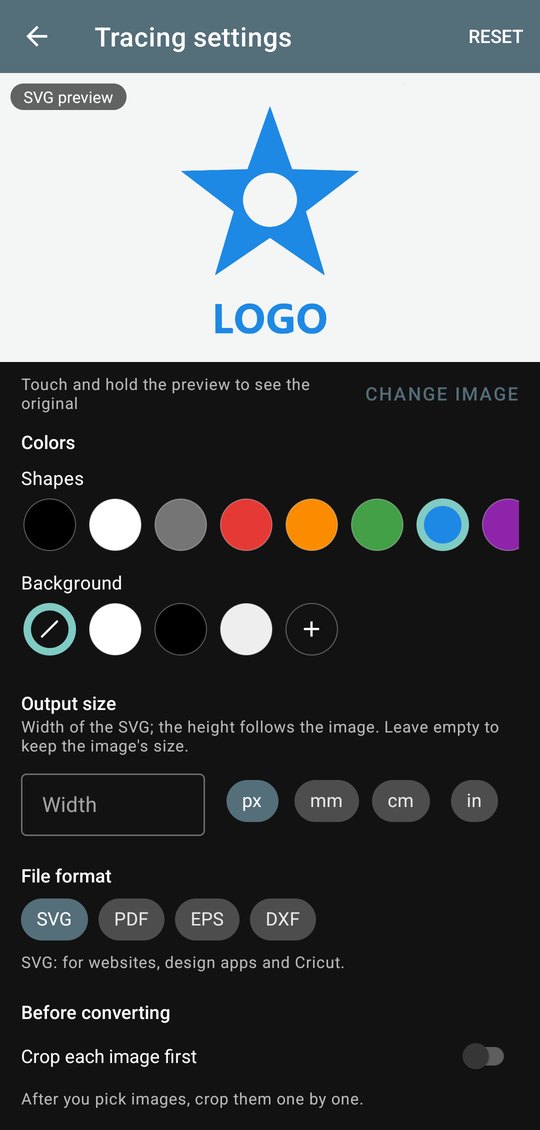
Le nouvel écran Vectorisation affiche en haut un aperçu en direct du résultat. Chaque modification est revectorisée en une fraction de seconde, et vous pouvez appuyer longuement sur l'aperçu pour voir l'original. Touchez Changer d'image pour prévisualiser avec n'importe quelle image.
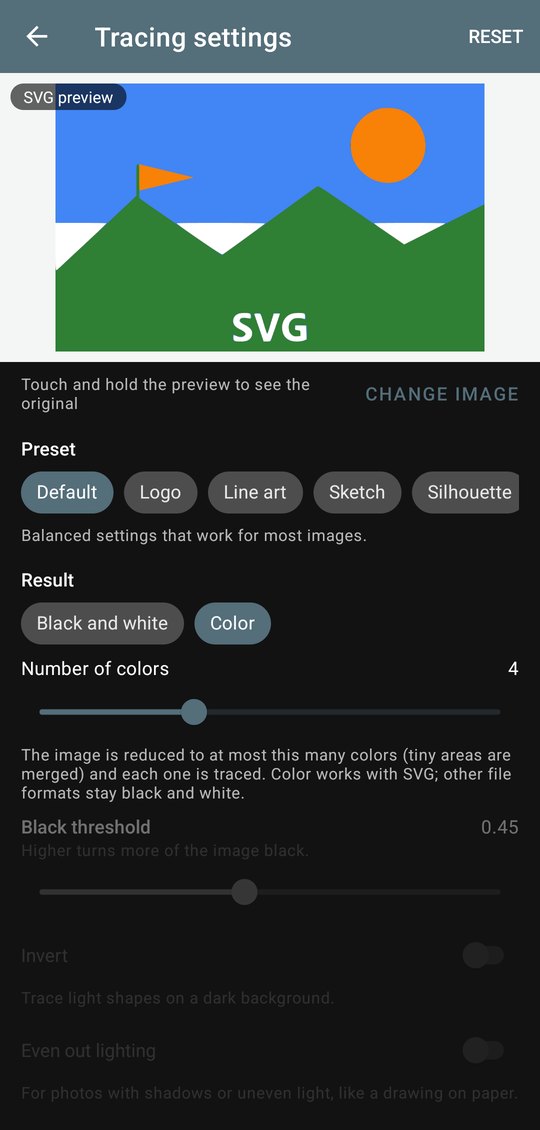
Commencez par un préréglage :
- Par défaut : des réglages équilibrés pour la plupart des images, exactement comme dans les versions précédentes.
- Logo : des angles nets et des bords propres pour les logos, les icônes et le texte.
- Dessin au trait : conserve les traits fins et les petits détails des dessins et des BD.
- Croquis : pour les photos de dessins au crayon ou à l'encre sur papier. Il uniformise l'éclairage et ignore la texture du papier.
- Silhouette : des formes simples et marquées à partir de photos.
Ou ajustez vous-même chaque option :
- Seuil du noir : à quel point un pixel doit être sombre pour devenir noir.
- Inverser : vectoriser des formes claires sur un fond sombre.
- Uniformiser l'éclairage : pour les photos avec des ombres ou une lumière inégale.
- Supprimer les impuretés : éliminer les petits points parasites.
- Angles : des angles vifs aux courbes arrondies.
- Simplifier les courbes : moins de points et des fichiers plus légers.
Vos réglages sont enregistrés et utilisés pour chaque image que vous convertissez, jusqu'à ce que vous les modifiiez ou touchiez Réinitialiser.
Nouveau : couleurs, taille et format de fichier
Le même écran définit l'apparence de votre fichier :
- Formes : noir, blanc, gris, rouge, orange, vert, bleu, violet, ou toute couleur saisie au format
#RRGGBB. - Arrière-plan : transparent, blanc, noir, gris clair ou une couleur personnalisée.
- Taille de sortie : indiquez une largeur en px, mm, cm ou pouces ; la hauteur suit l'image. Pratique pour l'impression et les machines de découpe.
- Format de fichier : SVG pour les sites web, les applis de design et Cricut ; PDF pour l'impression et le partage ; EPS pour les imprimeurs et les anciens logiciels de design ; DXF pour les découpeuses laser, les machines CNC et la CAO.
Vous pouvez aussi enregistrer n'importe quel SVG en PNG en 512, 1024, 2048 ou 4096 pixels de large : ouvrez-le dans la visionneuse et choisissez Enregistrer en PNG dans le menu.
Nouveau : comparer et zoomer
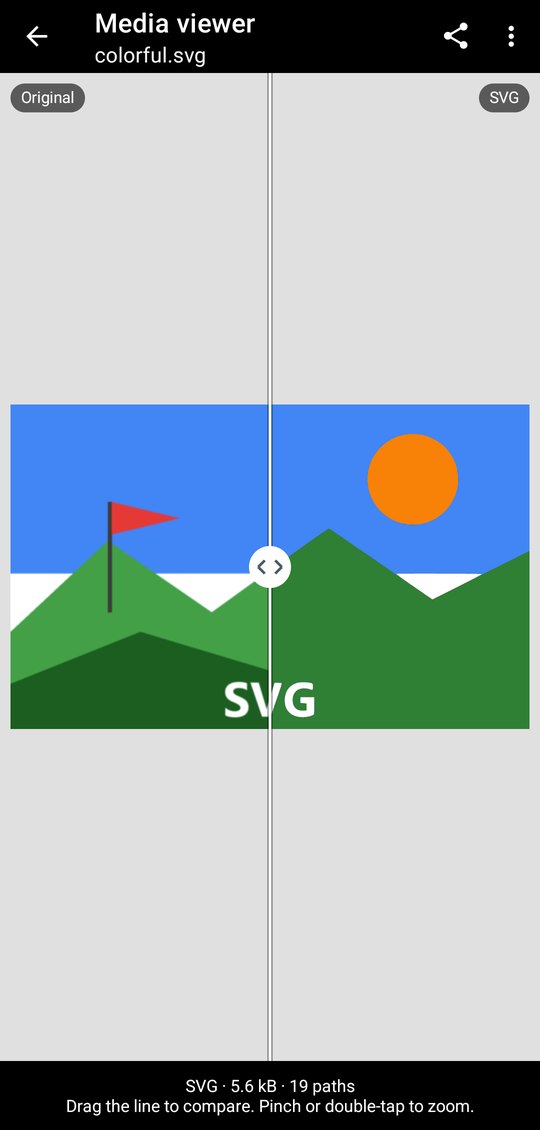
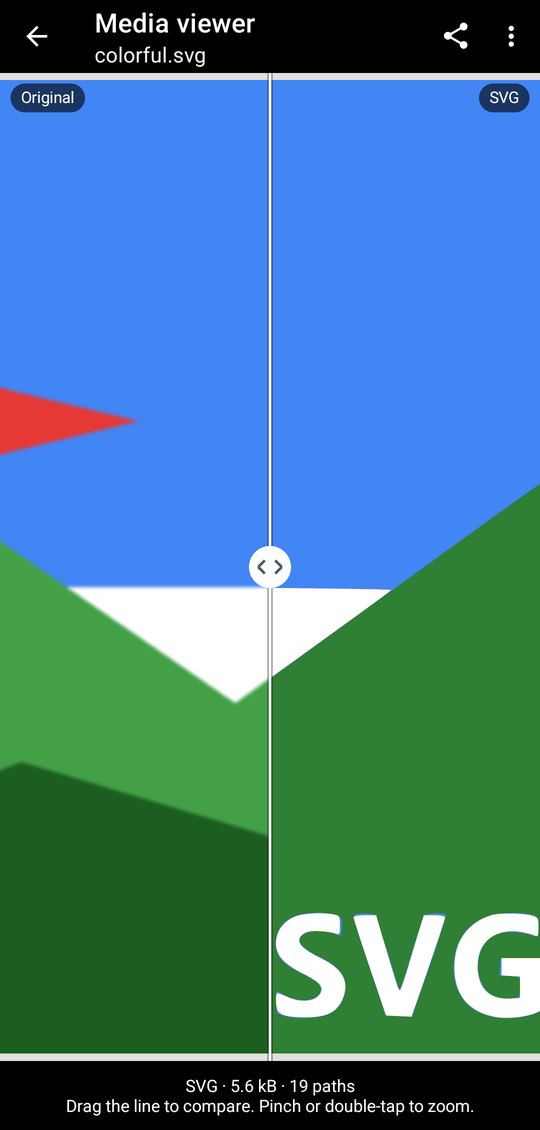
Touchez un fichier converti pour ouvrir la nouvelle visionneuse. Elle affiche l'original à gauche et le résultat à droite : faites glisser la ligne pour comparer. Pincez ou touchez deux fois pour zoomer : l'original laisse voir ses pixels, tandis que le SVG reste parfaitement net. En dessous, vous voyez la taille du fichier et le nombre de formes.
Les fichiers PDF, EPS et DXF s'ouvrent dans une autre appli grâce au nouveau bouton Ouvrir avec.
Nouveau : recadrage, partage et ZIP
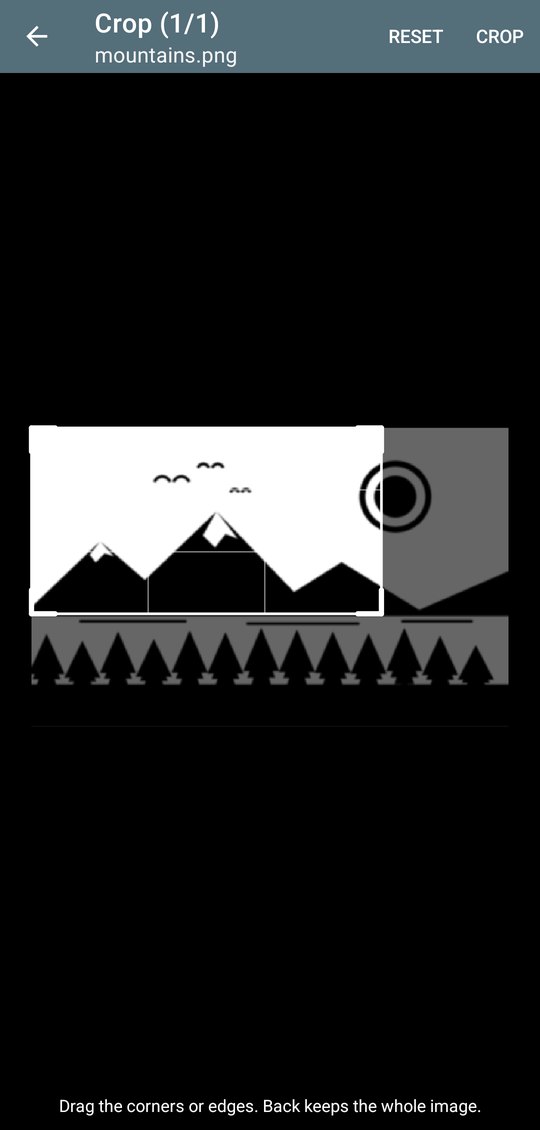
- Recadrer avant de convertir : activez Recadrer chaque image d'abord, et chaque image choisie s'ouvre dans un écran de recadrage. Faites glisser les coins ou les bords, puis touchez Recadrer, ou revenez en arrière pour garder l'image entière.
- Partager vers Image2SVG : dans votre galerie, votre gestionnaire de fichiers ou votre navigateur, touchez Partager et choisissez Image2SVG. Vous pouvez partager plusieurs images à la fois.
- Exporter en ZIP : dans l'Historique, touchez le bouton d'archive pour regrouper tous vos fichiers convertis dans un seul ZIP et le partager.
Corrigé : PNG transparents
Un logo à fond transparent ressortait auparavant sous forme de rectangle noir, car les pixels transparents étaient lus comme du noir. Les zones transparentes sont désormais traitées comme du papier blanc, et le logo est vectorisé tel qu'il apparaît.
14 nouvelles langues
En plus de l'anglais, Image2SVG parle désormais arabe, chinois (Taïwan), néerlandais, français, allemand, italien, japonais, coréen, portugais (Brésil et Portugal), russe, espagnol, suédois et vietnamien. Sur Android 13 et versions ultérieures, vous pouvez aussi choisir la langue de l'appli dans les paramètres du système, indépendamment de celle du téléphone.
Prêt pour Android 17 et les téléphones les plus récents
Image2SVG 2.1 cible Android 17 (niveau d'API 37) et a été recompilé pour les téléphones à pages mémoire de 16 Ko, utilisées par de nombreux téléphones récents sous Android 15 et versions ultérieures. Le convertisseur, c'est-à-dire les programmes mkbitmap et potrace compilés pour le processeur de votre téléphone, a été recompilé pour les quatre types de processeurs. Les bibliothèques sur lesquelles repose l'appli ont été mises à jour pour plus de stabilité et de sécurité.
Image2SVG 2.1 nécessite Android 6.0 ou version ultérieure. Si votre téléphone tourne encore sous Android 5, Google Play continue de vous proposer la version précédente.
PNG Optimizer 1.9
PNG Optimizer partage le code d'Image2SVG, et PNG Optimizer 1.9 bénéficie donc de plusieurs des nouveautés :
- Partagez des images PNG depuis d'autres applis directement vers PNG Optimizer.
- Comparez l'image originale et l'image optimisée côte à côte, avec zoom.
- Exportez tous les fichiers optimisés dans un seul ZIP depuis l'Historique.
- 14 nouvelles langues, et la compatibilité avec Android 17 et les pages mémoire de 16 Ko.
Obtenir PNG Optimizer sur Google Play
Conseils pour obtenir le meilleur SVG
- Logos et icônes : utilisez le préréglage Logo ; pour les logos en couleur, choisissez Couleur avec autant de couleurs que le logo en contient.
- Dessins sur papier : le préréglage Croquis uniformise l'éclairage et ignore la texture du papier.
- Des images sources plus grandes donnent des contours plus précis. Un logo de 1000 pixels de large se vectorise mieux que le même logo en 100 pixels.
- Moins de couleurs, résultat plus propre : commencez avec 3 ou 4 couleurs et n'en ajoutez que s'il en manque une.
- Recadrez ce dont vous n'avez pas besoin avant de convertir ; le résultat sera plus propre et plus léger.
Obtenir la mise à jour
Image2SVG 2.1 est en cours de déploiement sur Google Play. Si vous ne la voyez pas encore, elle devrait arriver d'ici quelques jours.
Obtenir Image2SVG sur Google Play
Des commentaires ou des idées ? Touchez Commentaires dans le menu de l'appli. Nous lisons chaque message.
Videos
Related app
Image2SVG - Convertisseur SVG
Convertir les images JPEG, PNG, BMP en fichiers SVG vectoriels