Image2SVG 2.1: Farbige SVGs, Live-Vorschau und vieles mehr
Image2SVG 2.1 ist unser bisher größtes Update: farbige SVGs mit bis zu 8 Farben, Vorlagen mit Live-Vorschau, Farben und Größe für Ihr SVG, Ausgabe als PDF/EPS/DXF, PNG-Export, ein Betrachter zum Vergleichen und Zoomen, Zuschneiden, Teilen aus anderen Apps, ZIP-Export und 14 neue Sprachen. Außerdem ist die App bereit für Android 17.
Auf dieser Seite
Image2SVG 2.1 ist jetzt bei Google Play verfügbar, und es ist unser bisher größtes Update. Bisher hat Image2SVG Ihre Bilder in schwarzweiße SVGs mit nur einer festen Einstellung umgewandelt. Version 2.1 bringt farbige SVGs, Vektorisierungseinstellungen mit Live-Vorschau, weitere Dateiformate, einen Betrachter zum Vergleichen und Zoomen und vieles mehr, in 15 Sprachen.
Auch unser PNG-Kompressor PNG Optimizer 1.9 erhält einige dieser Verbesserungen.
Was Image2SVG macht
Image2SVG wandelt Rasterbilder wie JPG- und PNG-Dateien in SVG-Vektorgrafiken um. Ein Rasterbild ist ein Raster aus Pixeln: Wenn Sie hineinzoomen, sehen Sie unscharfe Kanten und kleine Quadrate. Ein SVG beschreibt dasselbe Bild mit glatten Umrissen und bleibt deshalb in jeder Größe scharf, vom Favicon bis zum Poster.
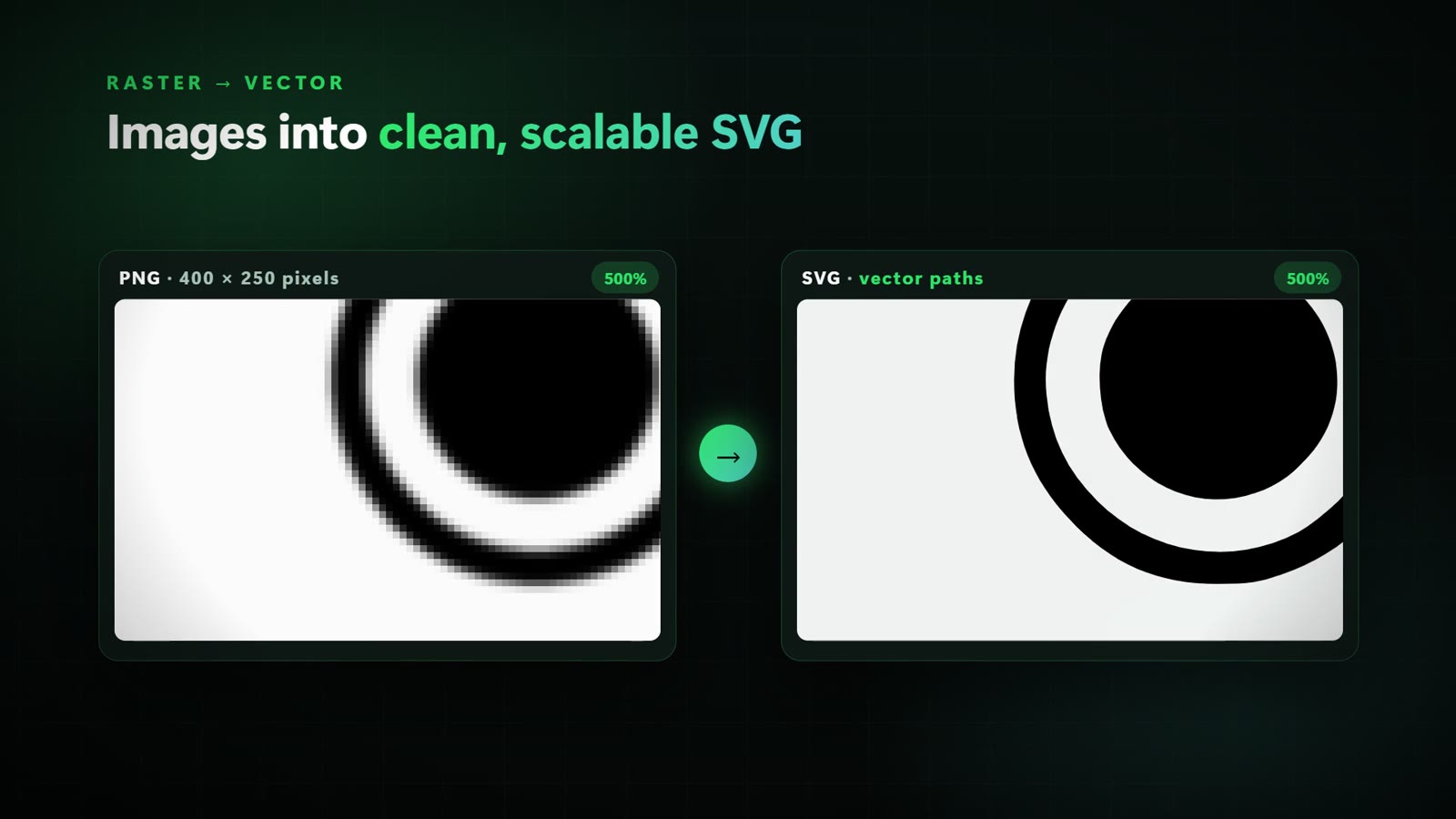
Alles geschieht auf Ihrem Handy. Image2SVG vektorisiert Ihre Bilder mit potrace, der bekannten Open-Source-Vektorisierungs-Engine, direkt auf dem Gerät. Ihre Bilder werden nirgendwohin hochgeladen, und die Umwandlung funktioniert auch ohne Internetverbindung.
Neu: farbige SVGs
Die meistgewünschte Funktion ist da. Öffnen Sie auf dem Hauptbildschirm die Einstellungen, wählen Sie Ergebnis: Farbe und legen Sie die Anzahl der Farben fest, von 2 bis 8.
Image2SVG reduziert Ihr Bild dann auf diese Anzahl Farben, vektorisiert jede Farbe als eigene Ebene und legt die Ebenen zu einem SVG übereinander. Die Ebenen passen lückenlos zusammen, und die Farben stammen aus den einheitlichen Flächen Ihres Bildes, sodass ein weicher Übergang zwischen zwei Farben nicht zu einem zusätzlichen Umriss wird. Ein weißer Papierhintergrund wird weggelassen, sodass ein Logo auf Weiß einen transparenten Hintergrund erhält.
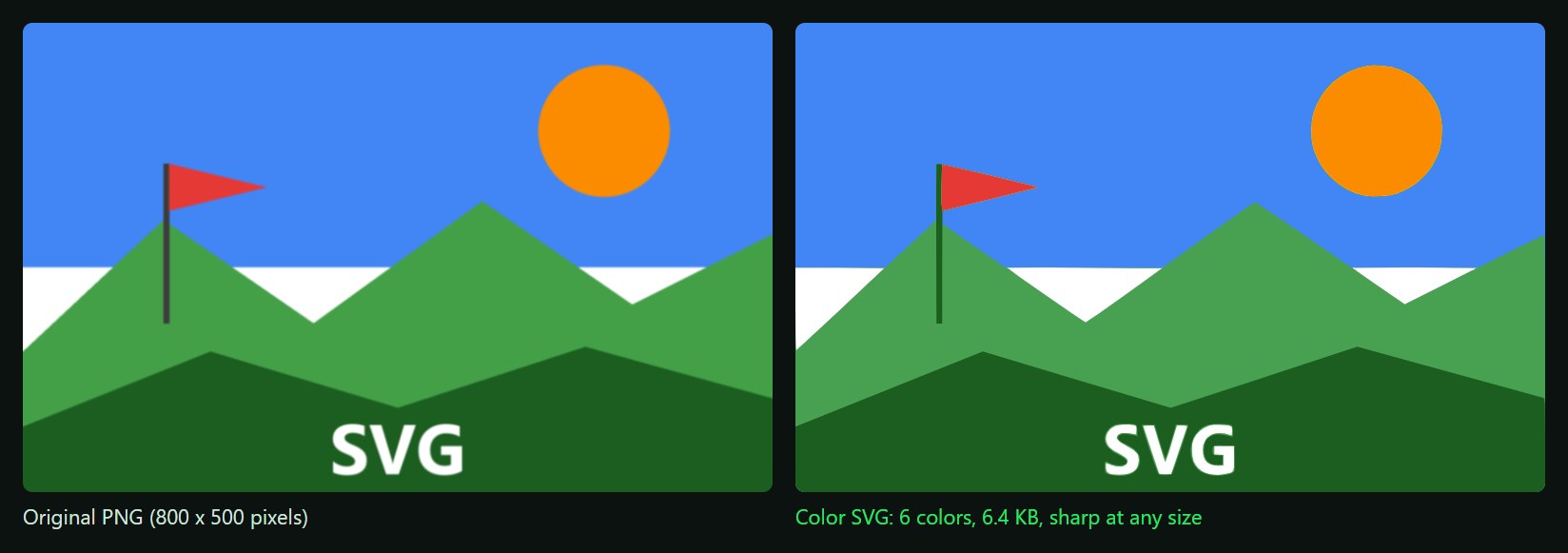
Farbe eignet sich am besten für Logos, Illustrationen, Icons und flächige Grafiken. Fotos werden zu einem plakatartigen Bild mit einheitlichen Farbflächen, was als Stilmittel großartig aussehen kann. Farbe ist für SVG gedacht; PDF, EPS und DXF bleiben schwarzweiß.
Neu: Vektorisierungseinstellungen mit Live-Vorschau
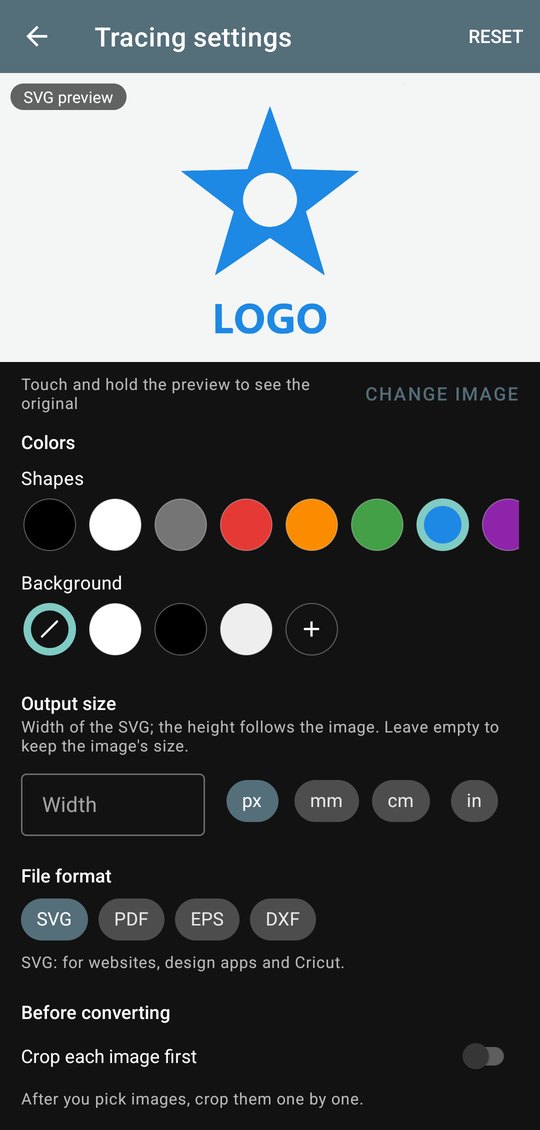
Der neue Bildschirm Vektorisierung zeigt oben eine Live-Vorschau des Ergebnisses. Jede Änderung wird in Sekundenbruchteilen neu vektorisiert, und wenn Sie die Vorschau gedrückt halten, sehen Sie das Original. Tippen Sie auf Bild ändern, um die Vorschau mit einem beliebigen Bild anzuzeigen.
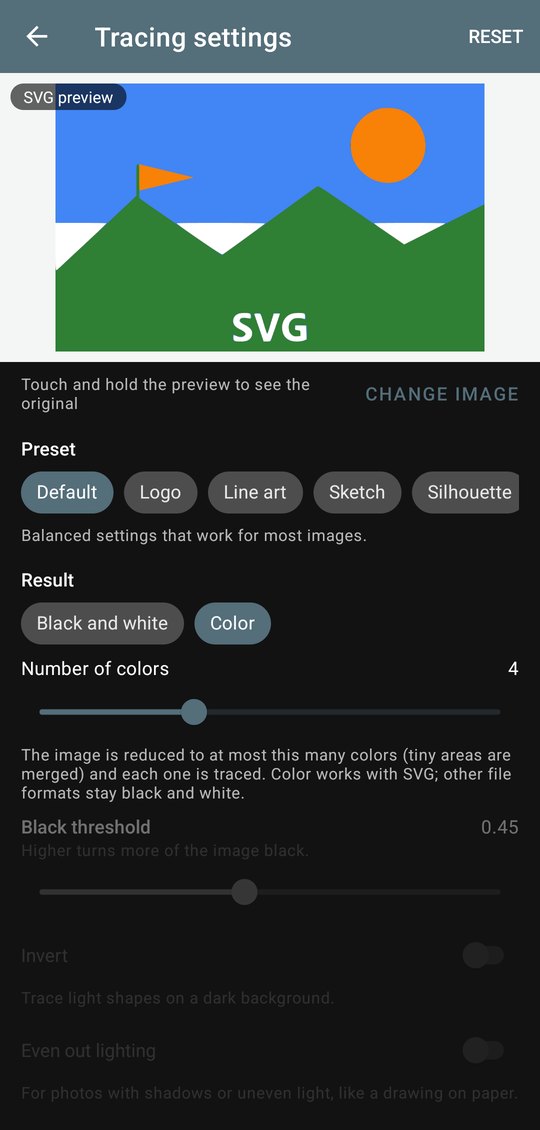
Beginnen Sie mit einer Vorlage:
- Standard: ausgewogene Einstellungen für die meisten Bilder, und genau das, was frühere Versionen gemacht haben.
- Logo: klare Ecken und saubere Kanten für Logos, Icons und Text.
- Strichzeichnung: erhält dünne Linien und kleine Details von Zeichnungen und Comics.
- Skizze: für Fotos von Bleistift- oder Tuschezeichnungen auf Papier. Gleicht die Beleuchtung aus und entfernt die Papierstruktur.
- Silhouette: kräftige, einfache Formen aus Fotos.
Oder passen Sie jede Option selbst an:
- Schwarzschwelle: wie dunkel ein Pixel sein muss, um schwarz zu werden.
- Invertieren: helle Formen auf dunklem Hintergrund nachzeichnen.
- Beleuchtung ausgleichen: für Fotos mit Schatten oder ungleichmäßigem Licht.
- Flecken entfernen: kleine Störpunkte weglassen.
- Ecken: von scharfen Ecken bis zu runden Kurven.
- Kurven vereinfachen: weniger Punkte und kleinere Dateien.
Ihre Einstellungen werden gespeichert und für jedes Bild verwendet, das Sie umwandeln, bis Sie sie ändern oder auf Zurücksetzen tippen.
Neu: Farben, Größe und Dateiformat
Auf demselben Bildschirm legen Sie fest, wie Ihre Datei aussieht:
- Formen: Schwarz, Weiß, Grau, Rot, Orange, Grün, Blau, Lila oder jede beliebige Farbe, die Sie als
#RRGGBBeingeben. - Hintergrund: transparent, Weiß, Schwarz, Hellgrau oder eine eigene Farbe.
- Ausgabegröße: Geben Sie eine Breite in px, mm, cm oder Zoll an; die Höhe ergibt sich aus dem Bild. Praktisch zum Drucken und für Schneideplotter.
- Dateiformat: SVG für Websites, Design-Apps und Cricut; PDF zum Drucken und Teilen; EPS für Druckereien und ältere Design-Software; DXF für Laserschneider, CNC-Maschinen und CAD.
Sie können außerdem jedes SVG als PNG speichern, mit 512, 1024, 2048 oder 4096 Pixeln Breite: Öffnen Sie es im Betrachter und wählen Sie im Menü Als PNG speichern.
Neu: Vergleichen und Zoomen
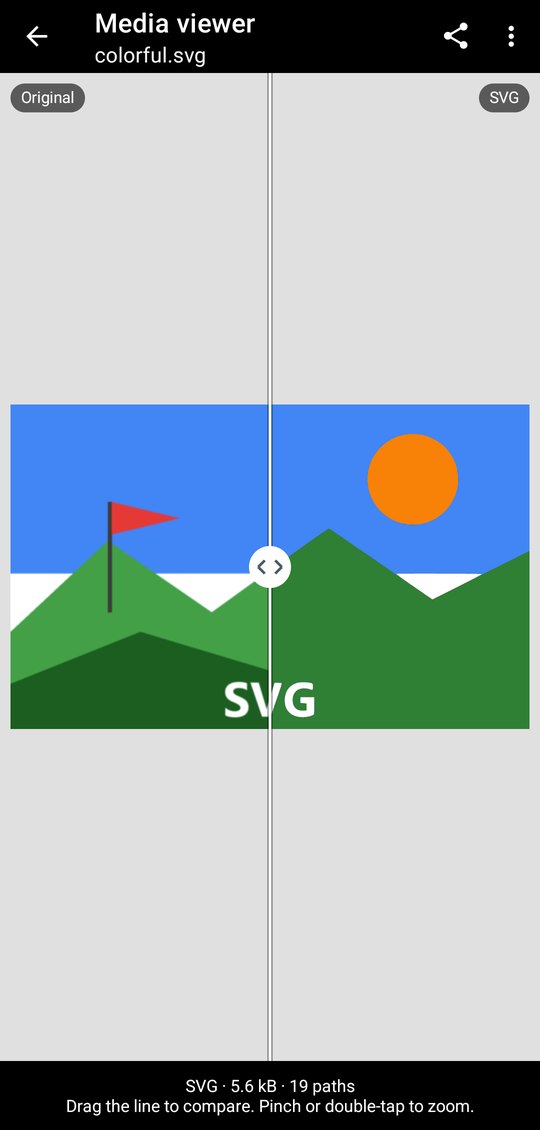
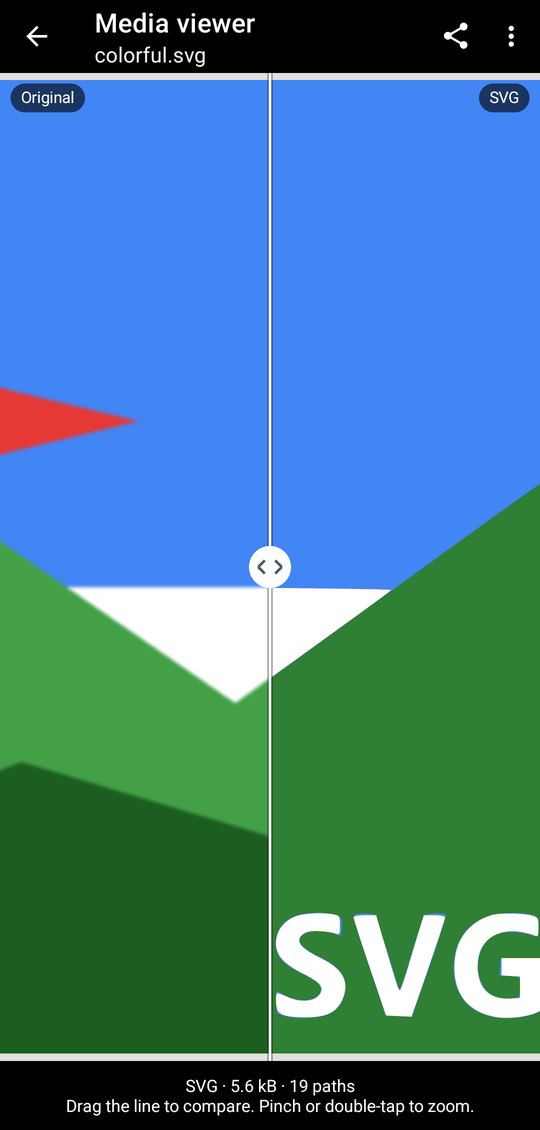
Tippen Sie auf eine umgewandelte Datei, um den neuen Betrachter zu öffnen. Er zeigt links das Original und rechts das Ergebnis: Ziehen Sie die Linie, um beide zu vergleichen. Zoomen Sie mit zwei Fingern oder durch doppeltes Tippen: Das Original zeigt seine Pixel, während das SVG perfekt scharf bleibt. Darunter sehen Sie die Dateigröße und die Anzahl der Formen.
PDF-, EPS- und DXF-Dateien öffnen Sie mit der neuen Schaltfläche Öffnen mit in einer anderen App.
Neu: Zuschneiden, Teilen und ZIP
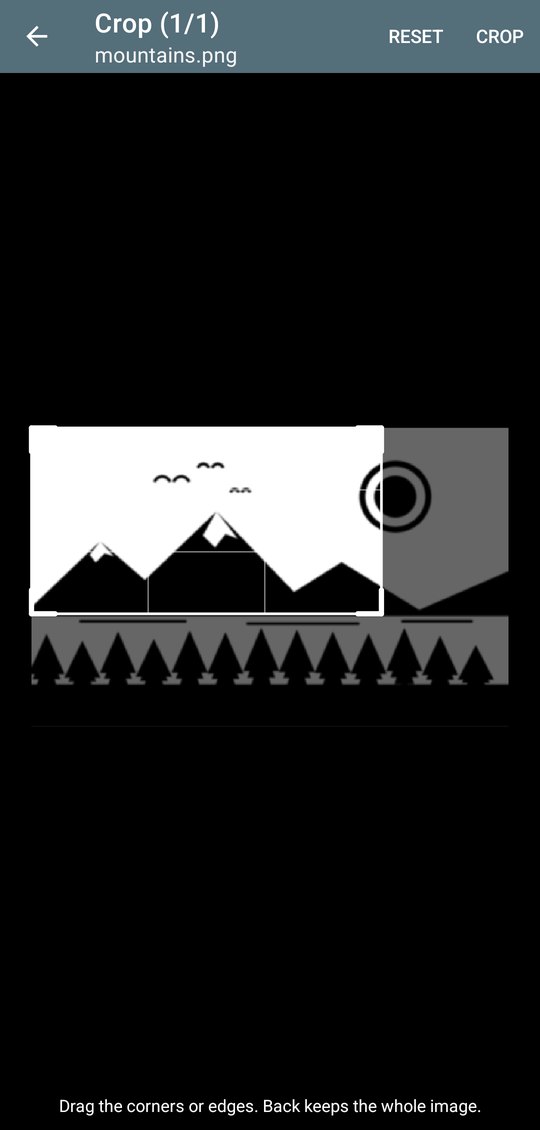
- Vor dem Umwandeln zuschneiden: Aktivieren Sie Jedes Bild zuerst zuschneiden, dann öffnet sich jedes ausgewählte Bild in einem Zuschneide-Bildschirm. Ziehen Sie an den Ecken oder Kanten und tippen Sie auf Zuschneiden, oder gehen Sie zurück, um das ganze Bild zu behalten.
- An Image2SVG teilen: Tippen Sie in Ihrer Galerie, Ihrem Dateimanager oder Browser auf Teilen und wählen Sie Image2SVG. Sie können auch mehrere Bilder auf einmal teilen.
- Als ZIP exportieren: Tippen Sie im Verlauf auf die Archiv-Schaltfläche, um alle umgewandelten Dateien in eine ZIP-Datei zu packen und zu teilen.
Behoben: transparente PNGs
Ein Logo mit transparentem Hintergrund wurde bisher zu einem schwarzen Kasten, weil die transparenten Pixel als Schwarz gelesen wurden. Transparente Bereiche werden jetzt wie weißes Papier behandelt, sodass das Logo so vektorisiert wird, wie es aussieht.
14 neue Sprachen
Image2SVG spricht jetzt neben Englisch auch Arabisch, Chinesisch (Taiwan), Niederländisch, Französisch, Deutsch, Italienisch, Japanisch, Koreanisch, Portugiesisch (Brasilien und Portugal), Russisch, Spanisch, Schwedisch und Vietnamesisch. Ab Android 13 können Sie die Sprache der App auch in den Systemeinstellungen wählen, unabhängig von der Sprache des Handys.
Bereit für Android 17 und die neuesten Handys
Image2SVG 2.1 zielt auf Android 17 (API-Level 37) und wurde für Handys mit 16-KB-Speicherseiten neu gebaut, die viele neue Handys mit Android 15 und neuer verwenden. Der Konverter, also die für den Prozessor Ihres Handys kompilierten Programme mkbitmap und potrace, wurde für alle vier Prozessortypen neu gebaut. Die Bibliotheken, auf denen die App aufbaut, wurden für mehr Stabilität und Sicherheit aktualisiert.
Image2SVG 2.1 benötigt Android 6.0 oder neuer. Wenn Ihr Handy noch mit Android 5 läuft, bietet Ihnen Google Play weiterhin die vorherige Version an.
PNG Optimizer 1.9
PNG Optimizer teilt sich den Code mit Image2SVG, daher erhält PNG Optimizer 1.9 einige der neuen Funktionen:
- PNG-Bilder teilen: aus anderen Apps direkt an PNG Optimizer.
- Vergleichen: Original und optimiertes Bild nebeneinander, mit Zoom.
- Alle optimierten Dateien als eine ZIP-Datei exportieren, direkt aus dem Verlauf.
- 14 neue Sprachen, bereit für Android 17 und 16-KB-Speicherseiten.
PNG Optimizer bei Google Play herunterladen
Tipps für das beste SVG
- Logos und Icons: Verwenden Sie die Vorlage Logo; wählen Sie bei farbigen Logos Farbe mit so vielen Farben, wie das Logo hat.
- Zeichnungen auf Papier: Die Vorlage Skizze gleicht die Beleuchtung aus und ignoriert die Papierstruktur.
- Größere Ausgangsbilder ergeben genauere Umrisse. Ein Logo mit 1000 Pixeln Breite lässt sich besser vektorisieren als dasselbe Logo mit 100 Pixeln.
- Weniger Farben, sauberes Ergebnis: Beginnen Sie mit 3 oder 4 Farben und fügen Sie nur dann weitere hinzu, wenn eine Farbe fehlt.
- Schneiden Sie vor dem Umwandeln alles weg, was Sie nicht brauchen; das Ergebnis wird sauberer und kleiner.
Holen Sie sich das Update
Image2SVG 2.1 wird jetzt bei Google Play verteilt. Wenn Sie es noch nicht sehen, sollte es innerhalb weniger Tage ankommen.
Image2SVG bei Google Play herunterladen
Haben Sie Feedback oder Ideen? Tippen Sie im Menü der App auf Feedback. Wir lesen jede Nachricht.
Videos
Zugehörige App
Image2SVG - SVG Konverter
JPEG-, PNG- und BMP-Bilder zu SVG-Vektordateien konvertieren