SSH Server 0.13.0 : votre shell SSH reste désormais dans ses dossiers
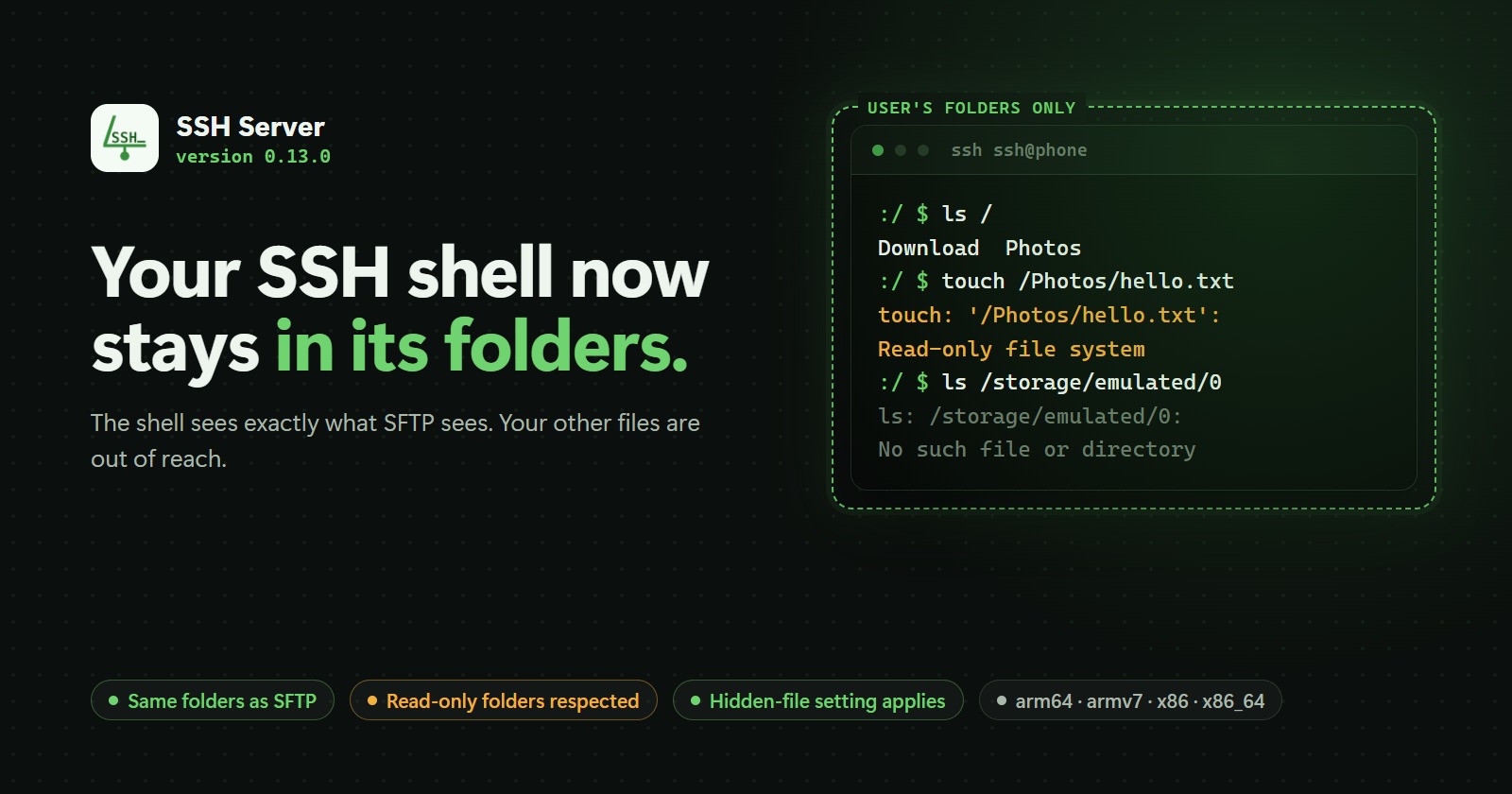
SSH Server 0.13.0 fait suivre au shell SSH les mêmes règles que SFTP : le shell de chaque utilisateur ne voit que les dossiers que vous lui attribuez, les dossiers en lecture seule le restent et les fichiers cachés restent cachés.
On this page
SSH Server 0.13.0 : votre shell SSH reste désormais dans ses dossiers
SSH Server 0.13.0 est maintenant disponible sur Google Play pour téléphones, tablettes et Android TV. Cette version comble une lacune rencontrée par certains d'entre vous : le shell SSH suit désormais les mêmes règles que SFTP. Le shell de chaque utilisateur ne voit que les dossiers que vous avez configurés pour lui, et rien d'autre.
Un tour d'une minute des nouveautés de la 0.13.0.
Pourquoi c'est important
Dans SSH Server, vous attribuez à chaque utilisateur une liste de dossiers. SFTP a toujours respecté cette liste : un utilisateur à qui l'on n'avait donné que Download voyait Download et rien de plus.
Le shell SSH, lui, ne le faisait pas. Quand le même utilisateur ouvrait un terminal avec ssh, le shell démarrait dans le dossier privé de l'application et pouvait explorer tout ce à quoi l'application elle-même avait accès. C'était déroutant (« Pourquoi je ne trouve pas mon dossier Download dans le shell ? ») et cela signifiait que la liste des dossiers n'était pas une vraie limite pour quiconque utilisait le shell.
À partir de la 0.13.0, la liste des dossiers est la limite partout.
Ce que le shell voit désormais
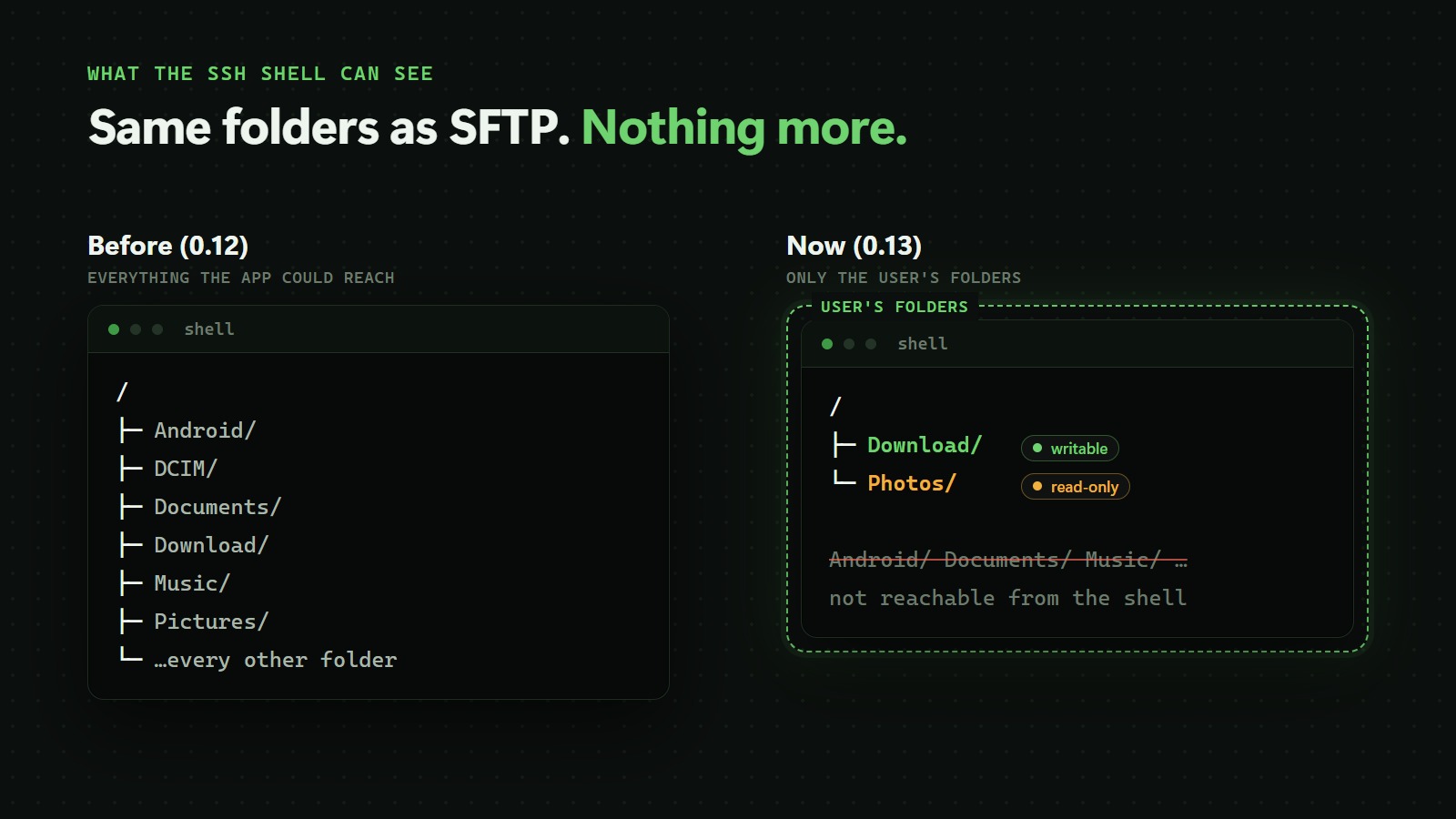
Le shell voit exactement les dossiers que SFTP montre à cet utilisateur :
- Un dossier : il apparaît comme
/. Si vous donnez/storage/emulated/0à un utilisateur,/dans son shell est votre stockage interne. - Plusieurs dossiers :
/les liste par leur alias. Un utilisateur avecDownloadetDCIM(affiché commePhotos) voit exactement deux dossiers dans/:DownloadetPhotos. - Tout le reste a disparu. Le reste de votre stockage, les données de l'application elle-même et celles des autres applications ne sont tout simplement pas là. Les chemins qui mèneraient à l'extérieur, y compris
..et les astuces Linux via/proc, restent dans les dossiers de l'utilisateur.
Vos outils de shell habituels continuent de fonctionner : ls, cd, cp, mv, find, cat, les tubes, les scripts et les tâches en arrière-plan. Les fichiers système d'Android restent lisibles pour que ces commandes puissent s'exécuter, comme dans n'importe quel shell Android.
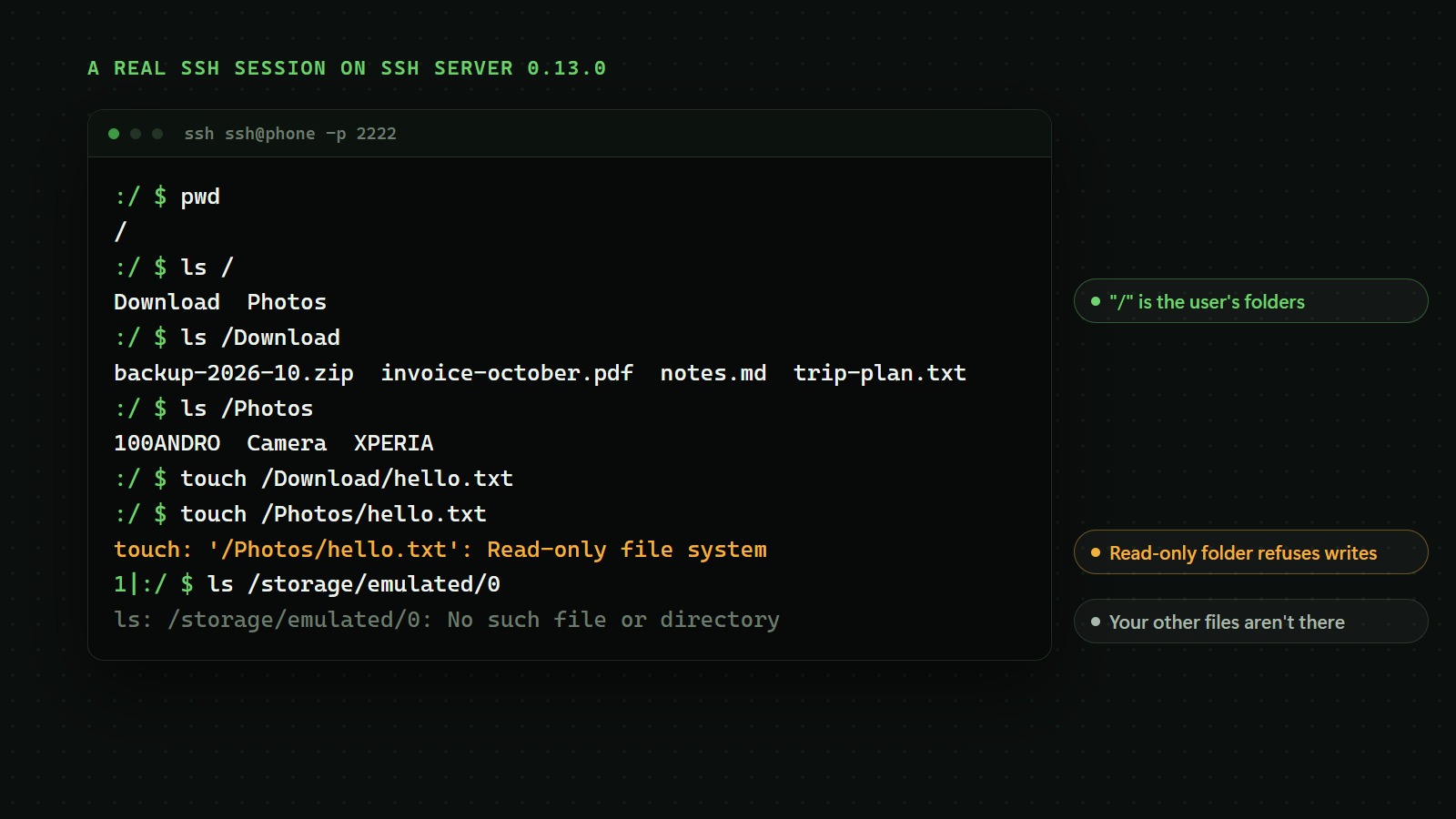
Voici une vraie session sur SSH Server 0.13.0 :
Les dossiers en lecture seule et les fichiers cachés s'appliquent aussi
Deux réglages que vous connaissez déjà de SFTP fonctionnent désormais aussi dans le shell :
- Writable : si la case Writable d'un dossier n'est pas cochée, le shell peut l'ouvrir, le lire et en copier des fichiers, mais ne peut rien y créer, modifier, renommer ni supprimer. Vous verrez
Read-only file system, comme sur un disque en lecture seule. - Show hidden files : si ce réglage est désactivé pour un utilisateur, les fichiers et dossiers dont le nom commence par un point (
.ssh,.cache, …) sont aussi exclus des listings du shell :ls -a,find, la complétion par tabulation. Comme dans SFTP, un fichier caché peut toujours être ouvert par son nom exact.
Comment le configurer
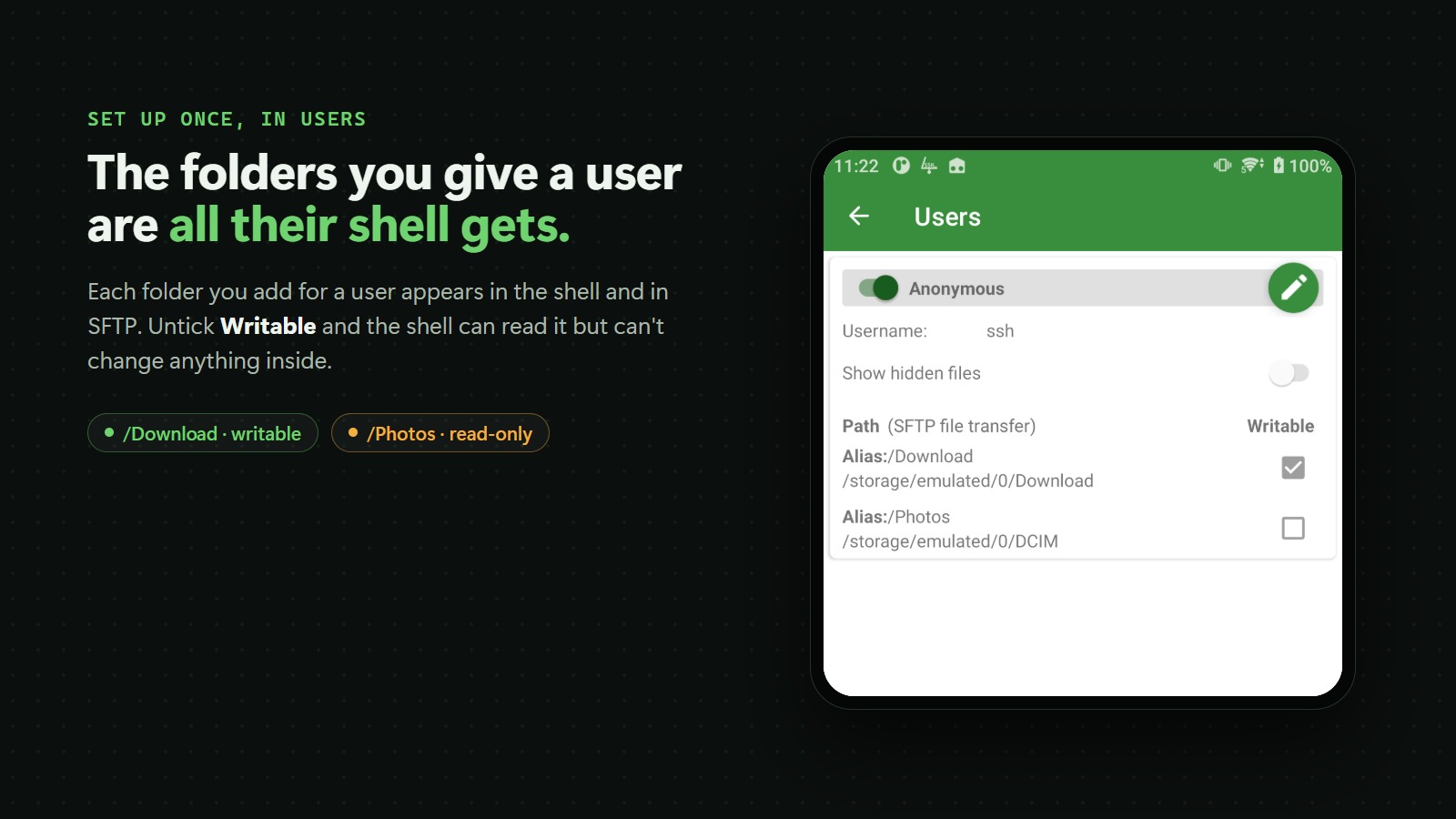
Il n'y a rien de nouveau à activer. Le shell utilise les dossiers que vous avez déjà définis pour chaque utilisateur :
- Ouvrez SSH Server et appuyez sur Users.
- Appuyez sur le crayon à côté d'un utilisateur.
- Sous Access path, appuyez sur Add new et choisissez un dossier. Répétez pour chaque dossier que l'utilisateur doit recevoir.
- Décochez Writable pour tout dossier qui doit être en lecture seule.
- Appuyez sur ✓ pour enregistrer. À la prochaine connexion de cet utilisateur, son shell affiche exactement ces dossiers.
Vous ne voulez pas qu'un utilisateur ait de shell du tout ? Le commutateur Disable shell sur le même écran le désactive toujours.
Fonctionne partout, sans root
Le nouveau shell fonctionne sans root sur tous les appareils pris en charge par SSH Server : téléphones, tablettes et Android TV, avec des processeurs ARM et x86 64 bits et 32 bits. Nous l'avons testé d'Android 6 à Android 16.
Sur quelques appareils très anciens, surtout Android 6 et 7 avec un noyau système obsolète, le système ne dispose pas d'une fonction dont le shell a besoin. Là, SSH Server ne se rabat pas sur un shell sans restriction : la session affiche un bref message indiquant que le shell ne peut pas démarrer, puis se ferme. SFTP continue de fonctionner normalement sur ces appareils.
Deux corrections
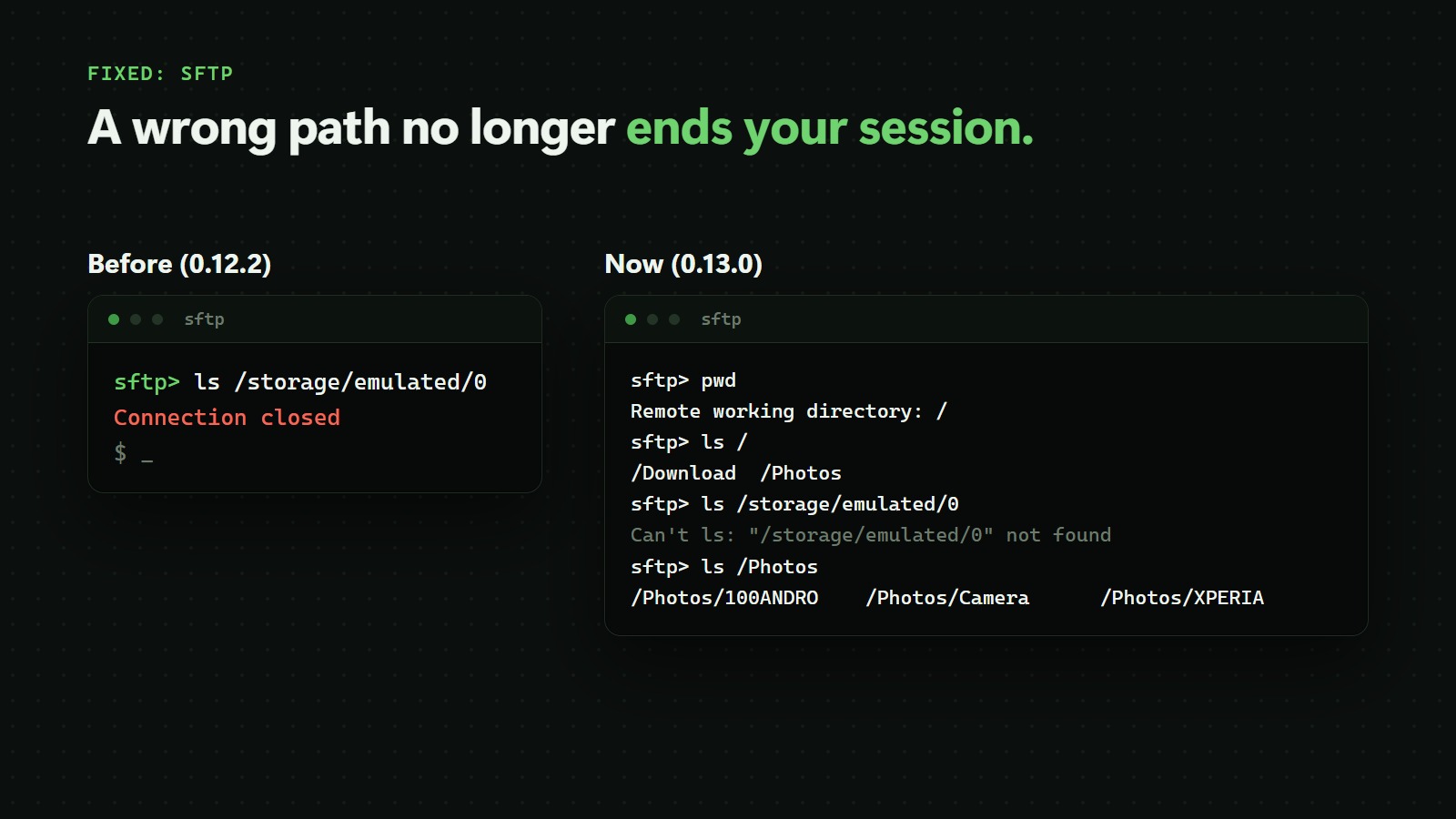
SFTP ne met plus fin à votre session sur un chemin erroné. Si vous ouvriez un chemin hors de vos dossiers, par exemple ls /storage/emulated/0, la connexion pouvait se fermer avec Connection closed. Vous obtenez maintenant un message « not found » normal et continuez à travailler.
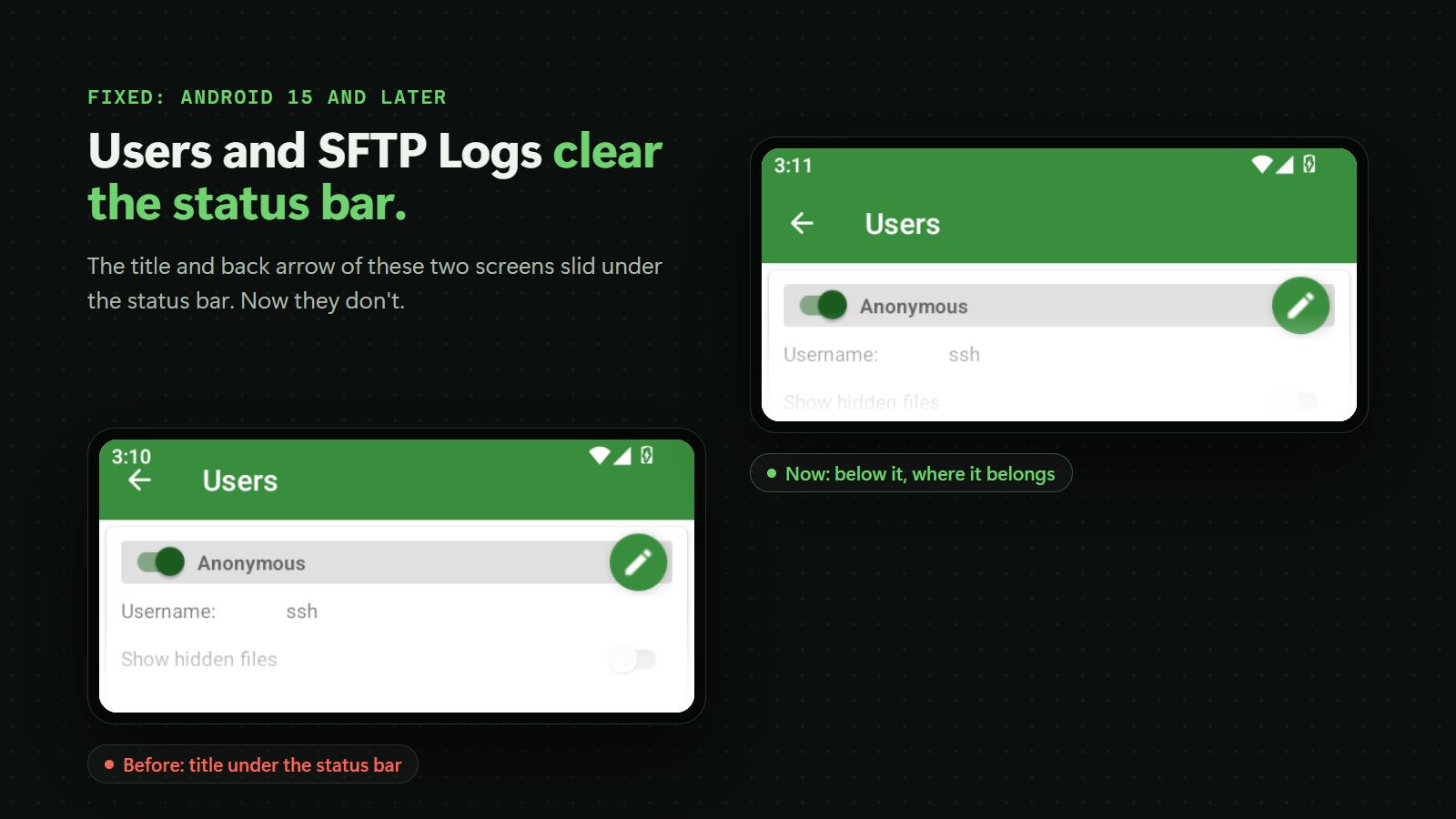
Users et SFTP Logs tiennent à l'écran sur Android 15 et plus. Sur les versions récentes d'Android, le titre et la flèche de retour de ces deux écrans glissaient sous la barre d'état. Ils se trouvent désormais en dessous.
Questions
Mes fichiers étaient auparavant dans /storage/emulated/0. Où sont-ils maintenant ?
Dans les dossiers de votre utilisateur. Lancez ls / pour les voir. Si vous avez donné à l'utilisateur tout votre stockage interne, c'est / lui-même.
Le shell indique qu'il est indisponible ou ne peut pas démarrer. Que faire ? Vérifiez que l'utilisateur a au moins un dossier sous Access path et que SSH Server a l'autorisation d'accéder à vos fichiers. Si les deux sont corrects, votre appareil fait partie des rares à ne pas avoir la fonction du noyau dont le shell a besoin ; SFTP fonctionne toujours.
Est-ce que cela change SFTP ? Non. SFTP fonctionnait déjà ainsi. Seul le shell a changé, plus la correction SFTP ci-dessus.
Télécharger
SSH Server 0.13.0 se déploie sur Google Play dès maintenant :
- Téléphones et tablettes : SSH Server sur Google Play
- Android TV : SSH Server pour Android TV
Merci à tous ceux qui nous ont écrit au sujet du shell et de SFTP. Continuez à nous envoyer vos retours !
Videos
Related posts
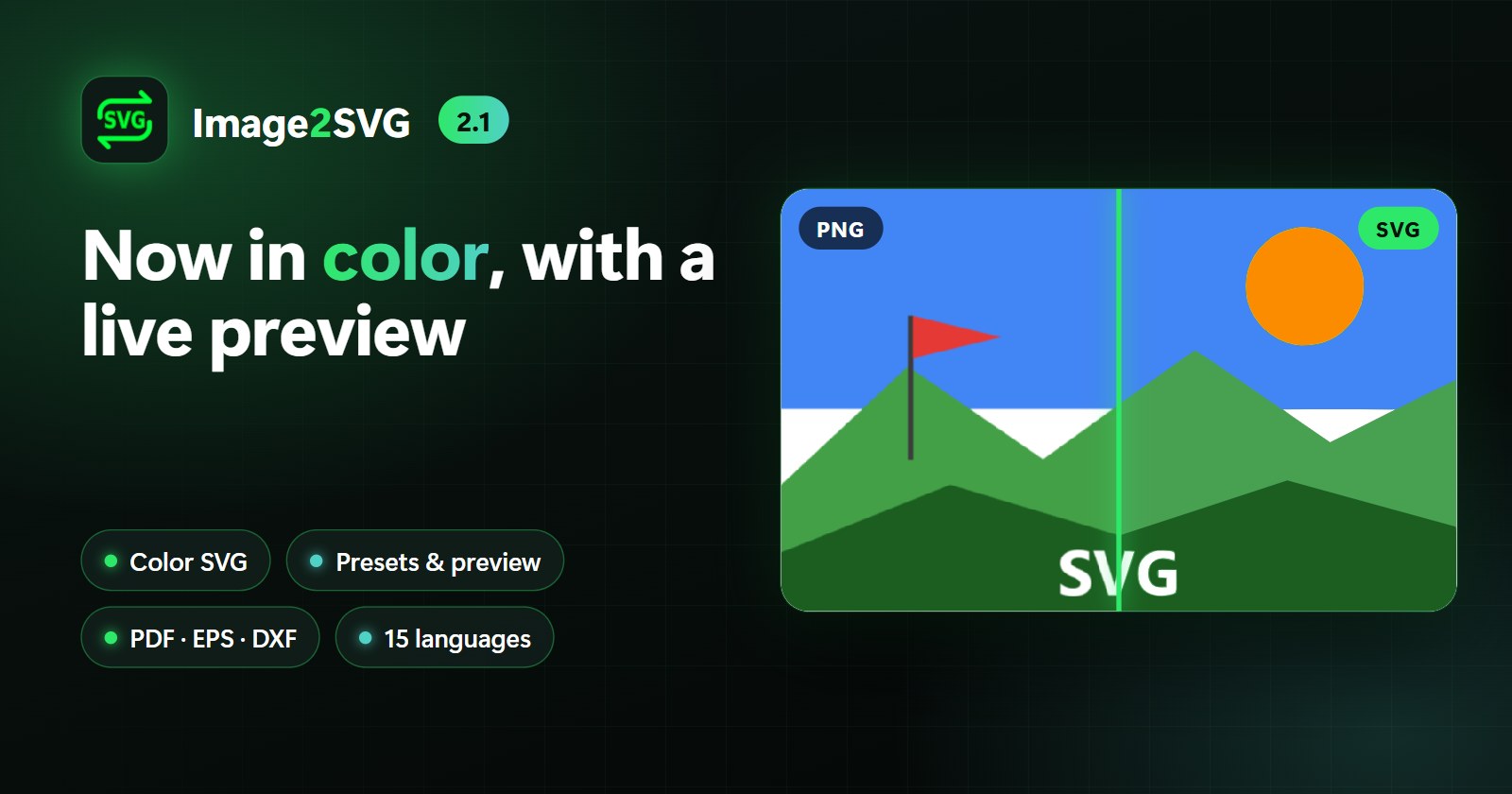
Image2SVG 2.1 : SVG en couleur, aperçu en direct et bien plus
Image2SVG 2.1 est notre plus grosse mise à jour : des SVG en couleur jusqu'à 8 couleurs, des préréglages de vectorisation avec aperçu en direct, couleurs et taille pour vos SVG, export PDF/EPS/DXF, export PNG, une visionneuse pour comparer et zoomer, le recadrage, le partage depuis d'autres applis, l'export ZIP et 14 nouvelles langues. Elle est aussi prête pour Android 17.

Photo EXIF Editor 2.5.5 : modifiez légendes, mots-clés et crédits IPTC sur Android
Photo EXIF Editor 2.5.5 ajoute la modification IPTC des photos JPEG : titres, descriptions, mots-clés, créateur, copyright et lieu, pour une photo ou un lot entier. Les dates que vous définissez sur vos photos scannées et anciennes s'affichent enfin correctement dans votre galerie, l'enregistrement ne laisse jamais de photo corrompue, et le convertisseur HEIC refonctionne sur Android 16.
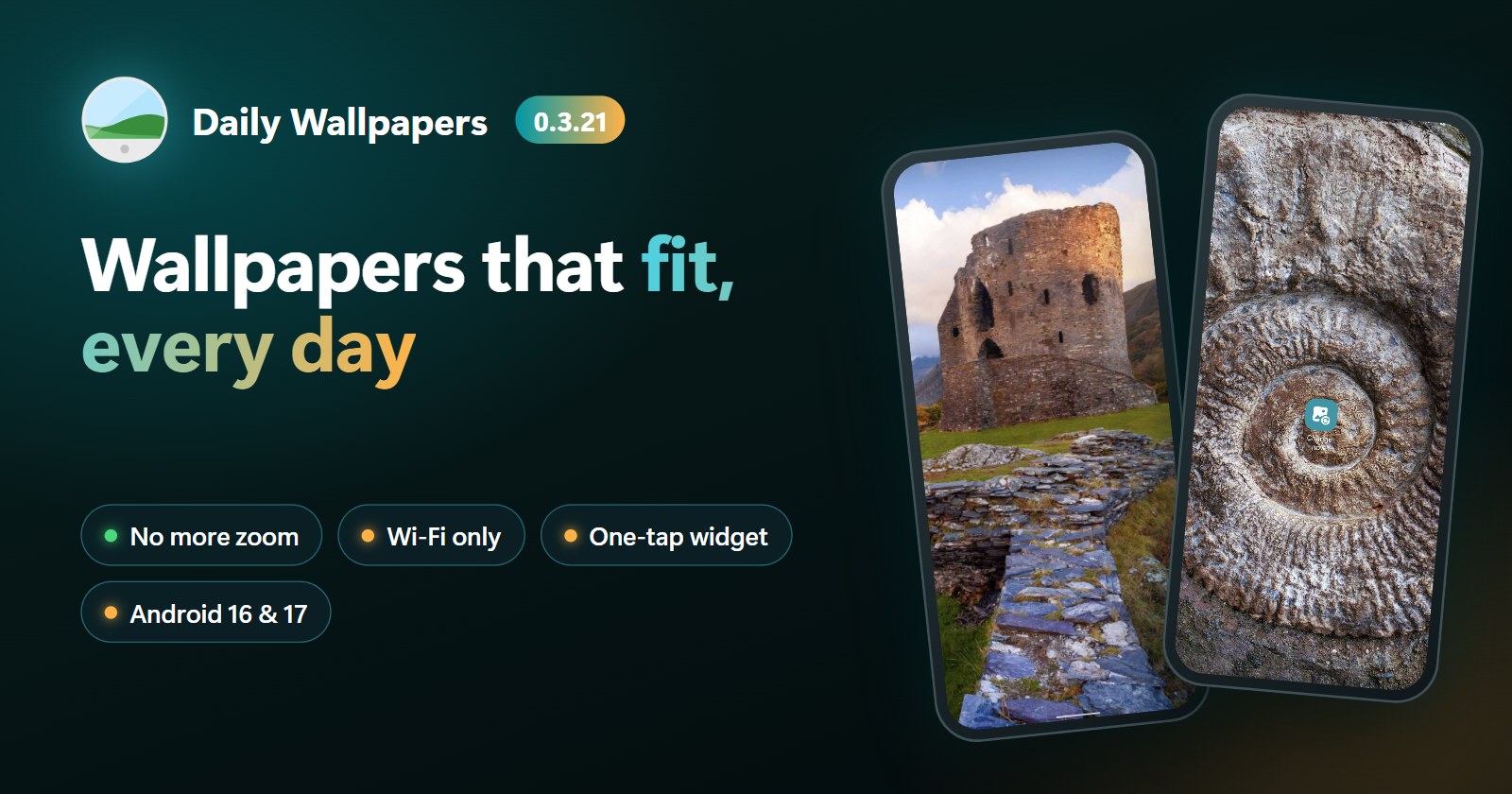
Daily Wallpapers 0.3.21 : fini les fonds d’écran zoomés, place au Wi-Fi uniquement et à un widget en un geste
Daily Wallpapers 0.3.21 corrige les fonds d’écran qui paraissaient zoomés ou flous après un changement nocturne, ne recadre plus trop les photos en portrait, et ajoute une option « Télécharger uniquement en Wi-Fi » ainsi qu’un widget d’écran d’accueil qui change le fond d’écran d’un simple appui. L’application est aussi prête pour Android 16 et 17.