SSH Server 0.13.0: Ihre SSH-Shell bleibt jetzt in ihren Ordnern
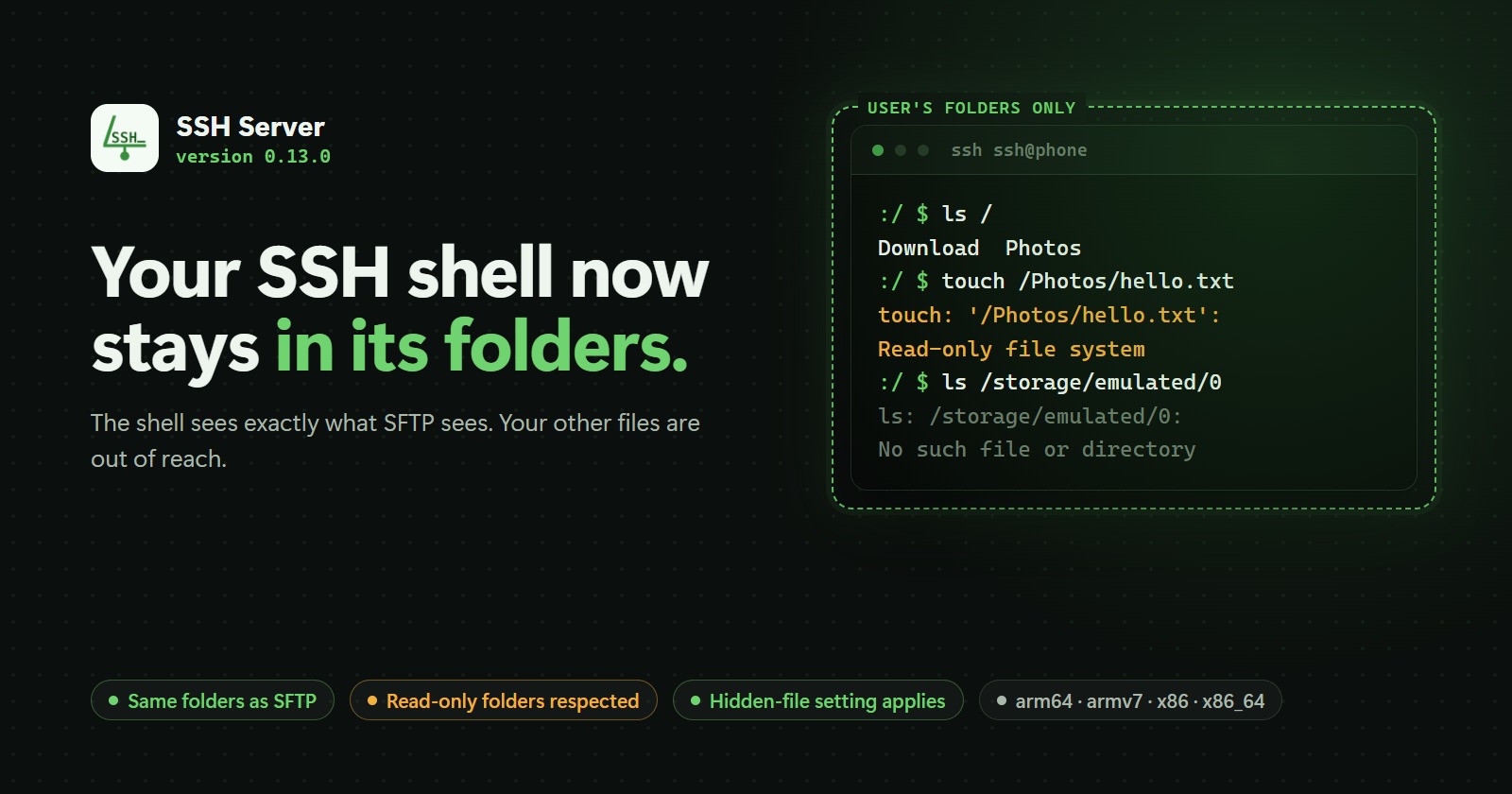
SSH Server 0.13.0 lässt die SSH-Shell denselben Regeln folgen wie SFTP: Die Shell jedes Benutzers sieht nur die Ordner, die Sie ihm zuweisen, schreibgeschützte Ordner bleiben schreibgeschützt und versteckte Dateien bleiben versteckt.
Auf dieser Seite
SSH Server 0.13.0: Ihre SSH-Shell bleibt jetzt in ihren Ordnern
SSH Server 0.13.0 ist jetzt im Google Play Store für Smartphones, Tablets und Android TV verfügbar. Dieses Update schließt eine Lücke, auf die einige von Ihnen gestoßen sind: Die SSH-Shell folgt jetzt denselben Regeln wie SFTP. Die Shell jedes Benutzers sieht nur die Ordner, die Sie für ihn eingerichtet haben, und sonst nichts.
Ein einminütiger Überblick über die Neuerungen in 0.13.0.
Warum das wichtig ist
In SSH Server geben Sie jedem Benutzer eine Liste von Ordnern. SFTP hat diese Liste immer respektiert: Ein Benutzer, der nur Download erhielt, sah Download und nichts weiter.
Die SSH-Shell tat das nicht. Wenn derselbe Benutzer ein Terminal mit ssh öffnete, startete die Shell im app-eigenen privaten Ordner und konnte sich überall umsehen, worauf die App selbst zugreifen konnte. Das war verwirrend („Warum finde ich meinen Download-Ordner in der Shell nicht?“) und bedeutete, dass die Ordnerliste für niemanden, der die Shell nutzte, eine echte Grenze war.
Ab 0.13.0 ist die Ordnerliste überall die Grenze.
Was die Shell jetzt sieht
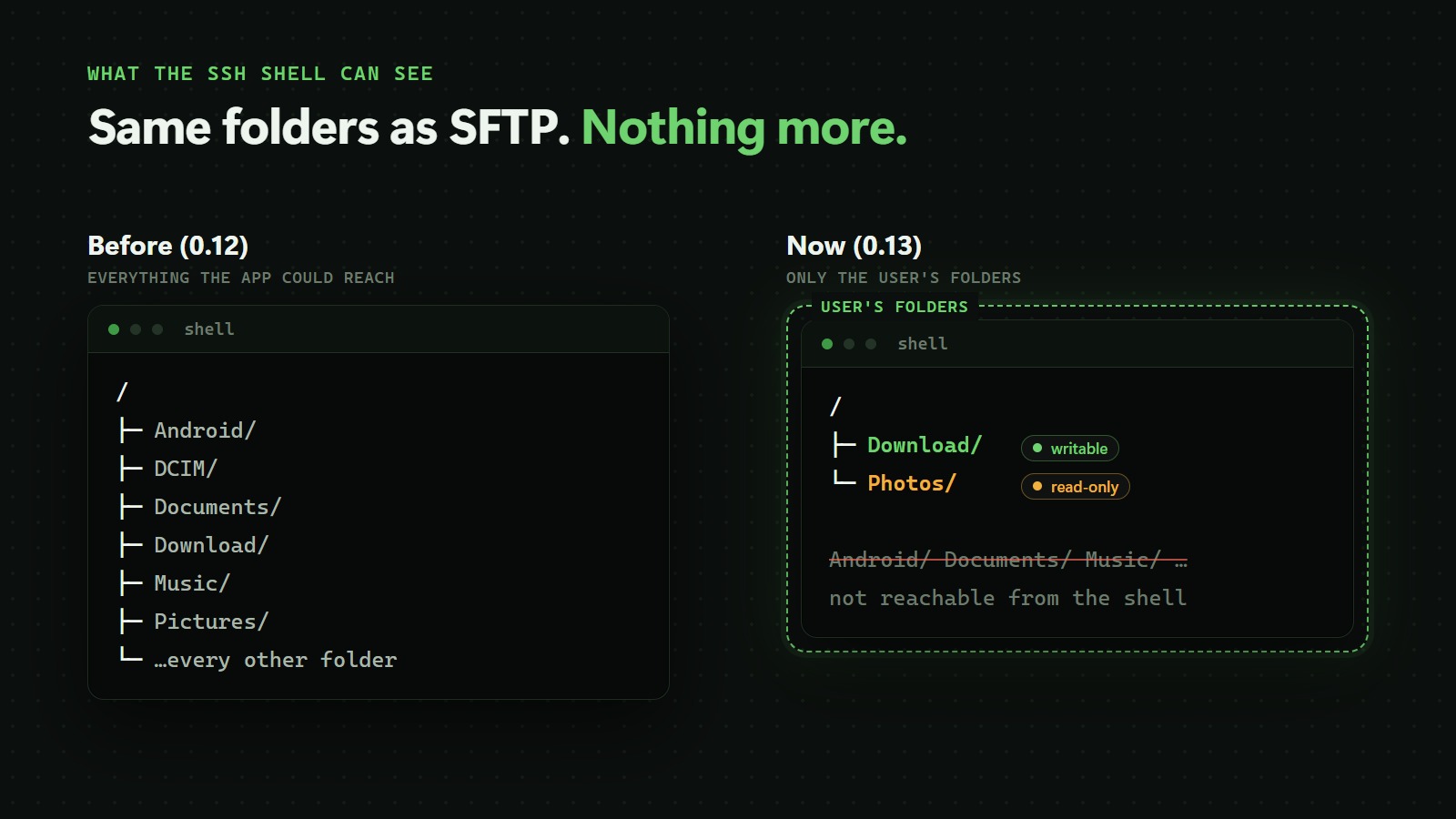
Die Shell sieht genau die Ordner, die SFTP diesem Benutzer zeigt:
- Ein Ordner: Er erscheint als
/. Wenn Sie einem Benutzer/storage/emulated/0geben, ist/in seiner Shell Ihr interner Speicher. - Mehrere Ordner:
/listet sie unter ihrem Alias auf. Ein Benutzer mitDownloadundDCIM(angezeigt alsPhotos) sieht in/genau zwei Ordner:DownloadundPhotos. - Alles andere ist weg. Der Rest Ihres Speichers, die Daten der App selbst und die Daten anderer Apps sind einfach nicht da. Pfade, die nach außen führen würden, einschließlich
..und Linux-Tricks über/proc, bleiben innerhalb der Ordner des Benutzers.
Ihre gewohnten Shell-Tools funktionieren weiter: ls, cd, cp, mv, find, cat, Pipes, Skripte und Hintergrundaufgaben. Androids eigene Systemdateien bleiben lesbar, damit diese Befehle laufen können – genau wie in jeder Android-Shell.
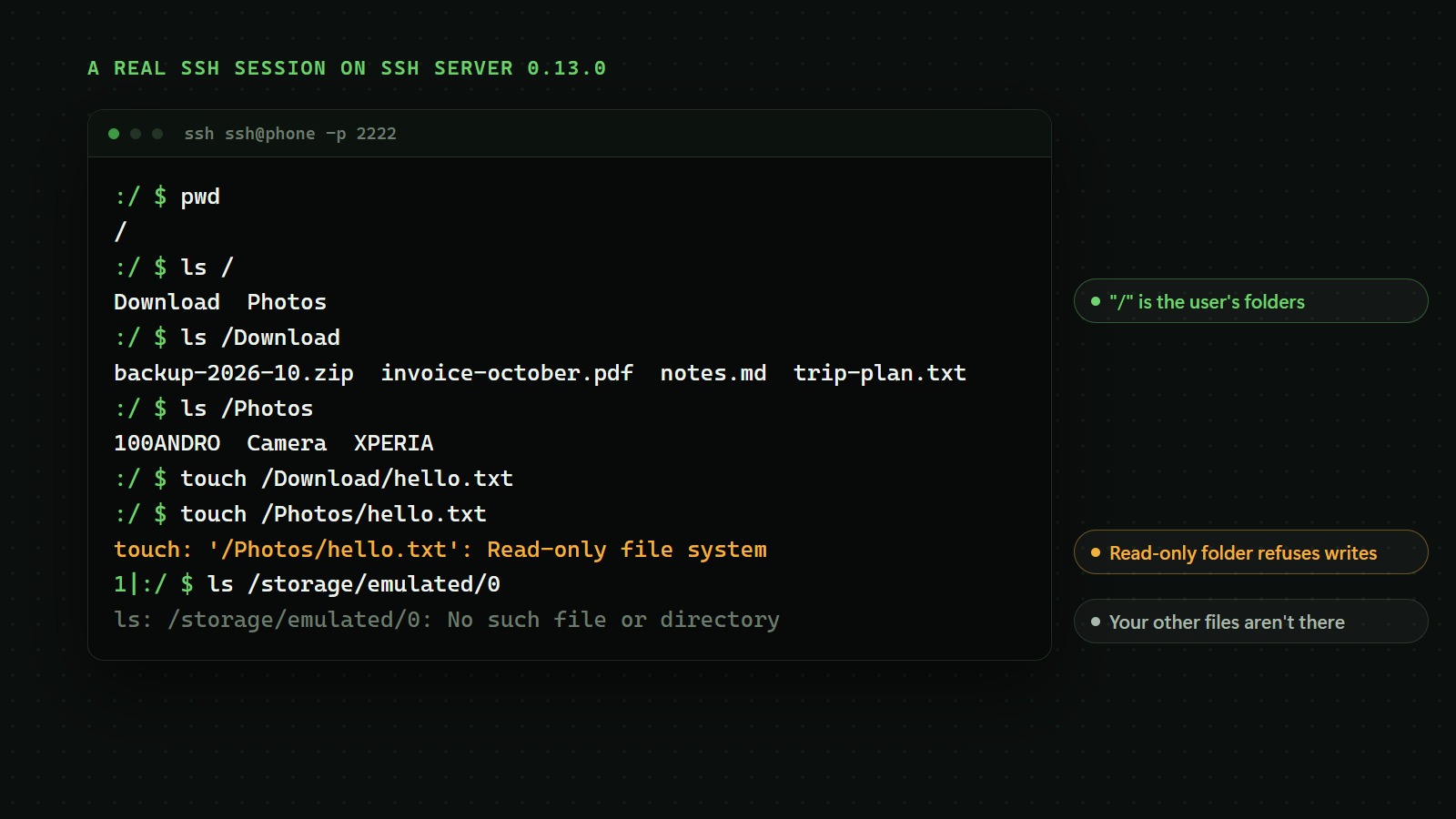
Hier ist eine echte Sitzung in SSH Server 0.13.0:
Schreibgeschützte Ordner und versteckte Dateien gelten auch
Zwei Einstellungen, die Sie bereits von SFTP kennen, funktionieren jetzt auch in der Shell:
- Writable: Ist das Kästchen Writable eines Ordners nicht angekreuzt, kann die Shell ihn öffnen, lesen und Dateien daraus kopieren, aber nichts darin erstellen, ändern, umbenennen oder löschen. Sie sehen
Read-only file system, wie bei einem schreibgeschützten Datenträger. - Show hidden files: Ist dies für einen Benutzer aus, werden Dateien und Ordner, deren Namen mit einem Punkt beginnen (
.ssh,.cache, …), auch in der Shell aus Auflistungen ausgelassen:ls -a,find, Tab-Vervollständigung. Wie bei SFTP lässt sich eine versteckte Datei weiterhin über ihren genauen Namen öffnen.
So richten Sie es ein
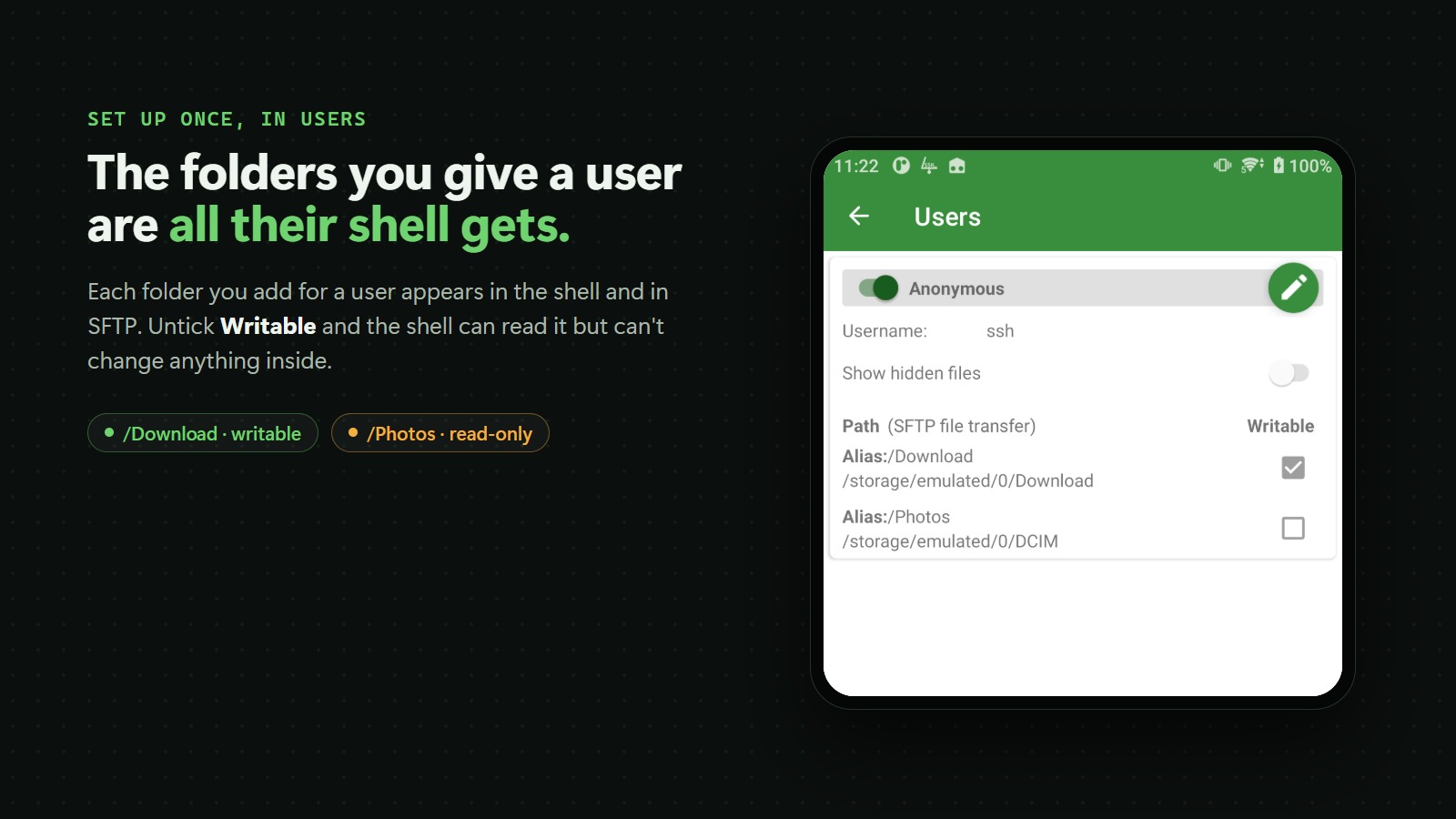
Es gibt nichts Neues zu aktivieren. Die Shell verwendet die Ordner, die Sie bereits für jeden Benutzer festgelegt haben:
- Öffnen Sie SSH Server und tippen Sie auf Users.
- Tippen Sie auf den Stift neben einem Benutzer.
- Tippen Sie unter Access path auf Add new und wählen Sie einen Ordner. Wiederholen Sie dies für jeden Ordner, den der Benutzer erhalten soll.
- Entfernen Sie das Häkchen bei Writable für jeden Ordner, der schreibgeschützt sein soll.
- Tippen Sie auf ✓, um zu speichern. Beim nächsten Login des Benutzers zeigt seine Shell genau diese Ordner.
Sie möchten, dass ein Benutzer gar keine Shell hat? Der Schalter Disable shell auf demselben Bildschirm schaltet sie weiterhin aus.
Funktioniert überall, ohne Root
Die neue Shell funktioniert ohne Root auf jedem von SSH Server unterstützten Gerät: Smartphones, Tablets und Android TV, mit 64-Bit- und 32-Bit-ARM- und -x86-Prozessoren. Wir haben sie von Android 6 bis Android 16 getestet.
Auf einigen sehr alten Geräten, meist Android 6 und 7 mit veraltetem System-Kernel, fehlt dem System eine Funktion, die die Shell benötigt. Dort greift SSH Server nicht auf eine unbeschränkte Shell zurück: Die Sitzung zeigt eine kurze Meldung, dass die Shell nicht starten kann, und schließt sich dann. SFTP funktioniert auf diesen Geräten normal weiter.
Zwei Korrekturen
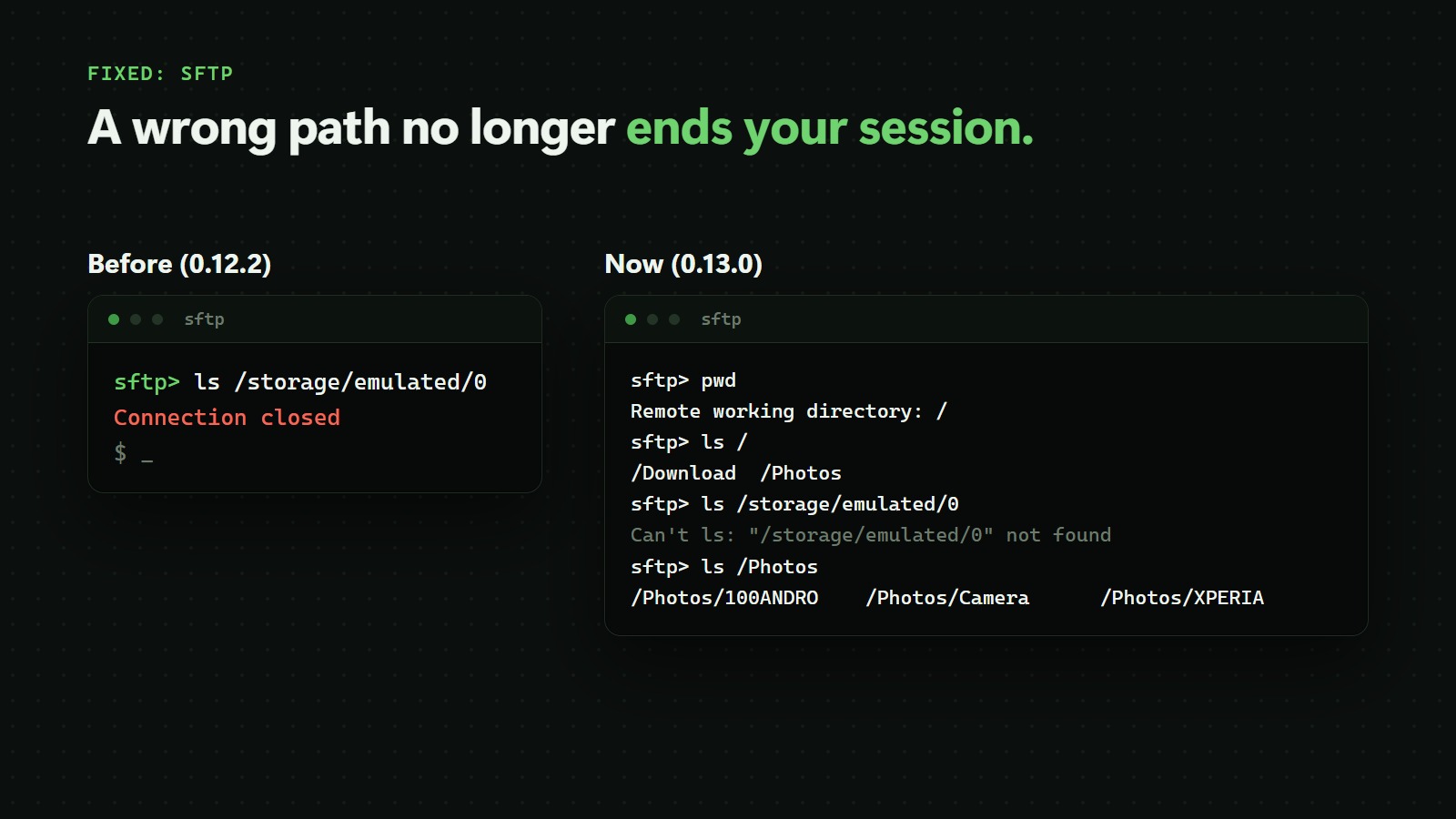
SFTP beendet Ihre Sitzung nicht mehr bei einem falschen Pfad. Wenn Sie einen Pfad außerhalb Ihrer Ordner öffneten, zum Beispiel ls /storage/emulated/0, konnte die Verbindung mit Connection closed abbrechen. Jetzt erhalten Sie eine normale „not found“-Meldung und arbeiten weiter.
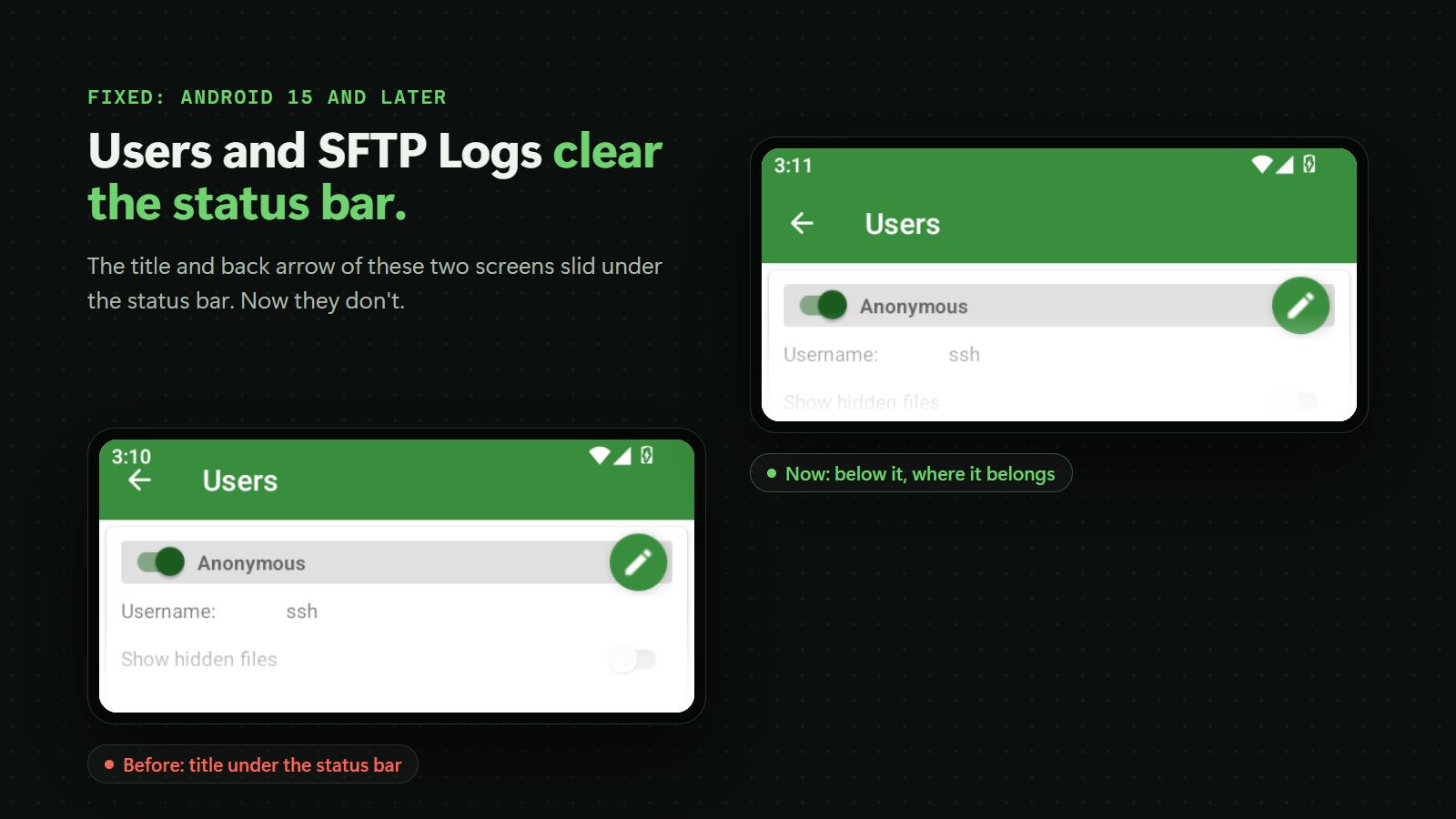
Users und SFTP Logs passen auf Android 15 und neuer auf den Bildschirm. Auf neueren Android-Versionen rutschten Titel und Zurück-Pfeil dieser beiden Bildschirme unter die Statusleiste. Jetzt sitzen sie darunter.
Fragen
Meine Dateien waren früher unter /storage/emulated/0. Wo sind sie jetzt?
In den Ordnern Ihres Benutzers. Führen Sie ls / aus, um sie zu sehen. Wenn Sie dem Benutzer Ihren gesamten internen Speicher gegeben haben, ist das / selbst.
Die Shell meldet, dass sie nicht verfügbar ist oder nicht starten kann. Was kann ich tun? Prüfen Sie, ob der Benutzer mindestens einen Ordner unter Access path hat und ob SSH Server die Berechtigung hat, auf Ihre Dateien zuzugreifen. Wenn beides in Ordnung ist, gehört Ihr Gerät zu den wenigen ohne die vom Kernel benötigte Funktion; SFTP funktioniert weiterhin.
Ändert das SFTP? Nein. SFTP funktionierte bereits so. Nur die Shell hat sich geändert, plus die oben genannte SFTP-Korrektur.
Herunterladen
SSH Server 0.13.0 wird jetzt über Google Play verteilt:
- Smartphones und Tablets: SSH Server bei Google Play
- Android TV: SSH Server für Android TV
Danke an alle, die uns zur Shell und zu SFTP geschrieben haben. Schicken Sie uns weiterhin Ihr Feedback!
Videos
Verwandte Beiträge
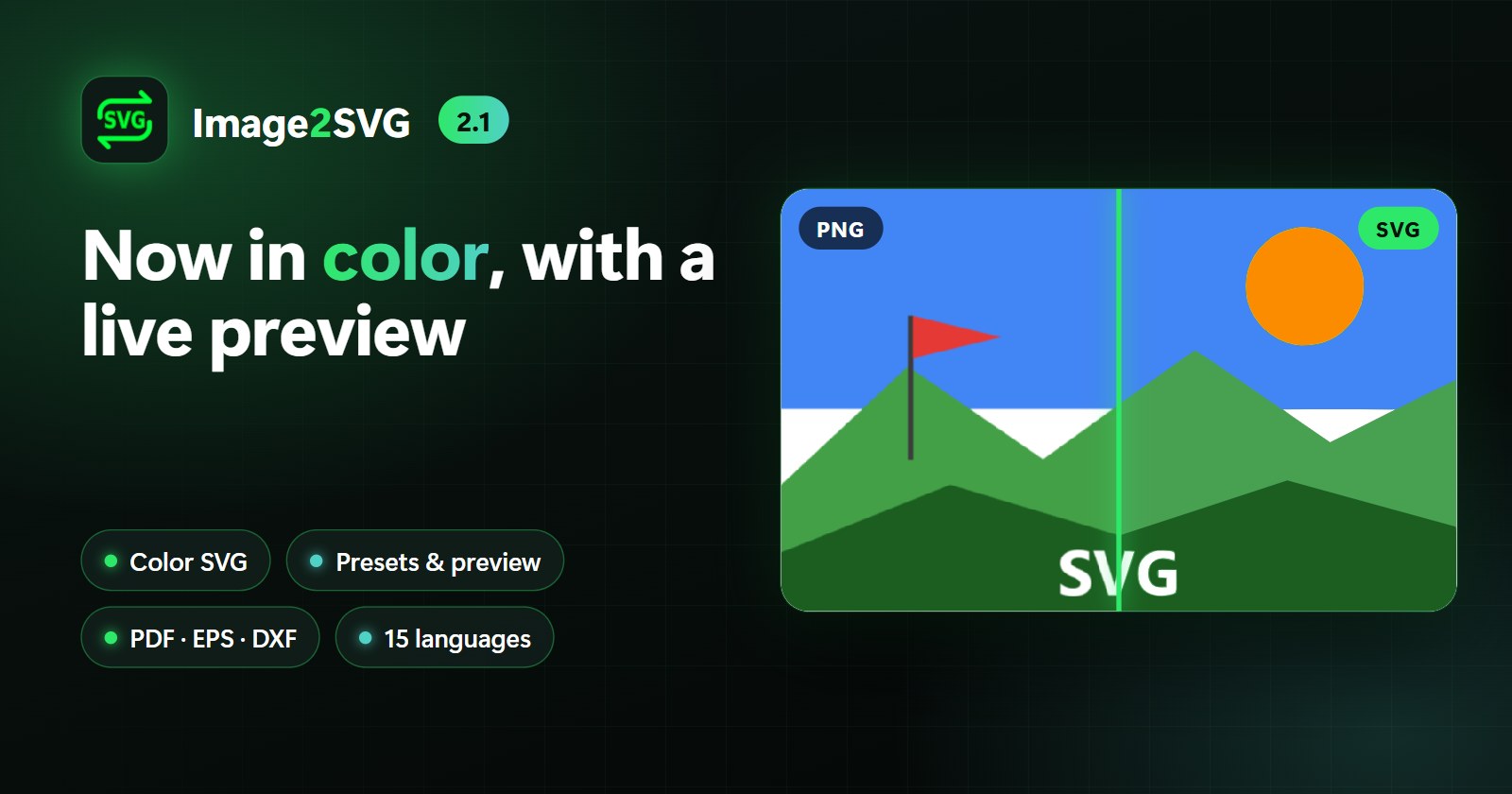
Image2SVG 2.1: Farbige SVGs, Live-Vorschau und vieles mehr
Image2SVG 2.1 ist unser bisher größtes Update: farbige SVGs mit bis zu 8 Farben, Vorlagen mit Live-Vorschau, Farben und Größe für Ihr SVG, Ausgabe als PDF/EPS/DXF, PNG-Export, ein Betrachter zum Vergleichen und Zoomen, Zuschneiden, Teilen aus anderen Apps, ZIP-Export und 14 neue Sprachen. Außerdem ist die App bereit für Android 17.

Photo EXIF Editor 2.5.5: IPTC-Beschreibungen, Stichwörter und Bildnachweise auf Android bearbeiten
Photo EXIF Editor 2.5.5 bringt die IPTC-Bearbeitung für JPEG-Fotos: Titel, Beschreibungen, Stichwörter, Ersteller, Copyright und Ort, für ein einzelnes Foto oder gleich einen ganzen Stapel. Daten, die Sie bei gescannten und alten Fotos setzen, erscheinen jetzt korrekt in Ihrer Galerie, beim Speichern bleibt nie mehr ein defektes Foto zurück, und der HEIC-Konverter funktioniert unter Android 16 wieder.
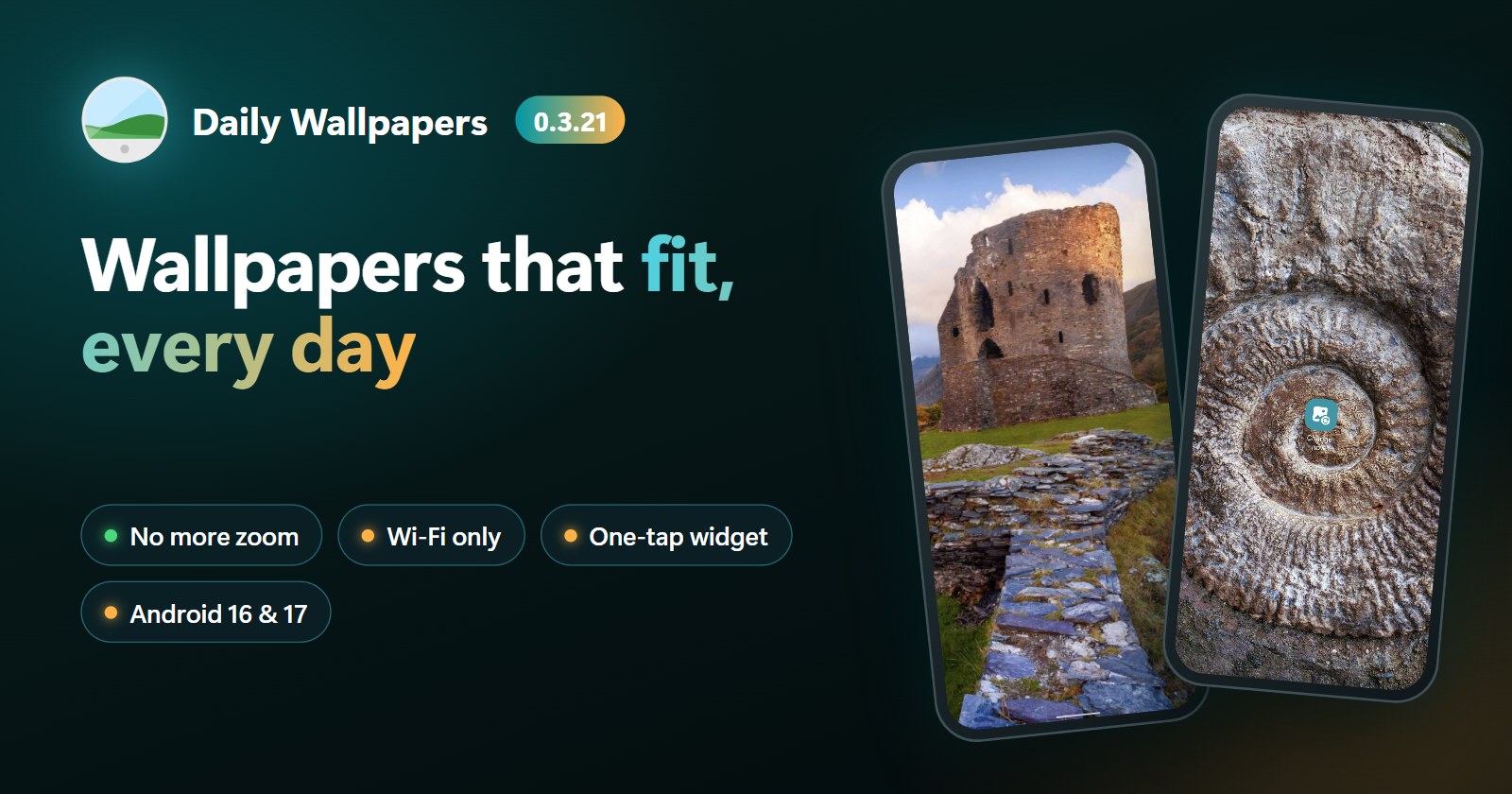
Daily Wallpapers 0.3.21: Keine gezoomten Hintergrundbilder mehr, dazu Nur-WLAN und ein Ein-Tipp-Widget
Daily Wallpapers 0.3.21 behebt Hintergrundbilder, die nach dem nächtlichen Wechsel gezoomt oder unscharf aussahen, beschneidet Hochformatfotos nicht mehr zu stark und bringt die Option „Nur über WLAN herunterladen“ sowie ein Widget, das den Hintergrund mit einem Fingertipp wechselt. Außerdem ist die App bereit für Android 16 und 17.