バッテリーの劣化度とは?どのように推定されるのか
バッテリーの劣化とは何か、設計容量と推定容量の違い、Android のバッテリー情報が当てにならないことがある理由を解説します。
On this page
リチウムイオンバッテリーは、どれも少しずつ充電を保つ力を失っていきます。1 〜 2 年たつと、以前は 1 日持っていたスマホが、午後の半ばには充電が必要になることもあります。その衰えを数値で表したものがバッテリーの劣化度です。
このガイドでは、劣化度の意味、Android でアプリがそれをどう推定するのか、そして表示される数値を実験室での測定値ではなく推定値として扱うべき理由を解説します。
バッテリーの容量と劣化
容量とは
バッテリーの容量とは、蓄えられる電荷の量のことで、通常はミリアンペア時(mAh)で表します。5,000 mAh のバッテリーは、理論上、空になるまでに 5,000 ミリアンペアを 1 時間、または 500 ミリアンペアを 10 時間供給できます。
ステータスバーのパーセンテージは容量ではありません。これは**充電状態**、つまりバッテリーが現在の最大値に対してどれだけ満たされているかを表します。劣化したバッテリーの 100% は、新品のバッテリーの 100% より蓄えているエネルギーが少ないのですが、どちらも同じ数字が表示されます。
劣化とは
バッテリーの劣化とは、セル内部の化学変化によって容量が少しずつ、元に戻らない形で失われていくことです。これはリチウムイオンバッテリーの寿命のごく普通の一部であり、欠陥ではありません。主な要因は次のとおりです。
- 充電サイクル。 1 回のフルサイクル(または合計 100% になる複数回の部分的なサイクル)ごとに、少しずつ劣化が進みます。
- 熱。 高温はセルを劣化させる化学反応を速めます。充電しながらゲームをしたり、暑い車内にスマホを置きっぱなしにしたりするのは、バッテリーに特に大きな負担になります。
- 高い充電状態が続くこと。 特に温かい状態で長時間 100% のままにしておくと、セルに負担がかかります。
- 深い放電。 バッテリーを 0% まで使い切ることをくり返すと、負担が増えます。
- 経年。 ほとんど使っていなくても、バッテリーはゆっくり劣化します。
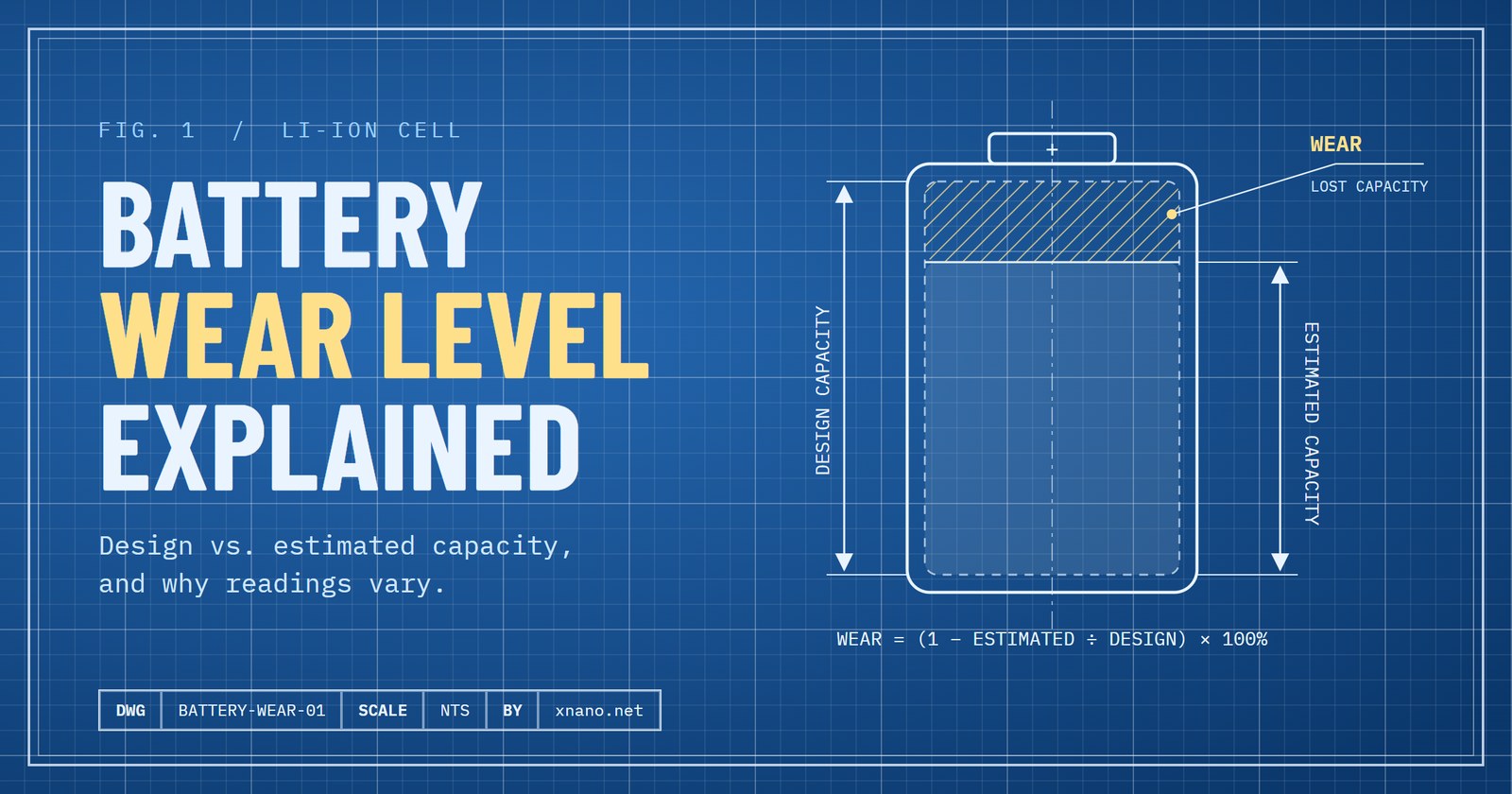
劣化度は通常、失われた容量の割合で表します。
劣化度 = (1 − 推定容量 ÷ 設計容量) × 100%
設計容量が 4,000 mAh で、現在は約 3,400 mAh しか蓄えられないバッテリーの劣化度は、およそ 15% です。その逆のバッテリーの健康度(同じ例では 85%)を表示するアプリもあります。どちらも同じことを表しています。
設計容量と推定容量
劣化を計算するには 2 つの数値が必要ですが、この 2 つはまったく違うところから来ています。
設計容量
設計容量とは、メーカーが定めた、新品時のバッテリーの定格容量です。固定の値で、バッテリーが古くなっても変わりません。取り外せるバッテリーのスマホなら、ラベルに印刷されています。
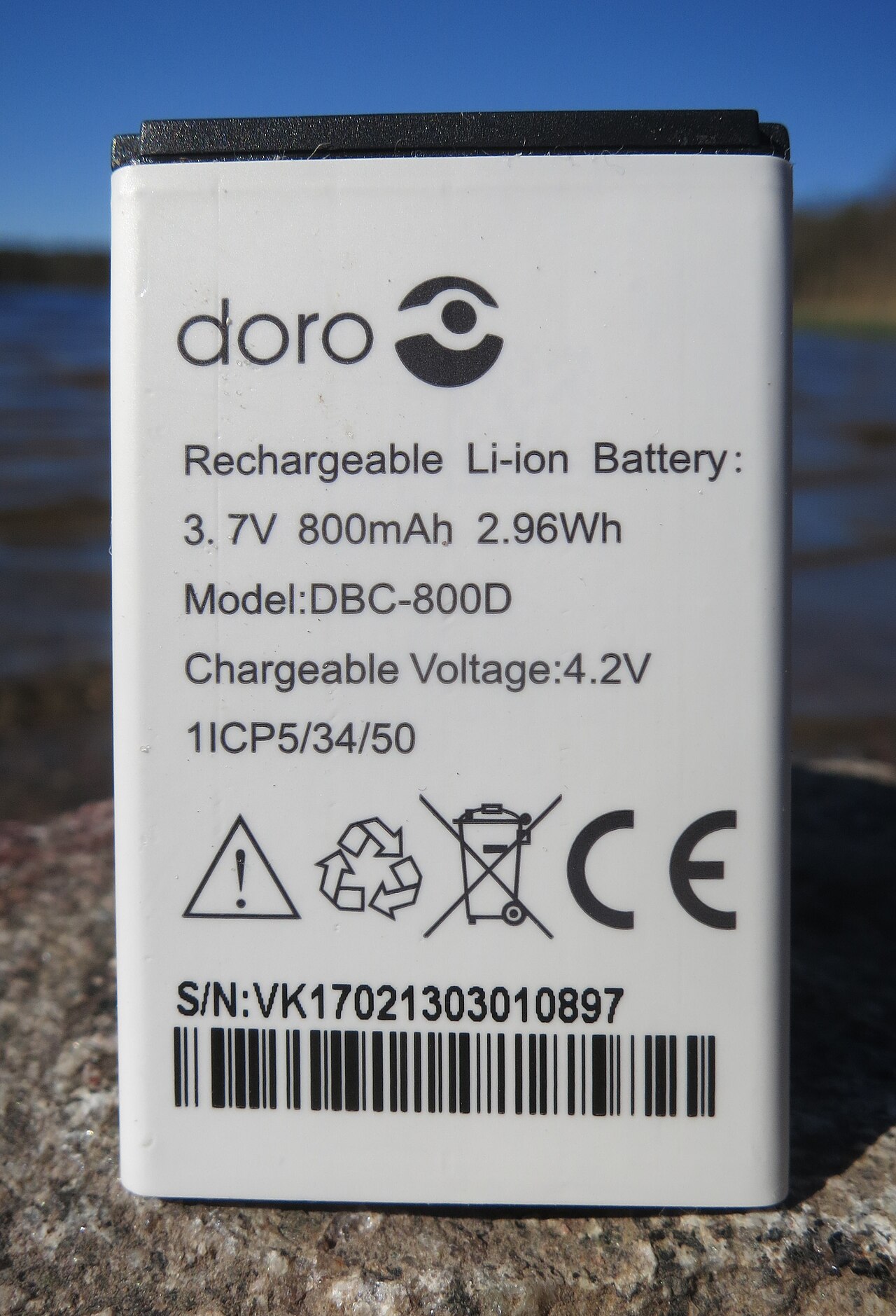 スマホのバッテリーのラベルに印刷された定格(設計)容量。画像:R. Henrik Nilsson、CC BY 4.0、Wikimedia Commons より。

Android には、すべてのデバイスで設計容量を報告する公開 API が 1 つもありません。アプリは通常、次のいずれかの方法で設計容量を見つけます。
- デバイスの電力プロファイル。 Android デバイスには、電力関連の値を一覧にした電力プロファイルが搭載されていて、バッテリー容量の数値も含まれています。アプリはこの値を読み取れることが多いです。
- システムファイル。 カーネルのファイルを通じて設計容量を公開しているデバイスもありますが、最近の Android のバージョンではこうしたファイルへのアクセスは制限されていて、メーカーによっても異なります。
- 手動入力。 自動で取得した値がないか間違っている場合に、バッテリーのラベルやスマホの公式仕様から容量を入力できるアプリもあります。
推定容量
推定容量とは、バッテリーが今どれだけの電荷を蓄えられるかです。これを 1 つのセンサーの読み取りで直接測っているスマホはありません。代わりにアプリは、バッテリーのフューエルゲージ(出入りする電荷を追跡する小さなチップまたはファームウェア)が報告するデータから容量を導き出します。
よく使われる方法は 2 つあります。
- チャージカウンターからの推定。 多くのデバイスはチャージカウンター、つまりマイクロアンペア時単位の残りの電荷を、Android の BatteryManager を通じて報告します。バッテリーが 50% のときにカウンターが 2,000 mAh なら、満充電の容量はおよそ 4,000 mAh です。すばやくわかりますが、カウンターの正確さに完全に依存します。
- 充電中の測定。 アプリは、たとえば 20% から 90% まで充電する間にバッテリーに流れ込む電流を記録して合計し、その結果を 100% に換算できます。時間はかかりますが、一瞬の値に頼る度合いは小さくなります。
どちらの方法もハードウェアが報告する内容に依存するため、1 回の値ではなく、何回かの充電にわたって測定値を集めて平均を見ると、結果がより良くなります。
一部のデバイスでバッテリーのデータが不正確になる理由
劣化度が 0%、マイナスの劣化度、100% を超えるバッテリーの「健康度」を見たことがあるなら、それはデータの限界にぶつかったということです。よくある理由を紹介します。
フューエルゲージ自体が推定である
フューエルゲージは電圧、電流、温度を使ってバッテリーをモデル化し、時間をかけて学習します。バッテリーの交換、初期化、何か月も部分的な充電しかしなかったあとなどには、モデルがずれていき、「満充電」の認識がかなりずれることがあります。
メーカーによって値の報告方法が違う
Android はバッテリーデータの形式を定めていますが、実装するのはメーカーです。実際には次のようなことが起こります。
- 電流が、あるデバイスではマイクロアンペア、別のデバイスではミリアンペアで報告される。
- 電流の符号(充電中にプラスかマイナスか)がデバイスによって一定しない。
- チャージカウンターがゼロ、固定値、またはまったく変わらない数値で報告されるデバイスがある。
- 数秒や数分に 1 回しか更新されない値もあり、短い測定では古いデータを拾ってしまうことがある。
よくできたアプリはこうした癖を検出して補正しようとしますが、そもそも存在しないデータは直せません。
記録されている設計容量が間違っていることがある
デバイスの電力プロファイルにある容量はメーカーが入力したもので、必ずしも正確とは限りません。汎用的な仮の値、丸めた数値、別のモデルの値であることもあります。設計容量が間違っていれば、推定容量が正確でも劣化度は間違ったものになります。
交換バッテリーやサードパーティ製バッテリー
バッテリーが交換されている場合、元の設計容量はもう当てはまりません。定格の違う交換バッテリーや、フューエルゲージがまだ新しいセルを学習していないバッテリーでは、何回かの充電サイクルの間、紛らわしい値が出ることがあります。
マルチセルバッテリーと急速充電
急速充電に対応するために 2 つのセルを使っているスマホもあります。ハードウェアのデータの報告方法によって、アプリが見るのは 1 つのセルの値だったり、両方のセルの値だったり、その組み合わせだったりします。急速充電では電流の値が大きく変動することもあり、充電中の測定に影響します。
測定中の温度と使い方
容量の値は温度によって変わります。冷えたバッテリーは温かいバッテリーより容量が少なく見えます。充電中に負荷の高い使い方をしても、流れ込む電流の一部がバッテリーではなく画面やプロセッサーに直接使われるため、正確な状況がわかりにくくなります。
Android のバッテリーツールの限界
サードパーティのバッテリーアプリに何ができて何ができないのかを知っておくと役に立ちます。
アプリが通常アクセスできるもの
一般的な Android アプリは、通常次の情報を読み取れます。
- 充電レベル(パーセンテージ)
- 充電状態と電源
- 電圧と温度
- 基本的な健康状態(「良好」や「過熱」など)
- 多くのデバイスでは、チャージカウンターと瞬間的な電流
アプリが通常アクセスできないもの
- 詳しい健康データ。 Android 14 で充電サイクル数が公開されましたが、すべてのデバイスが値を提供しているわけではありません。健康状態や製造日などのより詳しい項目はシステムアプリに限定されていて、健康情報を独自の設定や診断アプリでしか表示しないメーカーもあります。
- フューエルゲージの内部データ。 低レベルのバッテリーファイルは、通常 root 権限のないアプリからはアクセスできません。
- 直接の測定。 アプリが読むのはシステムが報告する値です。バッテリーにメーターをつなぐことはできません。
「健康状態」は大まかなもの
Android が提供する基本的な健康状態の項目は、過熱やセルの故障など、深刻な問題を知らせるためのものです。かなり劣化したバッテリーでも、たいてい「良好」と表示されます。そのため、アプリはこの項目に頼らず、容量のデータから劣化を計算しています。
より信頼できる値を得るには
ハードウェアをより正確にすることはできませんが、ばらつきを減らすことはできます。
- 設計容量を確認する。 アプリに表示される値を、スマホの公式仕様と比べましょう。アプリが手動入力に対応していれば修正します。
- 何回かの充電にわたって測定する。 1 回の値はその瞬間のものにすぎません。1 〜 2 週間の傾向のほうがはるかに意味があります。
- 広い範囲で充電する。 充電中の測定による推定は、たとえば 20% くらいから 100% まで、広い範囲で充電したほうが正確になります。
- 測定中は軽い使い方にとどめる。 測定中はゲーム、ビデオ通話、ナビは避けましょう。
- 室温で測定する。 スマホが冷えているときや熱いときの測定は避けましょう。
- 新しいバッテリーには時間を与える。 交換後は、何回か満充電のサイクルを経てから数値を信頼しましょう。
- 通常の充電器を使う。 急速充電で値が不安定に見える場合は、測定のときに標準の充電器を試してみましょう。
Battery Wear Level を使う
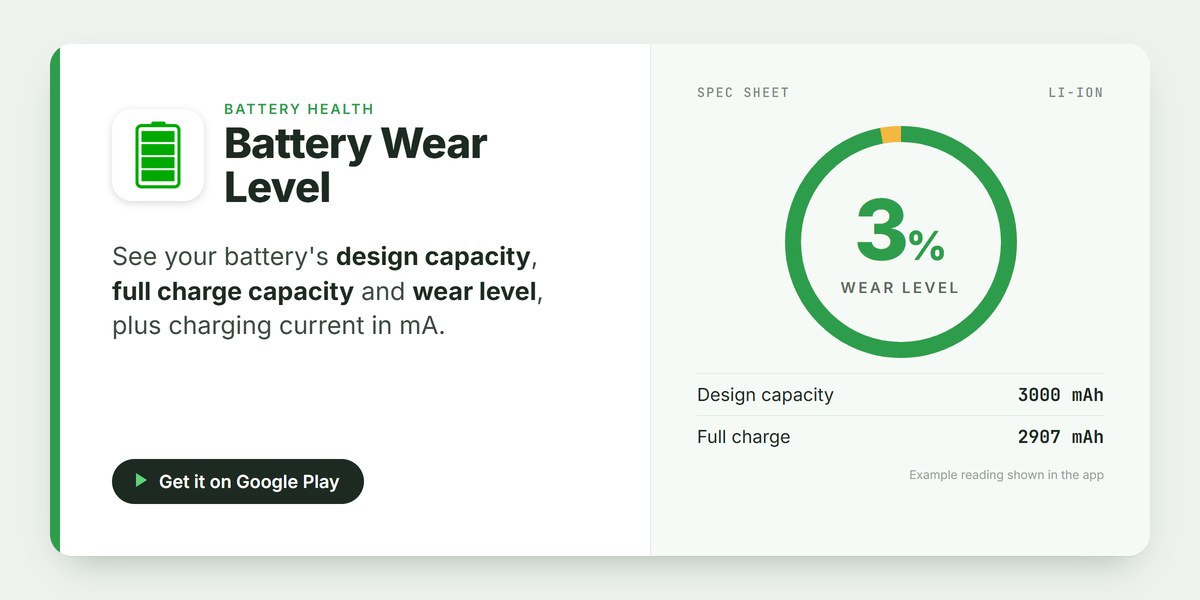
Battery Wear Level は、バッテリーの状態を見守るための Banana Studio のアプリです。設計容量、満充電容量、劣化度、充電・放電時の電流(mA)を、一般的なハードウェア情報とあわせて表示します。デバイスが報告するデータを使うので、このガイドの内容はすべてこのアプリにも当てはまります。結果はハードウェアによって異なり、傾向として見るのが最も役立ちます。アプリのページには、テスト済みのデバイスの一覧があり、バッテリー情報にまったくアクセスできないデバイスも載っています。
始め方:
- アプリのページまたは Google Play から Battery Wear Level をインストールします。
- 表示される設計容量を、スマホの公式仕様と比べます。
- 結論を出す前に、上で説明した条件で何回か充電したあと、もう一度確認しましょう。
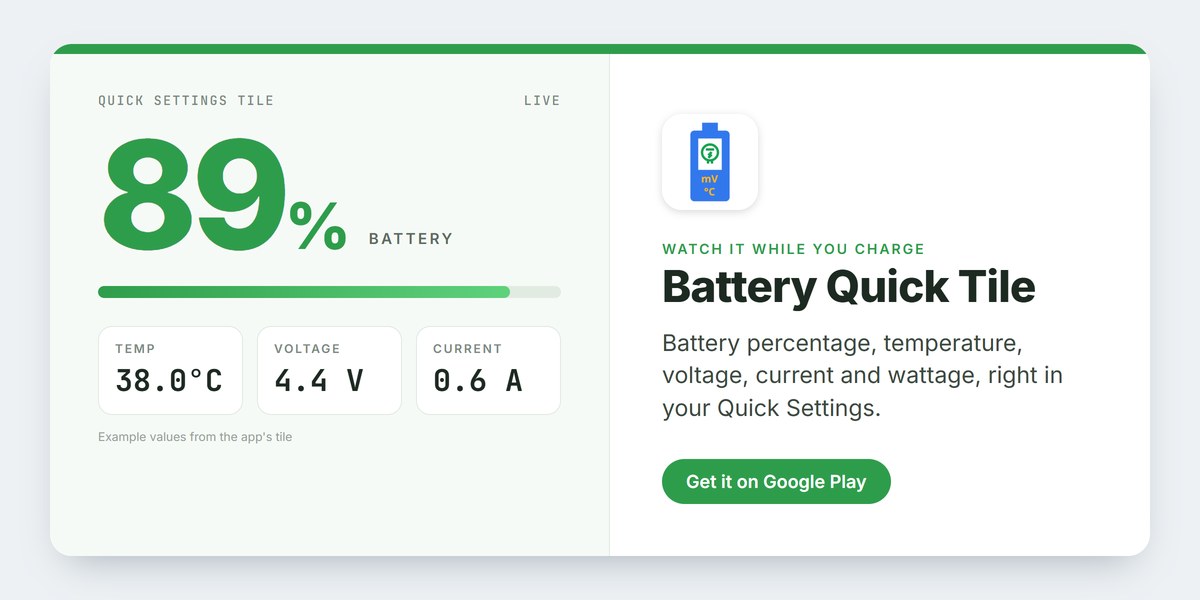
測定しながら温度や充電電流を見たい場合は、Battery Quick Tile を使えば、バッテリー残量、温度、電圧、電流、ワット数をクイック設定のタイルに表示できます。
結果の読み取り方
バッテリーを交換しなければならない決まった数値はありません。いちばん大切なのは、スマホが今でも 1 日持つかどうかです。劣化度が着実に上がり、バッテリー持ちがもう必要を満たさないなら、バッテリーの交換を考える時期かもしれません。マイナスの劣化度のようにありえない数値が出たら、まず設計容量を確認し、それからさらに測定値を集めましょう。
劣化度は判定結果ではなく、役に立つ目安として扱いましょう。そう使えば、バッテリーがどう劣化しているのか、充電の習慣がどう影響しているのかについて、多くのことがわかります。日常的にバッテリー持ちが短くなる原因については、スマホのバッテリーの減りが年々早くなるのはなぜ?をご覧ください。
Related app
Battery Quick Tile
クイック設定タイルでバッテリーの統計情報を表示