Photo EXIF Editor 2.5.7:平移照片的日期與時間
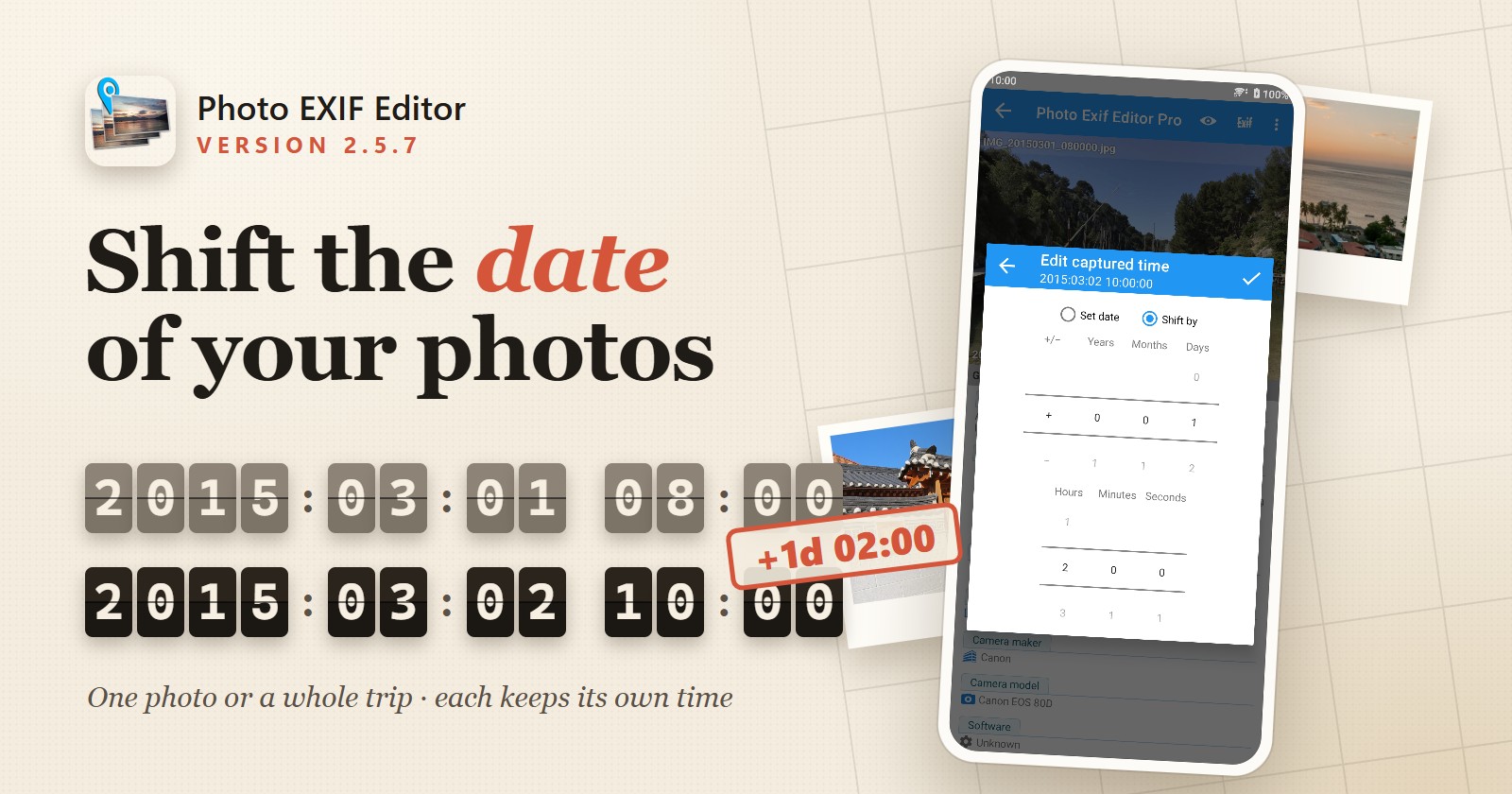
Photo EXIF Editor 2.5.7 可讓你將單張或整批照片的拍攝日期與時間,依年、月、日、 時、分或秒一次平移。相機時鐘設錯、忘了切換夏令時間,或一直停在家鄉時區? 現在都能輕鬆修正,讓每張照片維持正確的順序。在 Android 14 以上版本中, 應用程式也支援「選取相片」的存取權限。
On this page
Photo EXIF Editor 2.5.7 已在 Google Play 上架。這個版本帶來許多人期待已久的功能:日期平移。你不必再為每張照片逐一輸入新日期,現在可以把一張、甚至數百張照片的拍攝日期與時間,一次平移相同的幅度。這個版本也讓應用程式能在 Android 14 以上版本中搭配 「選取相片」 的存取權限使用。
當相機時鐘不對的時候
這種事遲早會發生在每個人身上:
- 相機忘了切換夏令時間,每張照片都差了一小時;
- 你出國旅行,相機卻還停在家鄉的時區;
- 電池沒電,時鐘被重設回 2000 年;
- 或是你用兩台相機拍照,兩台的時鐘對不上,結果照片順序全亂了。
照片本身完全沒問題,只是日期錯了。但光是這樣,就足以讓照片在相簿中出現在錯誤的位置、打亂一場活動的先後順序,或讓整趟旅行被歸到錯誤的日期。
平移單張照片
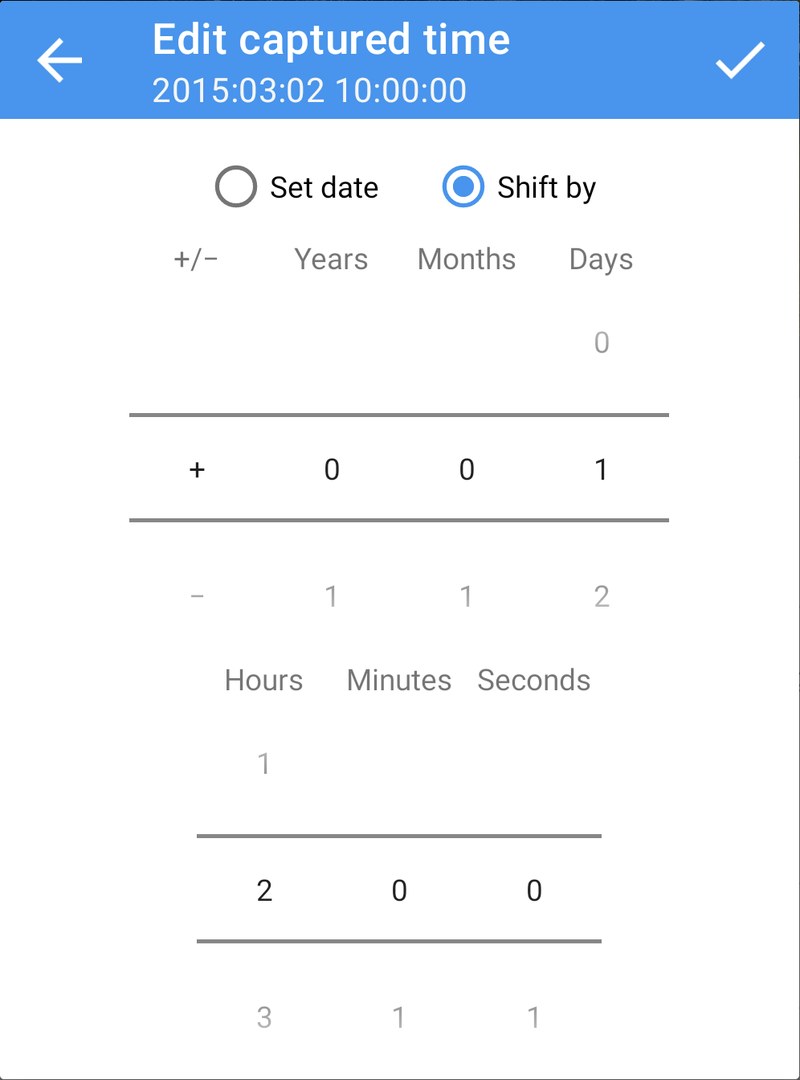
開啟一張照片,點選 Captured time(拍攝時間),再選擇 Shift by(平移)。先選方向(+ 往後、− 往前),再選擇幅度:年、月、日、時、分、秒。
捲動時,對話框標題會即時顯示新的日期,讓你在儲存前就能看到結果。點選 ✓,再點選 Save。
月和年依照日曆計算,所以「+1 個月」會把 3 月 15 日移到 4 月 15 日。時和分則是精確計算:+1 小時永遠就是一小時,即使中間經過夏令時間的切換也一樣。
平移整批照片
日期平移真正省時的地方就在這裡。選取那趟旅行的所有照片,點選 Captured time(拍攝時間),選擇 Shift by(平移),再輸入時差,例如 −6 小時。
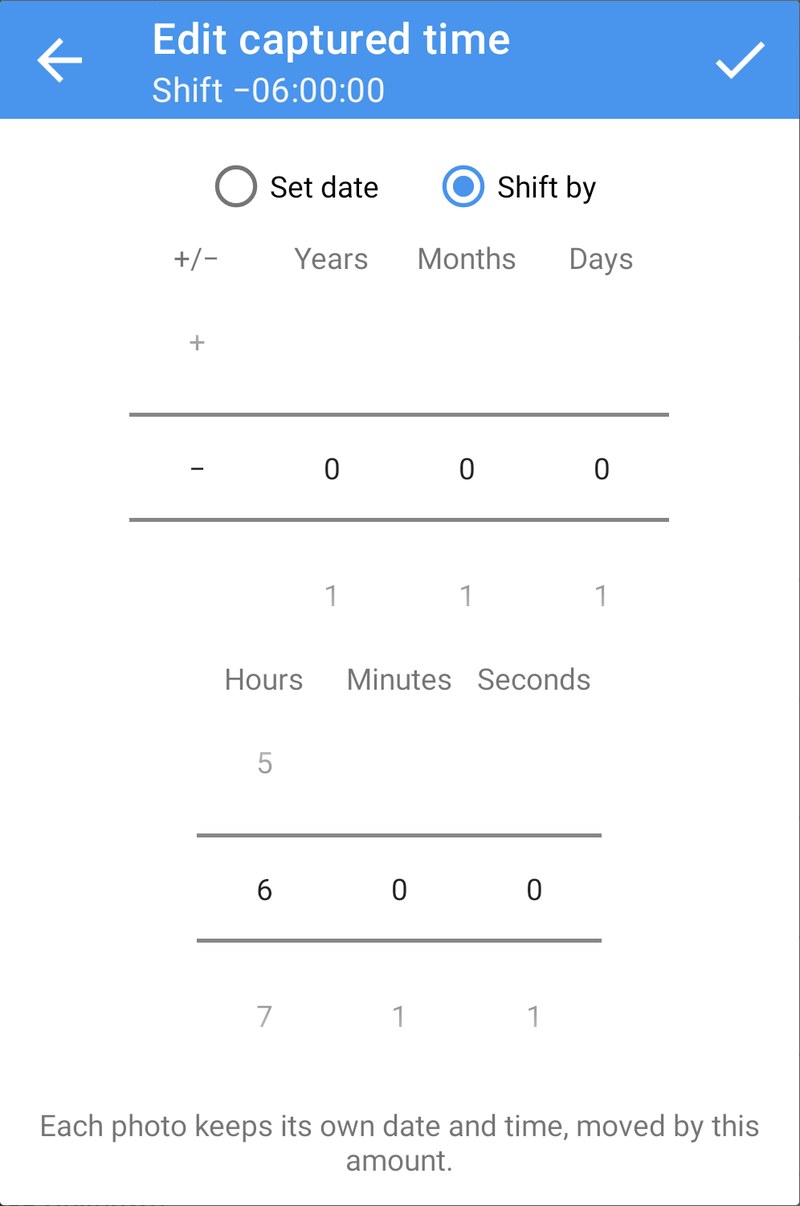
每張照片都會保留各自的日期與時間,並平移相同的幅度:09:12 拍的照片會變成 03:12,18:40 拍的則變成 12:40。照片的順序和彼此間隔都會完全維持原樣。跨越午夜、月底或年底的平移,也都會自動幫你處理好。
在編輯器中,儲存之前拍攝時間會顯示你選擇的平移量(例如 Shift −06:00:00)。
沒有拍攝日期的照片不會變更,因為沒有可以平移的日期。
與你常用的選項搭配使用
日期平移可以和其他拍攝時間選項一起使用:
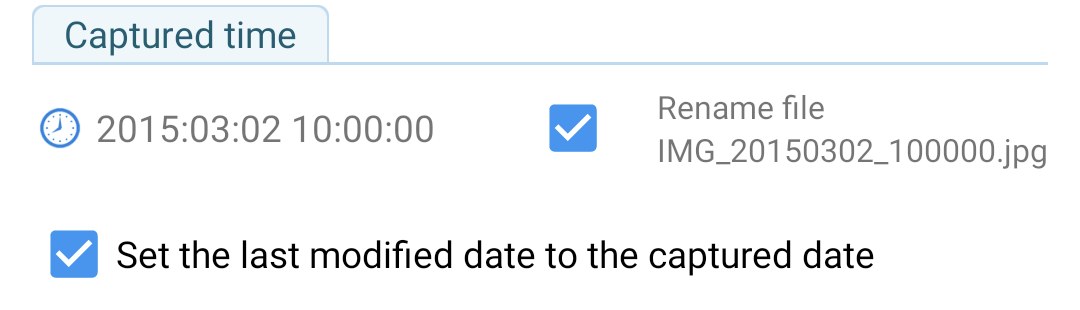
- Rename file(重新命名檔案):依照新的日期為照片重新命名,例如
IMG_20150302_100000.jpg。 - Set the last modified date to the captured date(將最後修改日期設為拍攝日期):檔案管理工具中顯示的檔案日期,也會跟著新的拍攝日期更新。
和 2.5.5 之後的每次日期編輯一樣,Photo EXIF Editor 也會連同新日期一起儲存時區偏移量,讓手機上的相簿應用程式把照片顯示在正確的日期。
支援「選取相片」存取權限
在 Android 14 以上版本中,你可以只讓應用程式看到你選取的照片,而不是整個相片庫。Photo EXIF Editor 現在支援這種有限存取權限:當 Android 詢問時選擇 選取相片,就能編輯你挑選的照片。之後也可以隨時在 Android 設定中變更選取內容,或改為允許完整存取。
取得更新
Photo EXIF Editor 2.5.7 正在 Google Play 上陸續推出。如果你還沒看到,幾天內就會收到更新。
有意見或想法嗎?歡迎直接從應用程式告訴我們,每一則訊息我們都會閱讀。
Videos
Related app
Photo EXIF Editor
檢視、編輯及移除相片的 EXIF 資料與 GPS 位置資訊
Related posts

Photo EXIF Editor 2.5.5:在 Android 上編輯 IPTC 說明、關鍵字與版權資訊
Photo EXIF Editor 2.5.5 新增 JPEG 照片的 IPTC 編輯功能:標題、說明、關鍵字、 作者、版權與拍攝地點,單張或整批照片都能編輯。你為掃描照片和老照片設定的日期, 現在會在相簿中正確顯示;儲存時也不會再留下損壞的照片;HEIC 轉換器在 Android 16 上也恢復正常了。