Photo EXIF Editor 2.5.7 : décalez la date et l'heure de vos photos
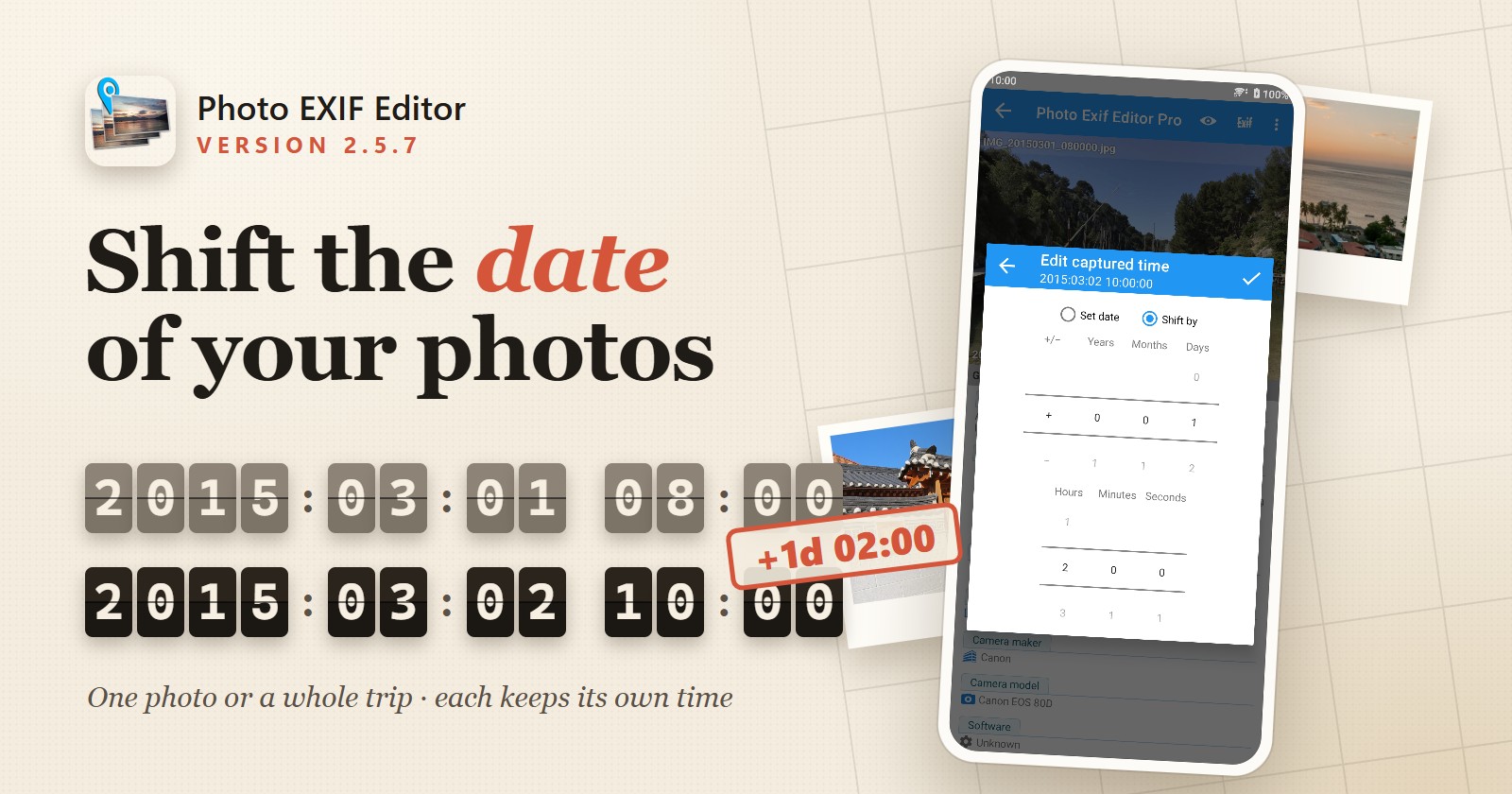
Photo EXIF Editor 2.5.7 vous permet de décaler la date et l'heure de prise de vue d'une photo ou de tout un lot, en années, mois, jours, heures, minutes ou secondes. Corrigez une horloge d'appareil photo mal réglée, restée à l'heure d'hiver ou sur le fuseau horaire de chez vous, et gardez chaque photo dans le bon ordre. L'application fonctionne aussi avec l'accès « Sélectionner des photos » sur Android 14 et versions ultérieures.
On this page
Photo EXIF Editor 2.5.7 est maintenant disponible sur Google Play. Cette version apporte une fonction que beaucoup d'entre vous attendaient : le décalage de date. Au lieu de saisir une nouvelle date pour chaque photo, vous pouvez désormais déplacer la date et l'heure de prise de vue d'une photo, ou de centaines, d'une même durée. Cette version permet aussi à l'application de fonctionner avec l'accès « Sélectionner des photos » sur Android 14 et versions ultérieures.
Quand l'horloge de l'appareil photo était fausse
Ça arrive à tout le monde un jour ou l'autre :
- l'appareil photo a oublié le passage à l'heure d'été, et chaque photo est décalée d'une heure ;
- vous avez voyagé et l'appareil est resté sur le fuseau horaire de chez vous ;
- la batterie s'est vidée et l'horloge est revenue en 2000 ;
- ou vous avez photographié avec deux appareils dont les horloges ne concordaient pas, et vos photos ne sont plus dans l'ordre.
Les photos elles-mêmes sont parfaites. Seules leurs dates sont fausses, et cela suffit à les placer au mauvais endroit dans votre galerie, à mélanger l'ordre d'un événement ou à classer tout un voyage au mauvais jour.
Décaler une photo
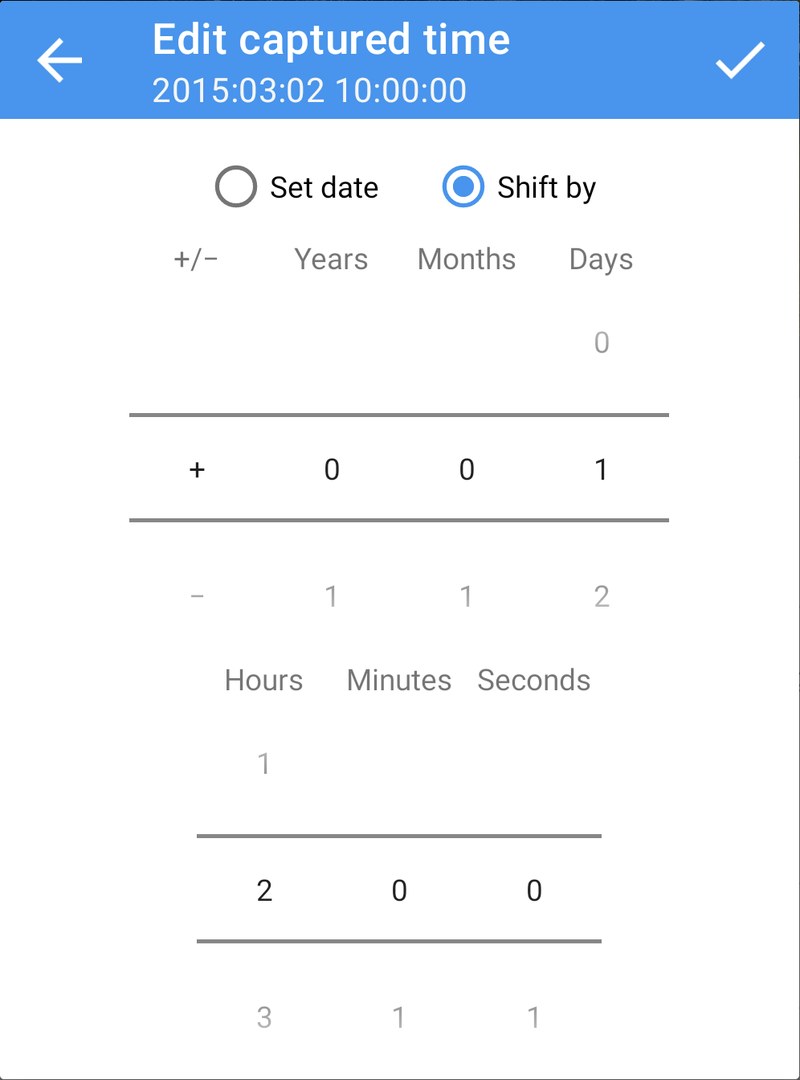
Ouvrez une photo, touchez Date de capture, puis choisissez Décaler de. Choisissez un sens (+ pour avancer, − pour reculer), puis la durée : années, mois, jours, heures, minutes et secondes.
Le titre de la boîte de dialogue affiche la nouvelle date au fur et à mesure que vous faites défiler les valeurs : vous voyez le résultat avant d'enregistrer. Touchez ✓, puis Sauvegarder.
Les mois et les années suivent le calendrier : « +1 mois » fait passer du 15 mars au 15 avril. Les heures et les minutes sont exactes : +1 heure correspond toujours à une heure, même lors d'un changement d'heure.
Décaler tout un lot
C'est là que le décalage de date fait vraiment gagner du temps. Sélectionnez toutes les photos de ce voyage, touchez Date de capture, choisissez Décaler de et saisissez l'écart, par exemple −6 heures.
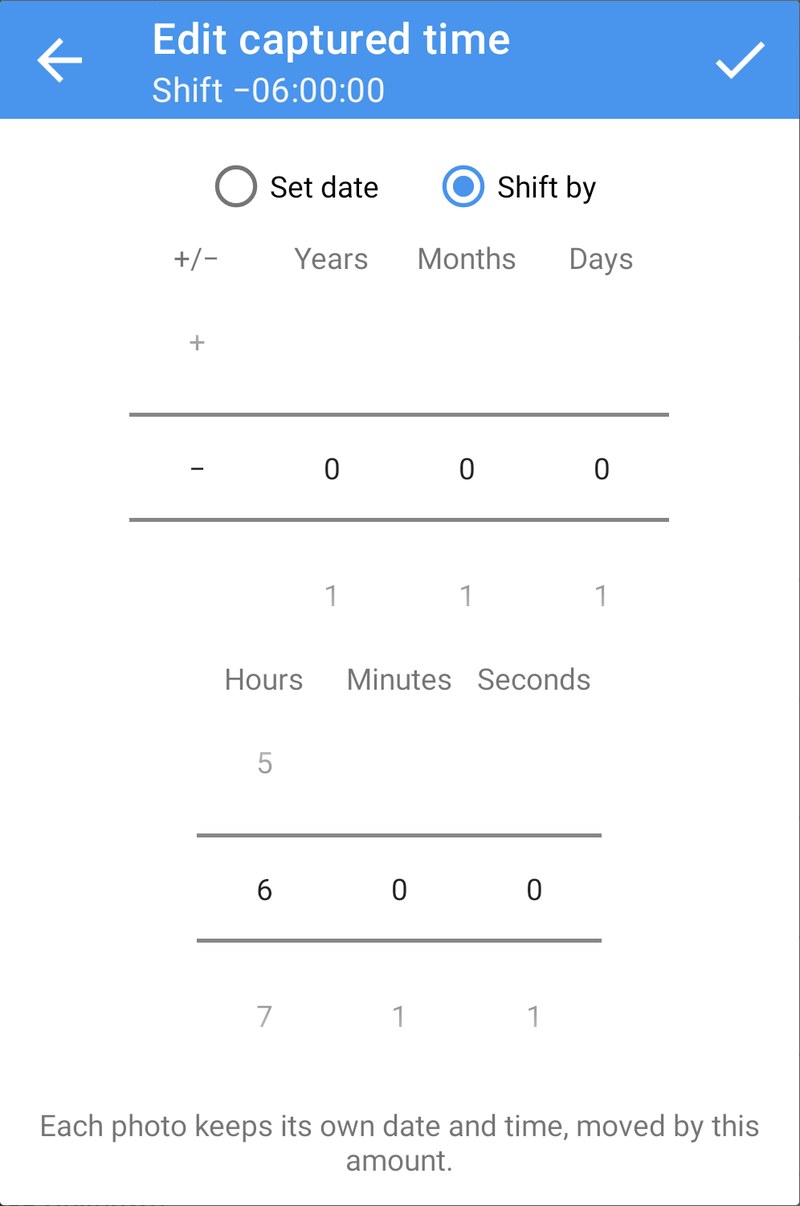
Chaque photo conserve sa propre date et sa propre heure et est décalée de la même durée : une photo prise à 09:12 passe à 03:12, et une autre prise à 18:40 passe à 12:40. L'ordre de vos photos et les écarts entre elles restent exactement les mêmes. Les décalages qui franchissent minuit, la fin d'un mois ou la fin d'une année sont gérés pour vous.
Dans l'éditeur, la date de capture affiche le décalage choisi (par exemple Décalage −06:00:00) jusqu'à l'enregistrement.
Les photos sans date de prise de vue ne sont pas modifiées, puisqu'il n'y a aucune date à décaler.
Compatible avec les options que vous utilisez déjà
Le décalage de date fonctionne avec les autres options de la date de capture :
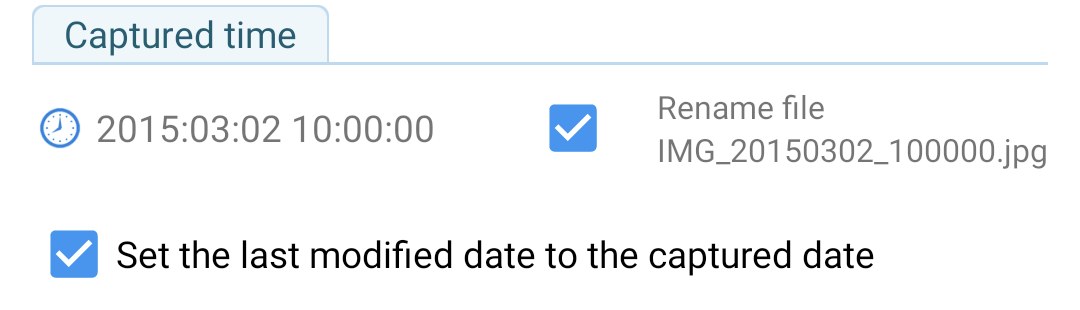
- Renommer le fichier : la photo est renommée d'après sa nouvelle date, par exemple
IMG_20150302_100000.jpg. - Set the last modified date to the captured date (définir la date de modification sur la date de prise de vue) : la date du fichier dans les gestionnaires de fichiers suit elle aussi la nouvelle date de prise de vue.
Comme pour toute modification de date depuis la 2.5.5, Photo EXIF Editor enregistre aussi le décalage de fuseau horaire avec la nouvelle date, pour que les applications de galerie de votre téléphone affichent la photo au bon jour.
Compatible avec l'accès « Sélectionner des photos »
Sur Android 14 et versions ultérieures, vous pouvez autoriser une application à voir uniquement les photos que vous choisissez, plutôt que toute votre bibliothèque. Photo EXIF Editor fonctionne désormais avec cet accès limité : choisissez Sélectionner des photos quand Android vous le demande, puis modifiez les photos choisies. Vous pourrez modifier votre sélection ou autoriser l'accès complet plus tard dans les paramètres d'Android.
Obtenir la mise à jour
Photo EXIF Editor 2.5.7 est en cours de déploiement sur Google Play. Si vous ne la voyez pas encore, elle devrait arriver dans quelques jours.
Un avis ou une idée ? Dites-le-nous depuis l'application. Nous lisons chaque message.
Videos
Related app
Photo EXIF Editor
Afficher, modifier et supprimer les données EXIF et la localisation GPS des photos
Related posts

Photo EXIF Editor 2.5.5 : modifiez légendes, mots-clés et crédits IPTC sur Android
Photo EXIF Editor 2.5.5 ajoute la modification IPTC des photos JPEG : titres, descriptions, mots-clés, créateur, copyright et lieu, pour une photo ou un lot entier. Les dates que vous définissez sur vos photos scannées et anciennes s'affichent enfin correctement dans votre galerie, l'enregistrement ne laisse jamais de photo corrompue, et le convertisseur HEIC refonctionne sur Android 16.